




 Divulgación de afiliados
 Los servicios de localización son un componente esencial del iPhone de Apple. Permiten a los usuarios conocer su ubicación actual y acceder a mapas y otros servicios basados en la localización. Pero tras varias actualizaciones recientes, las personas con iPhone han empezado a informar de problemas con sus celulares, que muestran mensajes de «No se encuentra la ubicación» o » Ubicación no disponible».
Ante esta situación es normal que te preguntes ¿Por qué no se actualiza ubicación en tiempo real?
Y Obviamente, esto puede causar problemas a la hora de utilizar las funciones de localización de sus iPhones, como la navegación o la búsqueda de lugares cercanos. Esta dificultad puede ser especialmente crítica en situaciones de emergencia en las que el usuario necesita ser localizado rápidamente, y la necesidad de una ubicación precisa puede retrasar el tiempo de respuesta de los servicios de emergencia.
También, puede ser perjudicial en aquellos casos en los que necesitas supervisar el paradero de tu hijo. Según el Centro de Investigación de Política Pública, en México los adolescentes que cursan bachillerato son el escalón más frágil, debido a que tienen una tasa de abandono escolar y fuga de las instalaciones más alta. Por lo que es fundamental, tener herramientas para verificar que tu hijo esté donde debería estar.
Como tal, es importante saber cómo resolver este problema o utilizar métodos alternativos para encontrar la ubicación de un iPhone. Veamos qué podemos hacer.
«Aunque las actualizaciones del iPhone pretenden mejorar los servicios de localización, a veces pueden tener influencias negativas. Puede haber errores o fallos, problemas de compatibilidad.
Además, los cambios en el comportamiento de los servicios de localización, como algoritmos revisados o medidas de privacidad, pueden afectar a la compatibilidad de las aplicaciones o exigir a los desarrolladores que actualicen su software. Por último, los ajustes del usuario relacionados con los servicios de localización también pueden restablecerse durante las actualizaciones, lo que afecta a la funcionalidad».

Diferencia entre «Ubicación no encontrada» y «Ubicación no disponible»
La principal diferencia entre «Ubicación no encontrada» y «Ubicación no disponible» en un dispositivo iOS radica en sus significados: la primera notificación sugiere problemas técnicos externos que dificultan la determinación de la ubicación, mientras que la segunda suele indicar la incapacidad del dispositivo para acceder a los servicios de ubicación debido a ajustes o configuraciones del sistema telefónico.
¿Qué significa «Ubicación no encontrada»?
Ubicación no encontrada significa que tu dispositivo no puede detectar la información de ubicación actual debido a factores externos a tu teléfono, que podrían interferir con su señal. Estas son algunas de las posibles causas:
- el dispositivo se encuentra en una zona con poca o ninguna cobertura de telefonía móvil, y la señal GPS es débil debido a interferencias u obstrucciones;
- el dispositivo se encuentra en un lugar donde el sistema de navegación GPS no es compatible;
- también puede deberse a errores del servicio cartográfico, como un mapa obsoleto o un problema del servidor.
¿Qué significa ubicación no disponible?
Ubicación no disponible significa que el dispositivo no puede determinar la ubicación actual debido a que el sistema del teléfono y los ajustes no permiten que el teléfono acceda a los servicios de ubicación. Dichos ajustes pueden incluir:
- los servicios de localización están desactivados en los ajustes;
- el software del iPhone es una versión obsoleta o tiene fallos;
- la fecha y la hora son incorrectas.
Posibles problemas y soluciones
Asegúrate de que la persona con la que intentas compartir la ubicación también realiza todos estos arreglos en su iPhone.
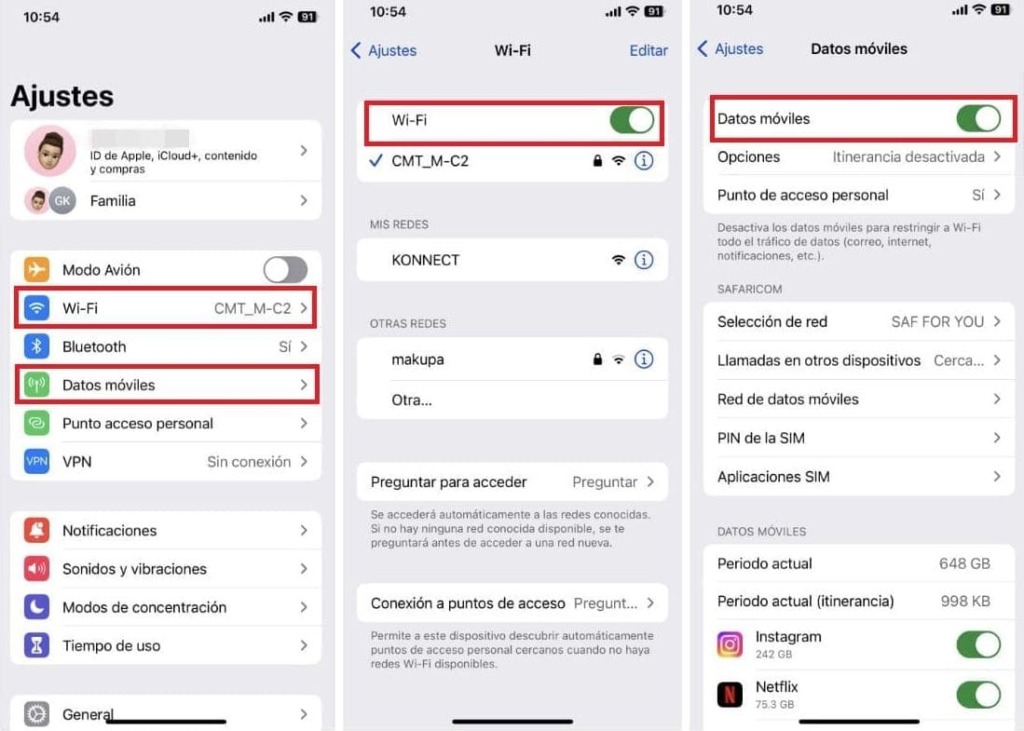
Comprobar la conexión a Internet
Si hay un fallo de conexión, también puedes probar a activar y desactivar el modo Avión. Para comprobar la conexión a Internet en un iPhone, sigue estos pasos:
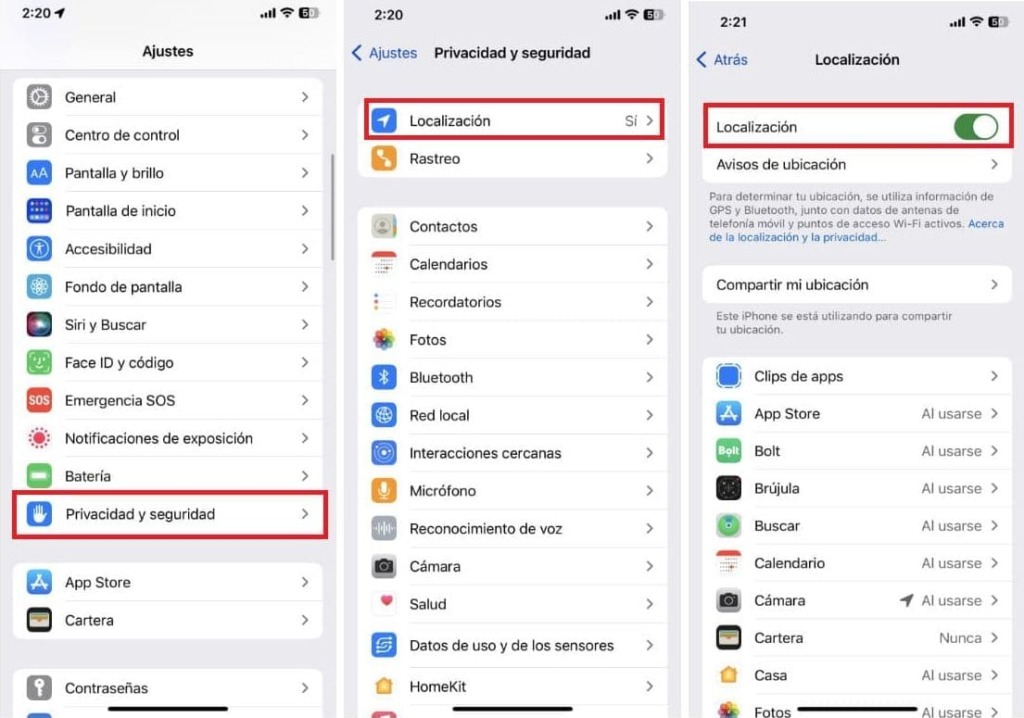
Comprobar los servicios de localización
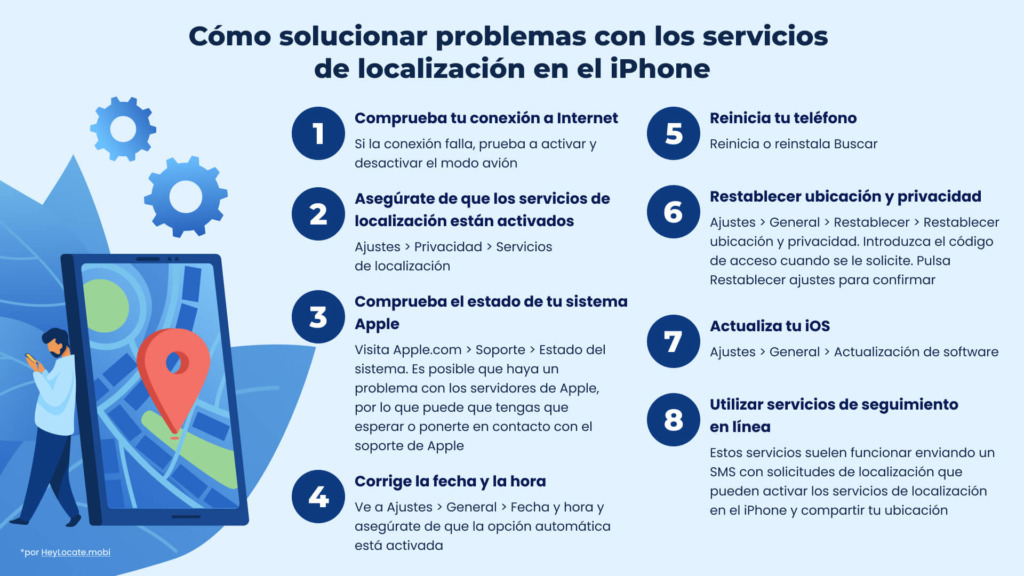
Para comprobar si los servicios de localización están activados en un iPhone, ve a Ajustes > Privacidad > Servicios de localización. Asegúrate de que el interruptor está en verde para activar los servicios de localización.
Desplázate hacia abajo para ver qué aplicaciones han utilizado recientemente los servicios de localización. Si una aplicación, por ejemplo, Buscar, está configurada como «Nunca», no puede utilizar los servicios de localización.
Para cambiar la configuración de aplicaciones de localización como Google o Apple Maps y Buscar, pulsa sobre la aplicación y selecciona «Mientras se utiliza la aplicación» o «Siempre» para permitir que la aplicación utilice los servicios de localización.
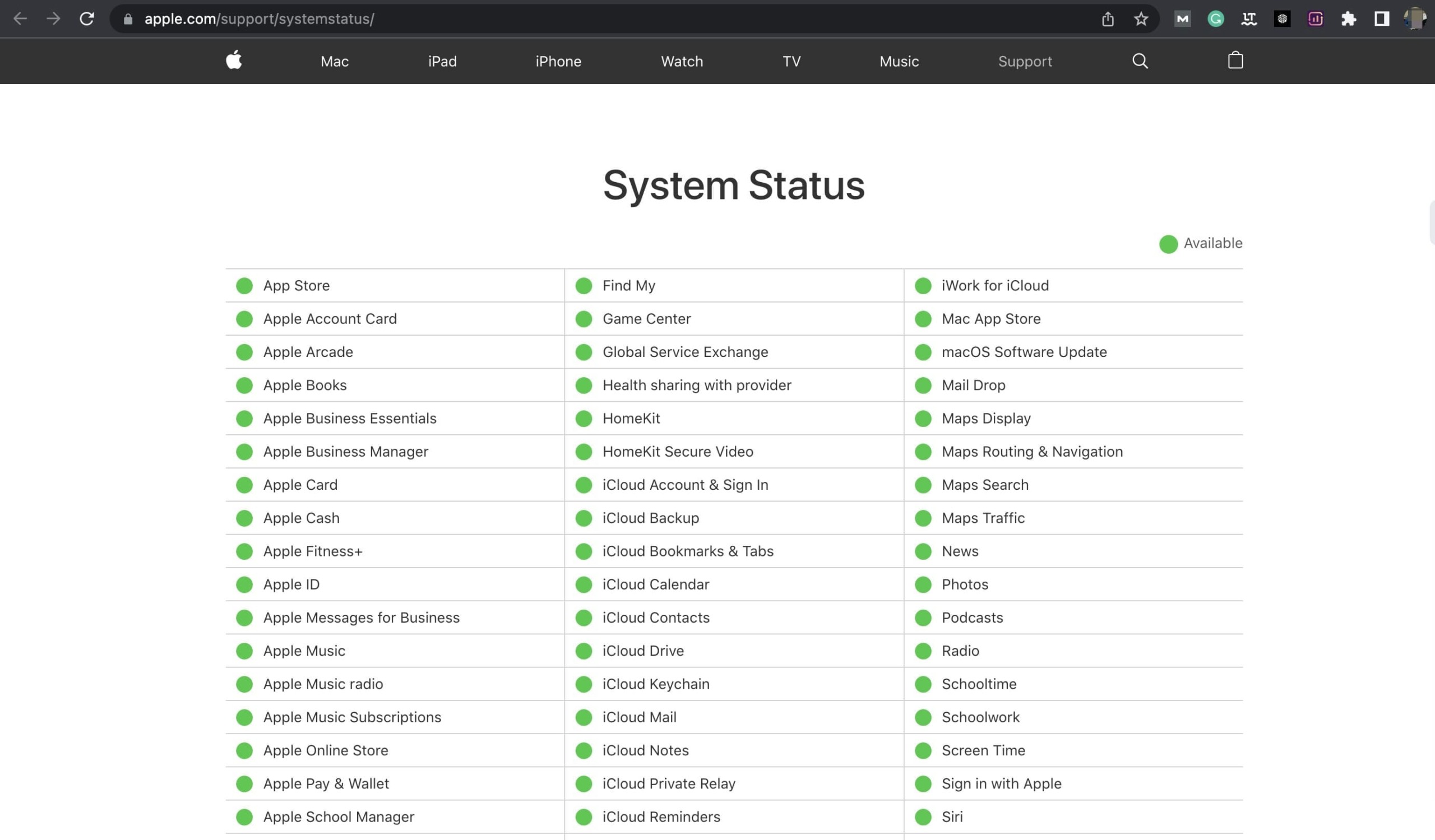
Comprobar el estado del sistema de Apple
Para comprobar el estado del sistema de Apple y ver si sus servidores están caídos:
- Visita https://www.apple.com/support/systemstatus/ en tu navegador web.
- Mira la lista de servicios y asegúrate de que no hay puntos rojos o signos de exclamación junto a ningún servicio.
- Si ves un punto rojo o un signo de exclamación junto a un servicio, significa que hay un problema con ese servicio.
- Haz clic en el nombre del servicio para obtener más detalles sobre el problema y el plazo estimado de resolución.
- Si todos los servicios aparecen en verde y operativos, es posible que el problema no esté relacionado con una interrupción del servidor.

- Si hay algún problema con los servidores de Apple que esté afectando tu capacidad para compartir tu ubicación, es posible que tengas que esperar hasta que se resuelva el problema o ponerte en contacto con el soporte técnico de Apple para obtener más ayuda.
Corregir la fecha y la hora
Corregir la fecha y la hora de tu iPhone es importante para que muchas funciones funcionen correctamente, incluidos los servicios de localización. Para solucionar la fecha y hora erróneas en un iPhone, ve a Ajustes > General > Fecha y hora.
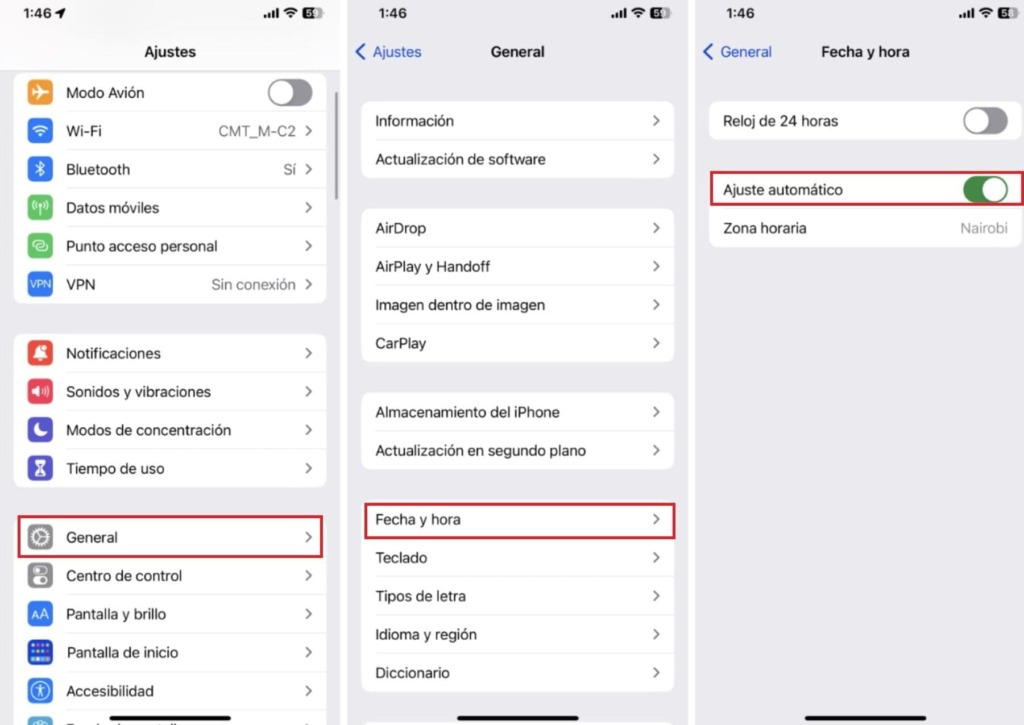
Asegúrate de que la opción Automáticamente está activada. Esto ajustará automáticamente la fecha y la hora en el iPhone en función de la zona horaria en la que se encuentre.
Si sigue teniendo una fecha incorrecta, puedes ajustar manualmente la fecha y la hora desactivando «Ajustar automáticamente» y seleccionando a continuación la fecha y la hora correctas.
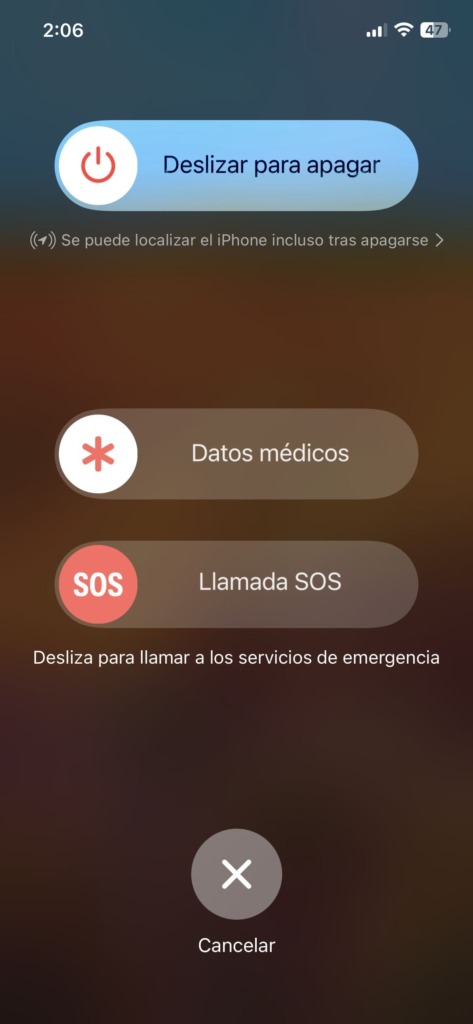
Reiniciar el teléfono
Reiniciar el teléfono puede ayudar a resolver muchos problemas, incluidos los problemas con los servicios de localización. Una vez reiniciado el iPhone, prueba a utilizar de nuevo los servicios de localización para comprobar si funcionan correctamente.
Relanzar o reinstalar la aplicación Buscar
Si tienes problemas con la aplicación Buscar en tu iPhone, puedes intentar reiniciar o reinstalar la aplicación. A continuación, te explicamos cómo hacerlo:
Reinstalar la aplicación Buscar:
- Desliza el dedo hacia arriba desde la parte inferior de la pantalla para abrir el App Switcher.
- Desliza el dedo a izquierda o derecha para localizar la aplicación Buscar.
- Desliza el dedo hacia arriba y fuera de la pantalla para cerrar la aplicación.
- Toca el icono de la aplicación en la pantalla de inicio para volver a iniciarla.
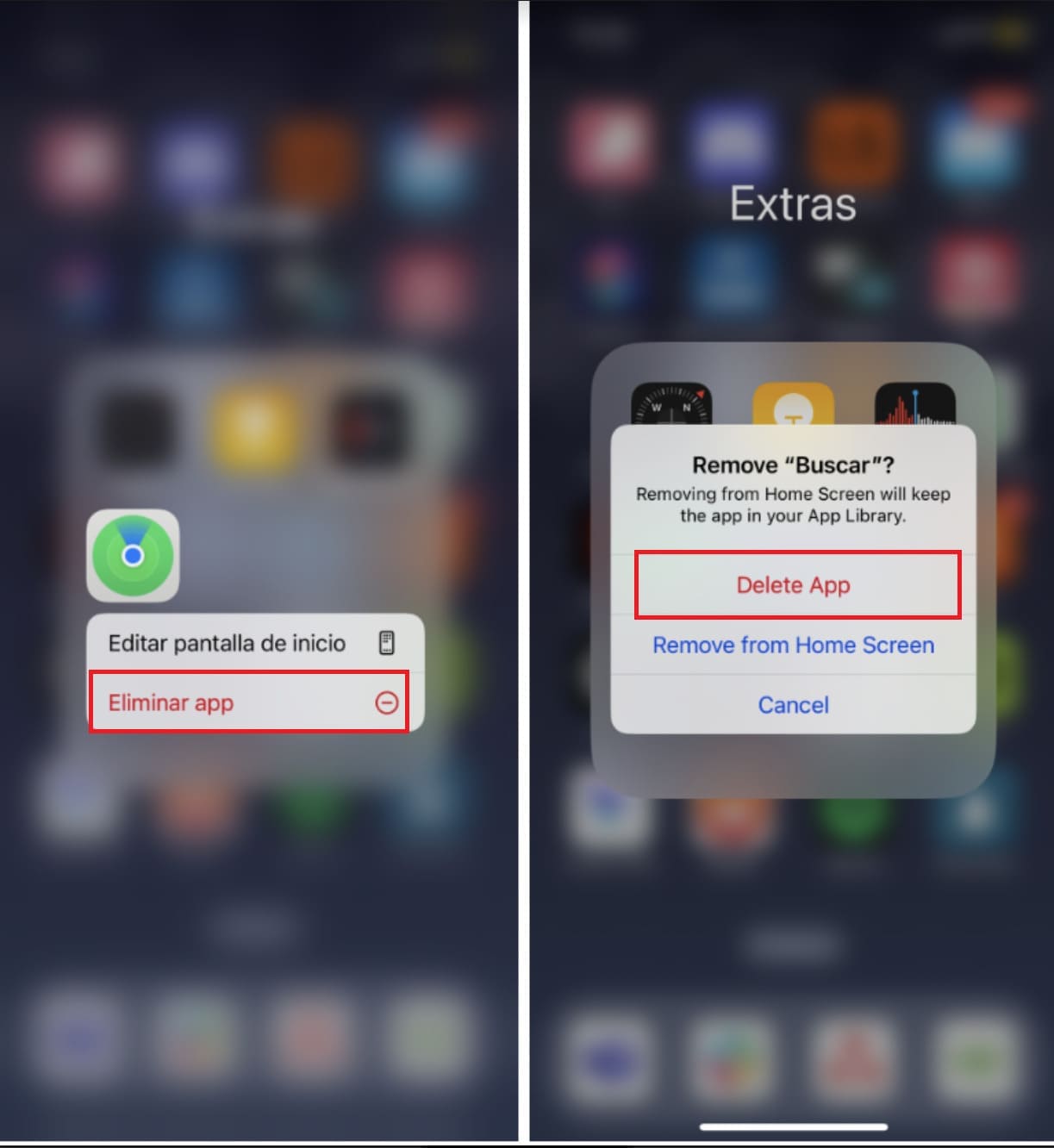
Reinstalar la aplicación Buscar:
- Mantén pulsado el icono Buscar app en la pantalla de inicio.
- Cuando el icono de la aplicación empiece a temblar, toca la «x» en la esquina superior izquierda del icono de la aplicación para eliminarla.
- Pulsa «Eliminar» para confirmar que deseas eliminar la aplicación.

- Ve a la App Store y busca «Find My» o «Buscar».
- Pulsa «Obtener» para descargar e instalar la aplicación de nuevo.
- Abre la aplicación y comprueba si el problema se ha resuelto.
Restablecer ubicación y privacidad
A veces, restablecer los ajustes de ubicación y privacidad del iPhone puede ayudar a resolver problemas con los servicios de localización.
Ve a Ajustes > General > Restablecer > Restablecer ubicación y privacidad. Introduce tu código de acceso cuando se te solicite. Pulsa en Restablecer ajustes para confirmar.
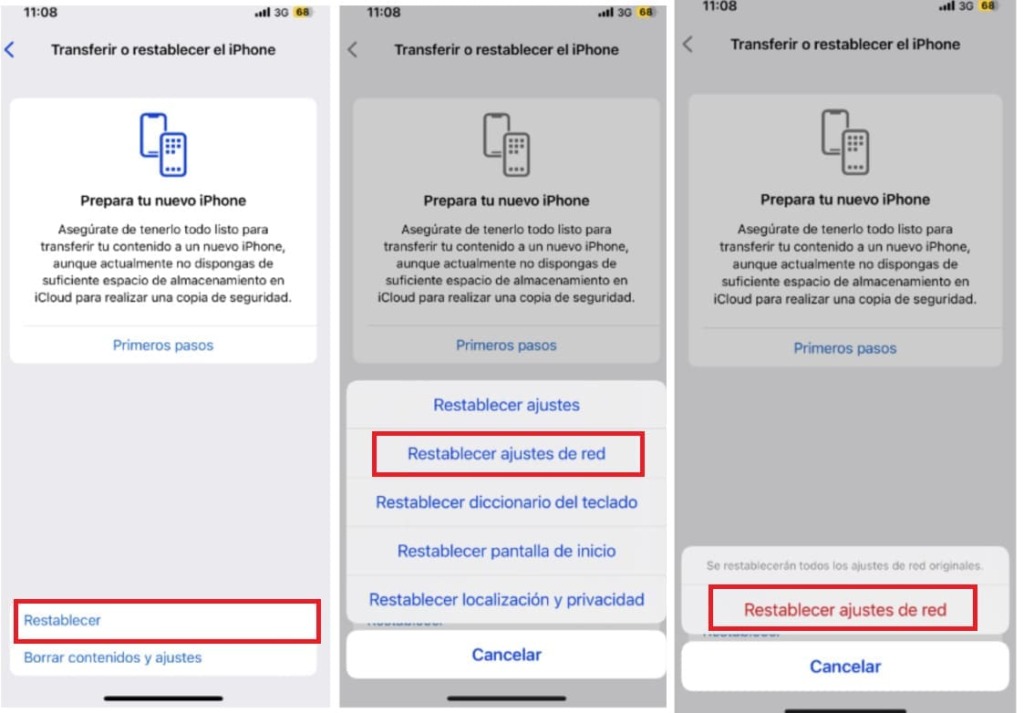
Esto restablecerá todos tus ajustes de ubicación y privacidad a sus valores predeterminados. Tendrás que volver a dar permiso a las aplicaciones para que utilicen tus servicios de localización y tendrás que reconfigurar todos los ajustes de localización que tuvieras activados.
Reintentar «Compartir mi ubicación» en iMessage y Buscar
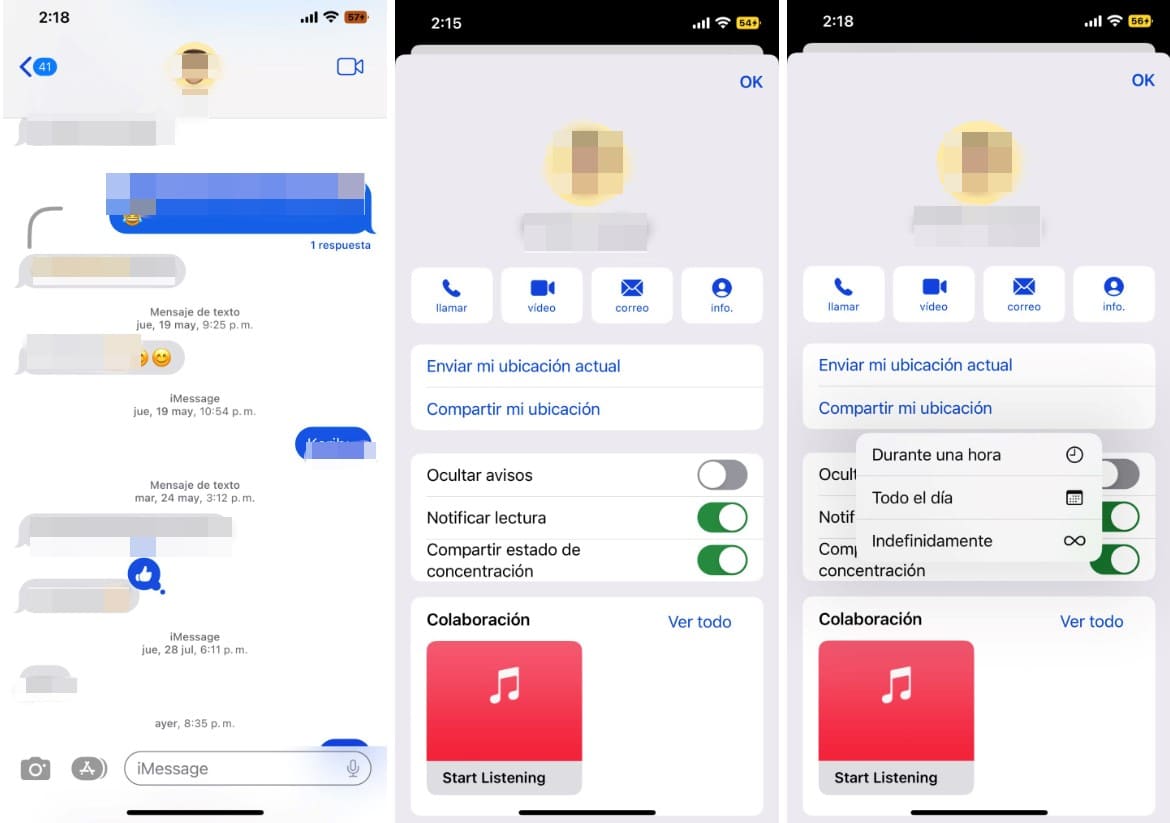
Cuando ubicación no disponible en iMessages:
- Abre la app iMessage en tu iPhone.
- Pulsa sobre la conversación con la persona con la que deseas compartir tu ubicación.
- Pulsa el icono «i» en la esquina superior derecha de la pantalla.
- Pulsa «Enviar mi ubicación actual» o «Compartir mi ubicación».
- Si se te solicita, selecciona el tiempo durante el que deseas compartir tu ubicación.

- Espera unos segundos y comprueba si tu ubicación se comparte con la otra persona.
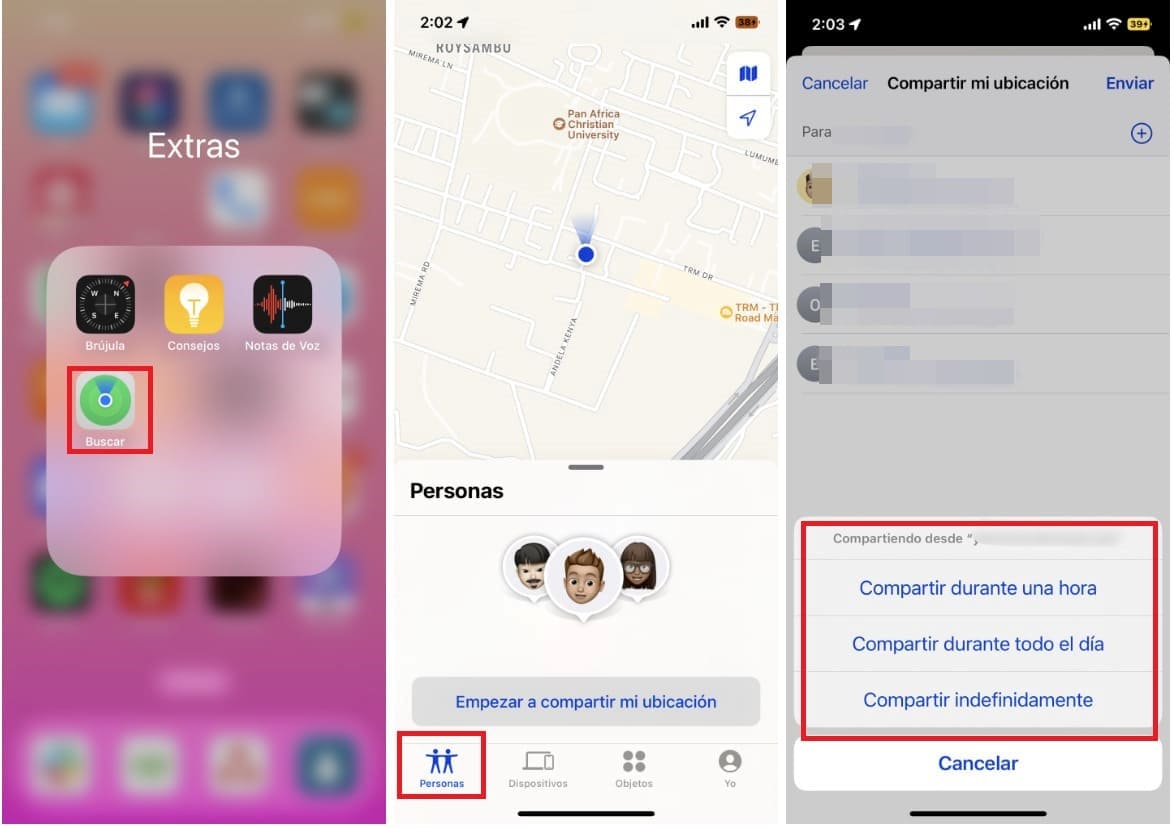
Para Buscar:
- Abre la aplicación Buscar a mis amigos en tu iPhone.
- Pulsa la pestaña «Personas» en la parte inferior de la pantalla.
- Pulsa en «Compartir mi ubicación».
- Si se te solicita, selecciona el tiempo durante el que deseas compartir tu ubicación.
- Elige la persona o el dispositivo con el que quieres compartir tu ubicación.

- Espera unos segundos y comprueba si tu ubicación se comparte con la otra persona o dispositivo.
Actualiza tu iOS
Mantener el iOS de tu iPhone actualizado es importante para mantener el rendimiento y la seguridad de tu dispositivo, y también puede ayudar a resolver problemas con los servicios de localización.
Ve a Ajustes > General > Actualización de software.
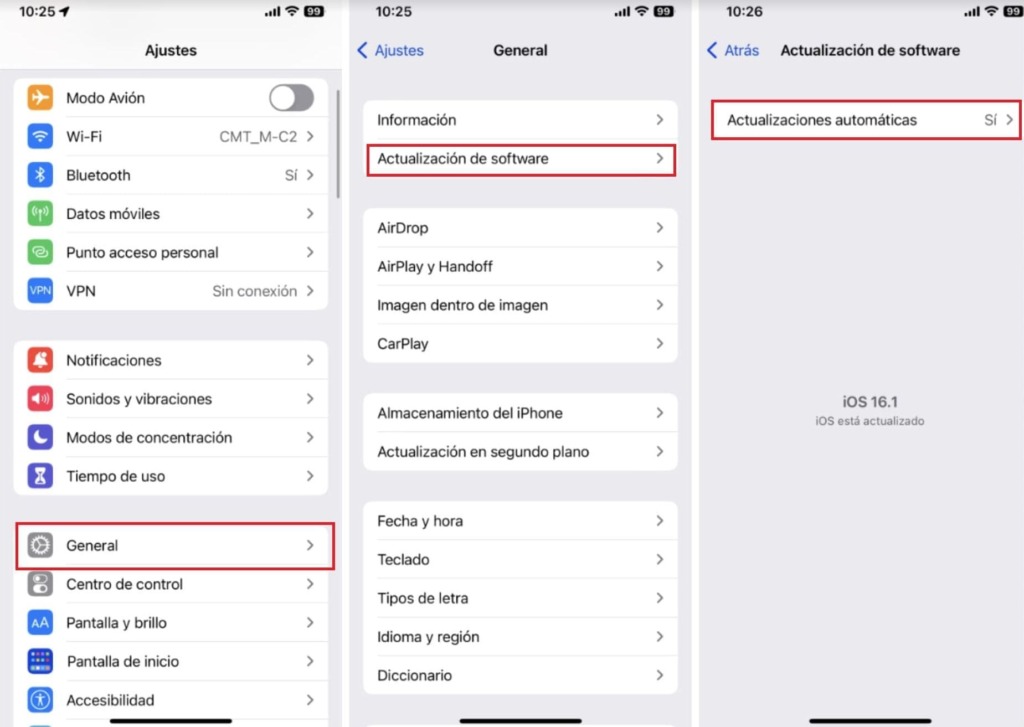
Si hay una actualización disponible, verás un mensaje que dice: «iOS [número de versión] está disponible». Pulsa en «Descargar e instalar» para iniciar el proceso de actualización. Sigue las instrucciones en pantalla para completar la actualización.
Antes de iniciar la actualización, asegúrate de que tu iPhone está conectado a una red Wi-Fi y tiene suficiente batería (o está conectado a un cargador).
Cómo encontrar la ubicación del iPhone con herramientas en línea
Para encontrar la ubicación de otro iPhone, utiliza servicios de rastreo en línea que funcionan mediante el envío de un SMS con solicitudes de localización. Estas solicitudes desde el exterior pueden activar los servicios de localización del iPhone y hacer que comparta la ubicación contigo.O simplemente utilice estos servicios cuando Buscar mis amigos no funciona.
Introduce el número de teléfono y encuentra su ubicación ahora
- Número de rastreo
- Chequeo de Celulares
Scannero.io
Scannero.io es un servicio de rastreo en línea que te ayuda a encontrar la ubicación de otro iPhone.
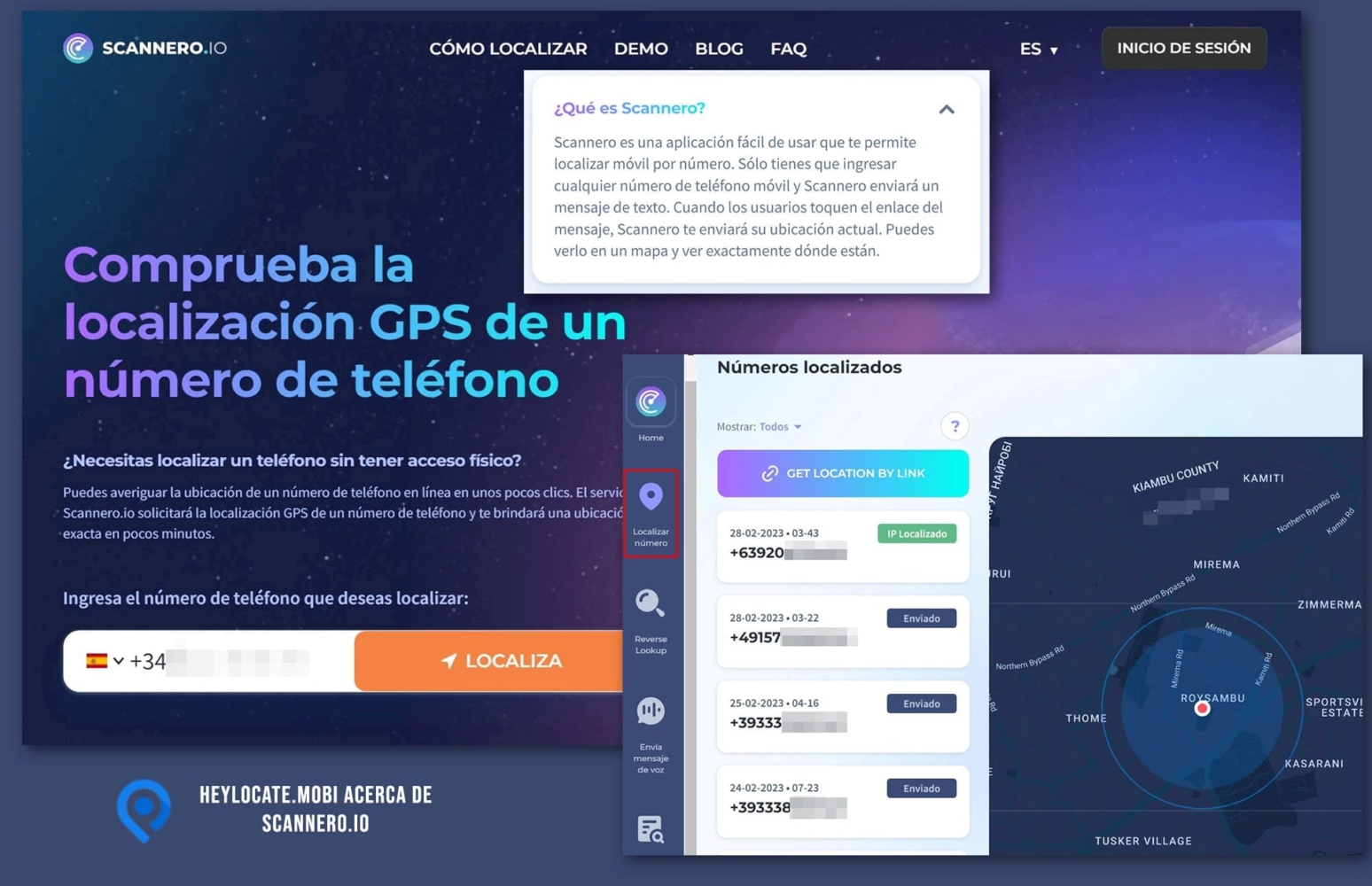
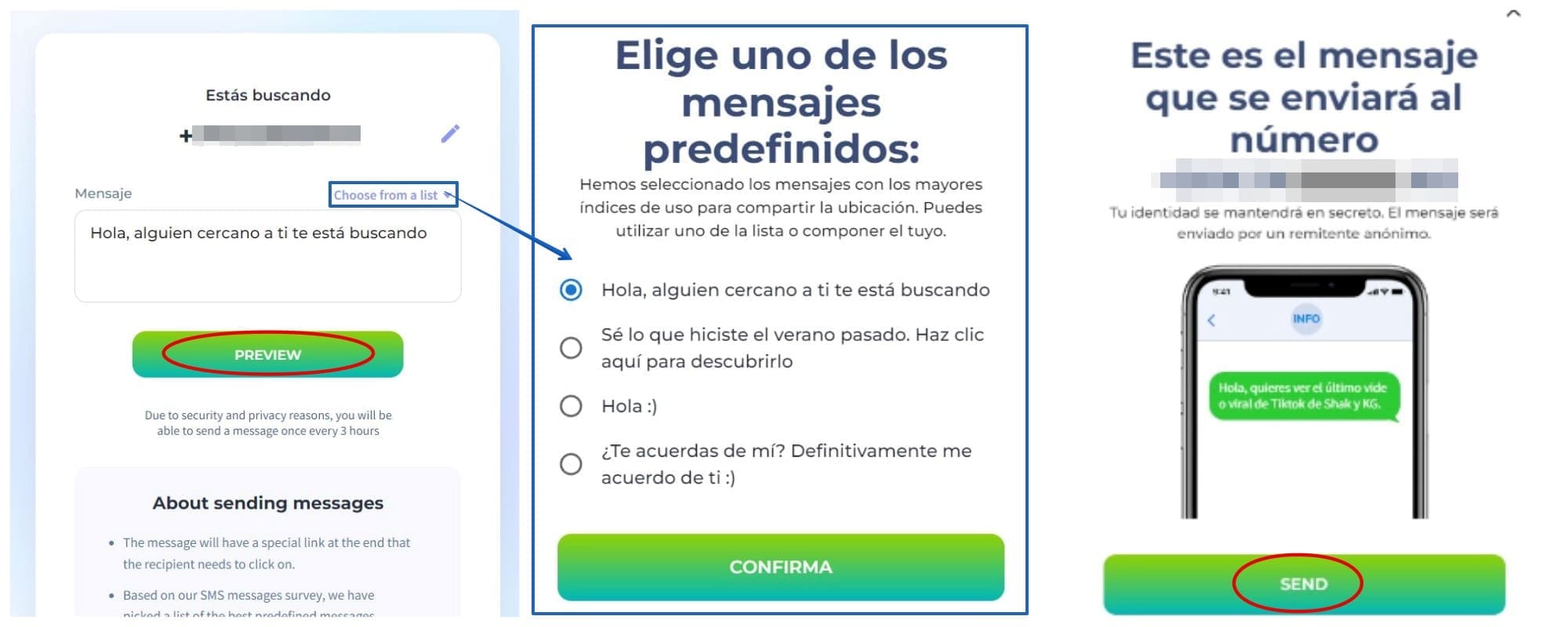
Para utilizarlo, sigue estos pasos:
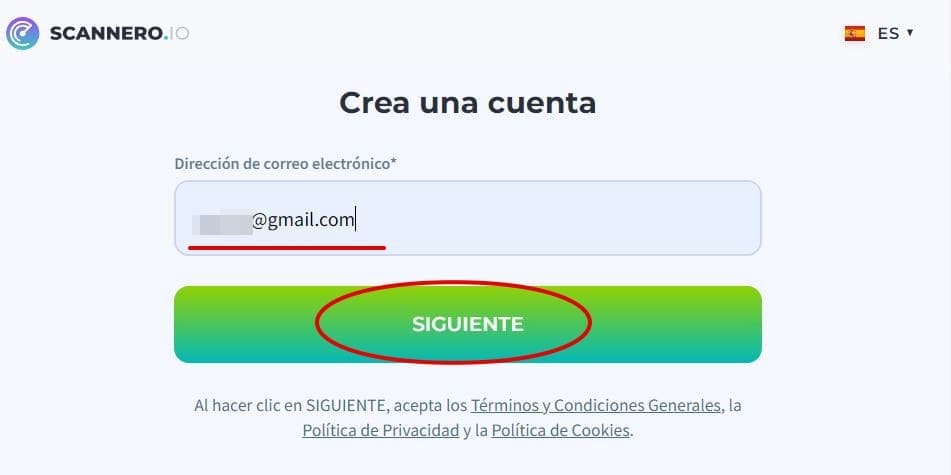
- Crea una cuenta visitando el sitio web Scannero.io.

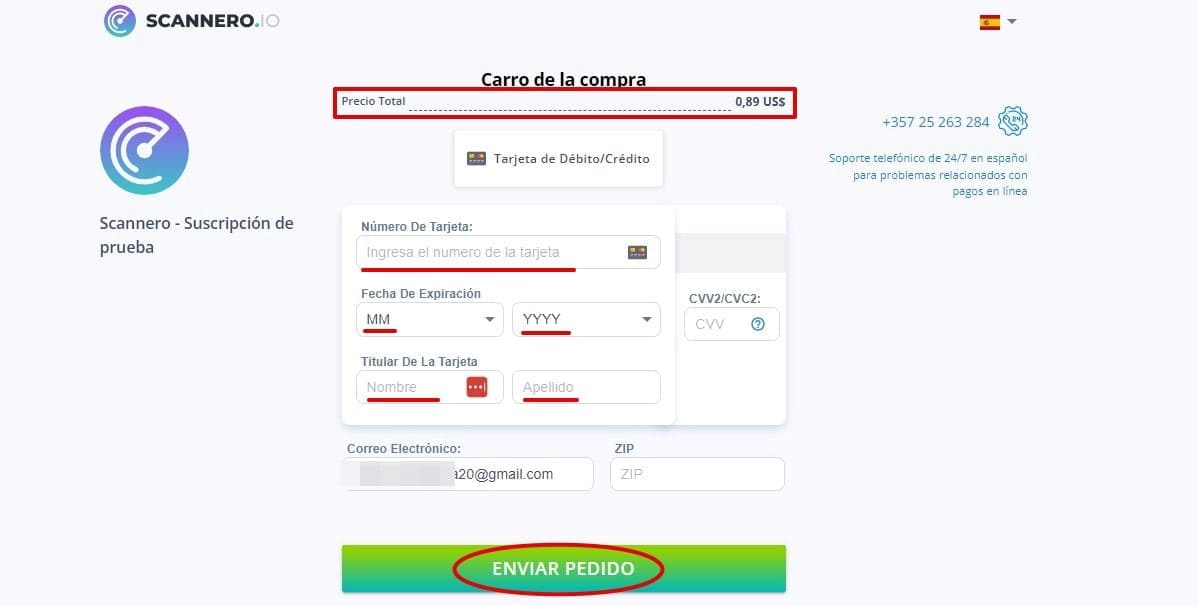
- Adquiere un plan de suscripción o una prueba de un día.

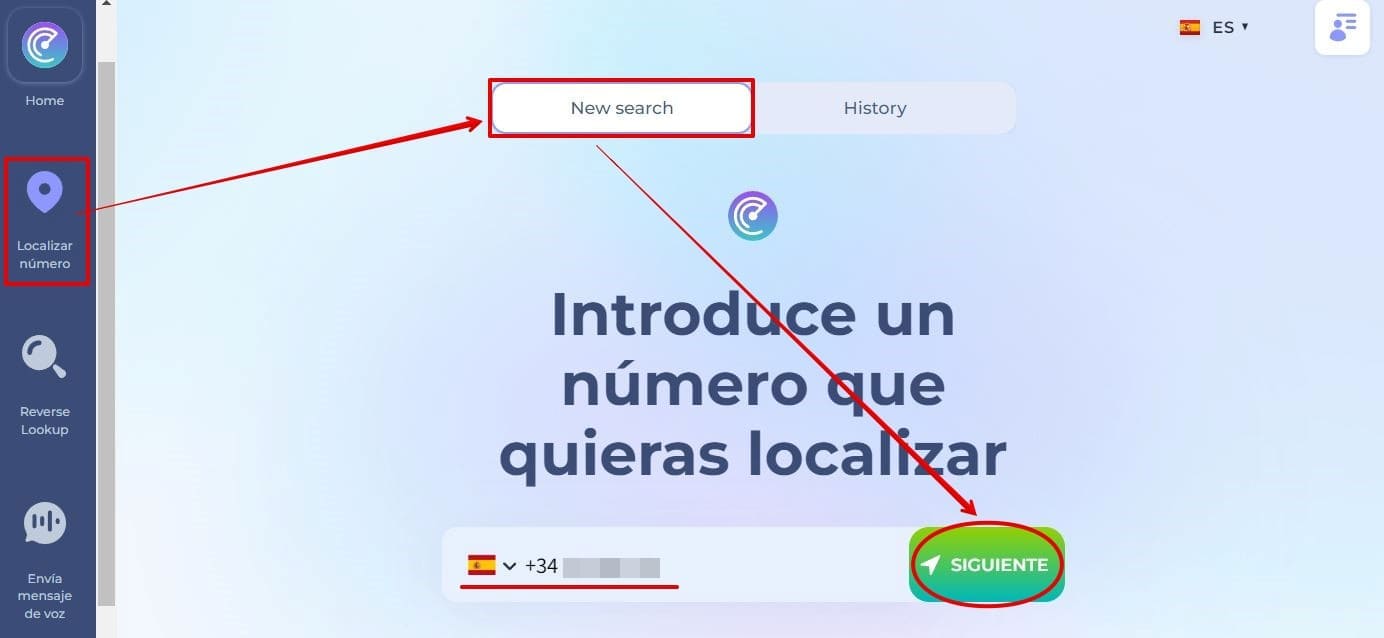
- Introduce el número de teléfono del dispositivo de destino que desea localizar.

- Crea un mensaje personalizado para enviarlo al dispositivo de destino.
- Envía el mensaje al dispositivo de destino. Se enviará de forma anónima, no desde tu número de teléfono.

- Espera a que el dispositivo de destino haga clic en el enlace del mensaje y permita la geolocalización.
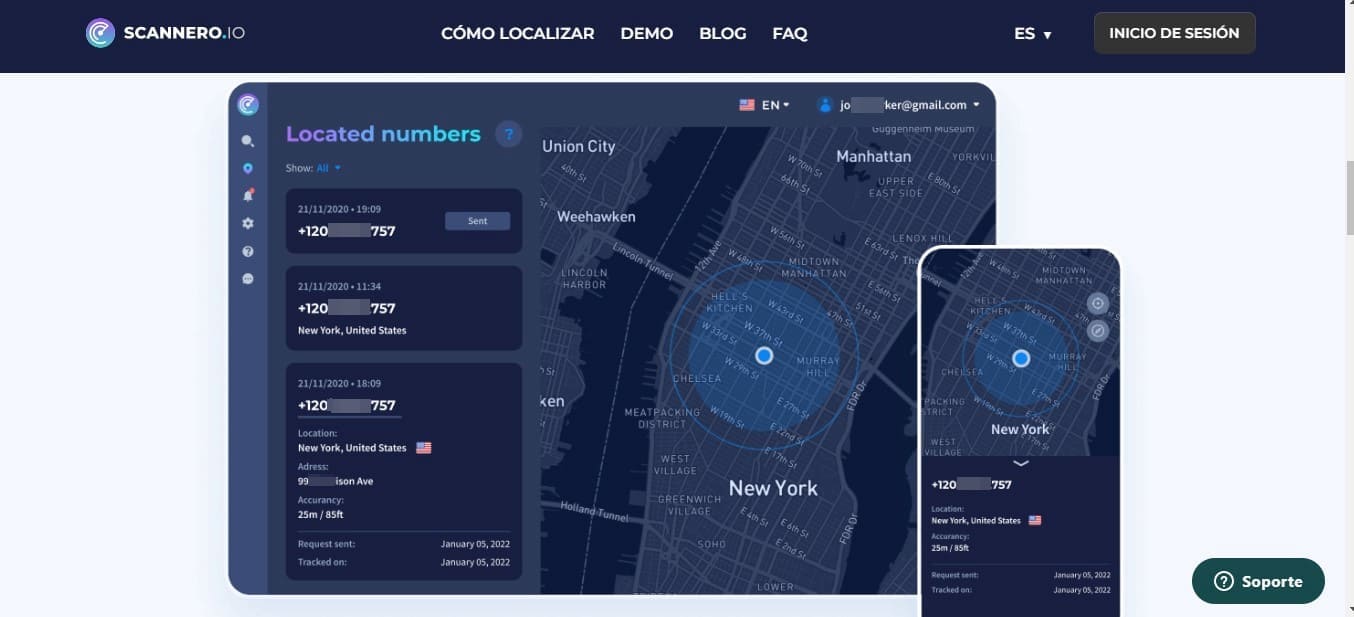
- Una vez que el dispositivo de destino ha permitido la geolocalización, puedes empezar a rastrear su ubicación en el sitio web Scannero.io.

- El sitio web te mostrará la ubicación de la persona en un mapa.
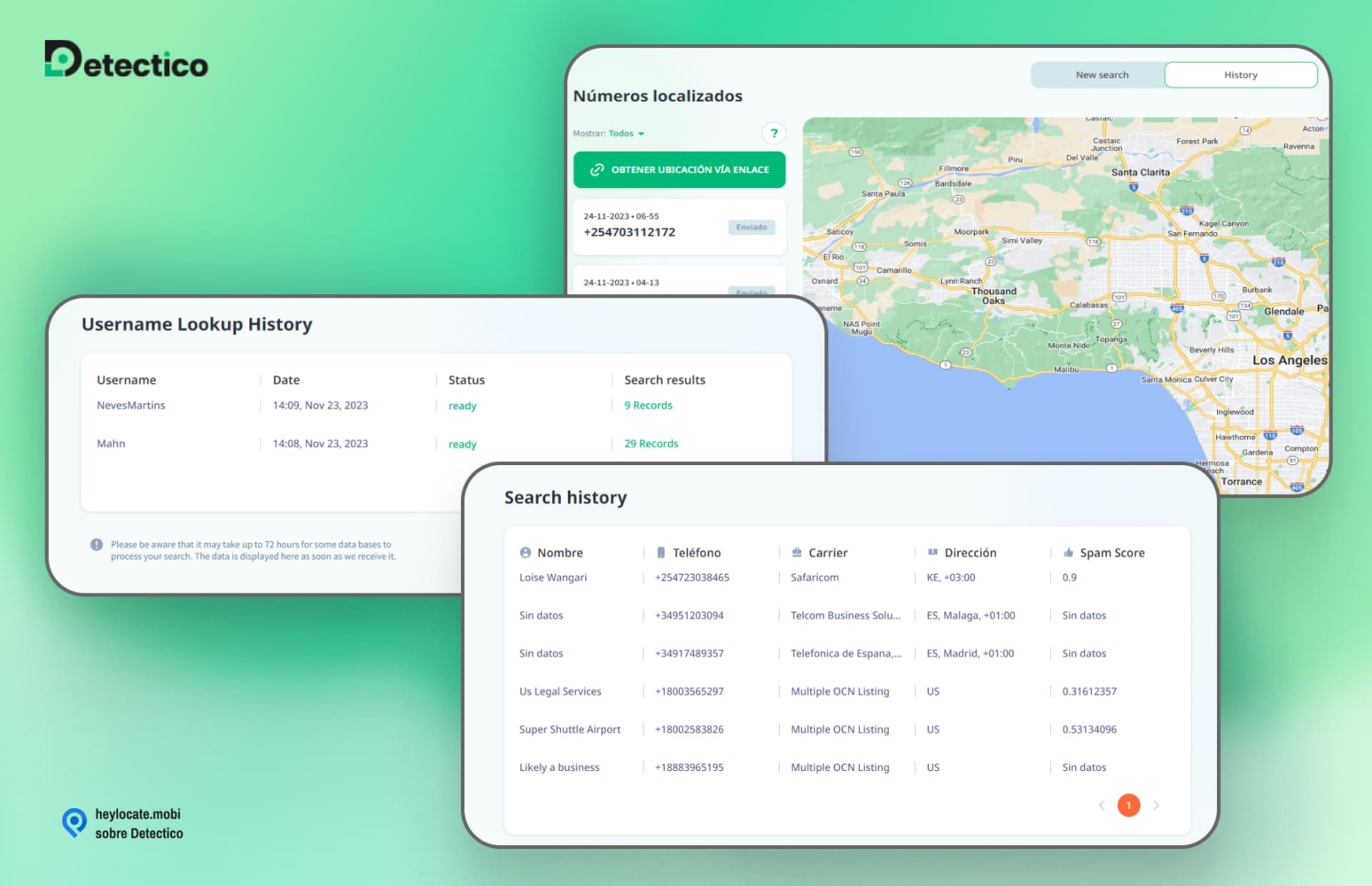
Detectico
Este servicio en línea ofrece un método rápido y sencillo para localizar la ubicación de un teléfono. Sigue estos pasos para utilizar Detectico para rastrear la ubicación de un celular.
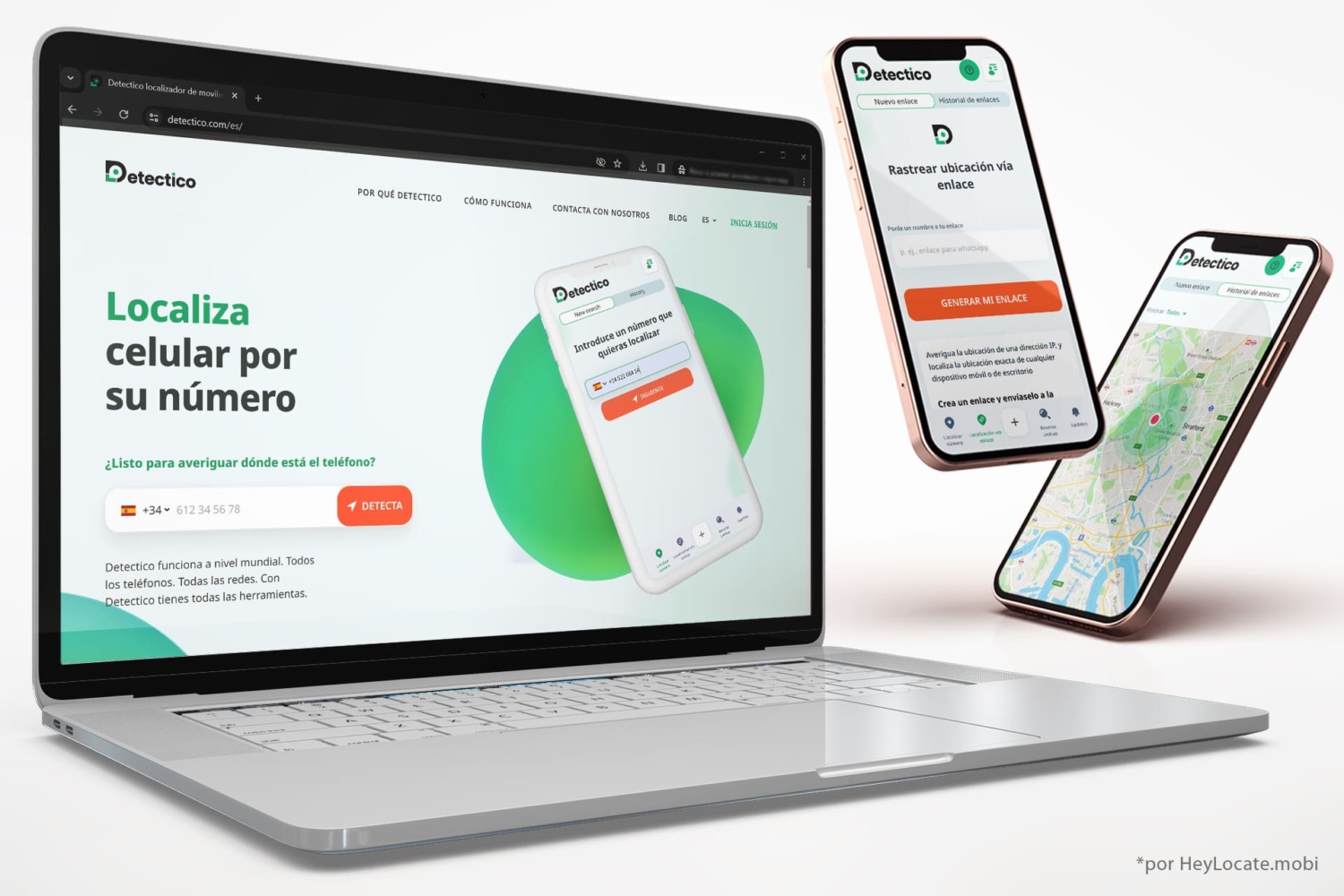
- Ve a Detectico.com e introduce el número de teléfono del objetivo en la barra de búsqueda.
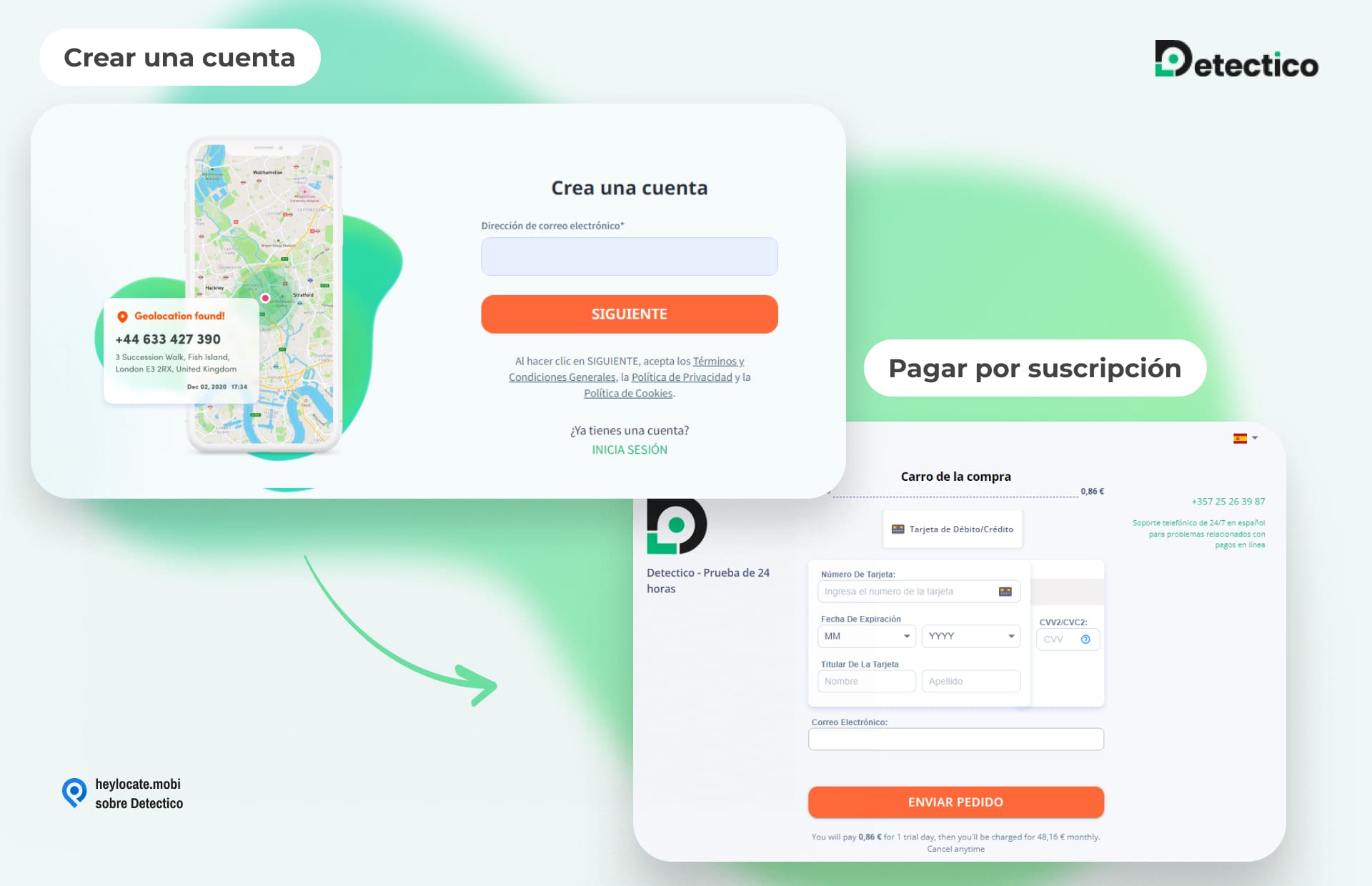
- Elige un plan de suscripción para completar la apertura de tu cuenta.

- Introduce el número de teléfono.
- Detectico le dará una lista de mensajes personalizados para enviar a su destinatario.
- Espera a que el destinatario haga clic en el enlace.
- Detectico mostrará la ubicación de la persona en un mapa tras detectar la dirección IP de su teléfono.
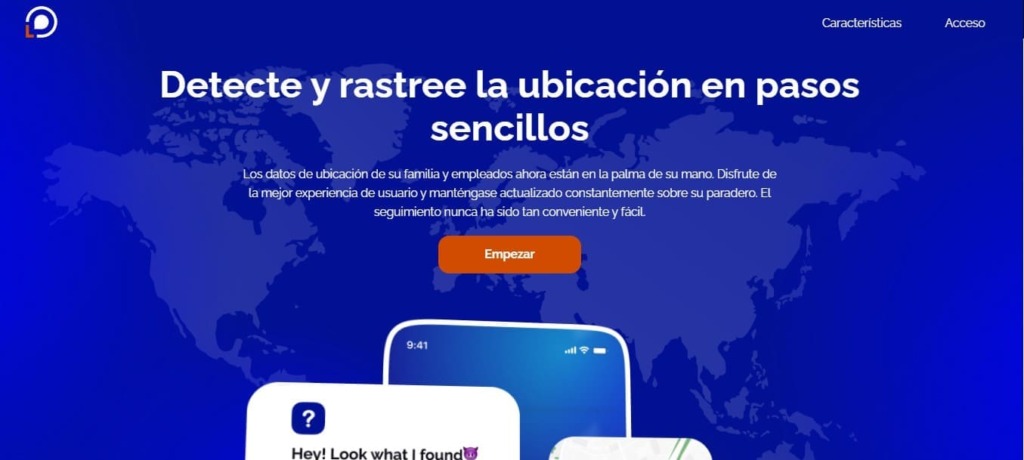
Locationtracker.mobi
Locationtracking.mobi es un servicio en línea que ofrece una manera simple y fácil de usar para rastrear la ubicación del teléfono de alguien a través de cualquier servicio de mensajería.
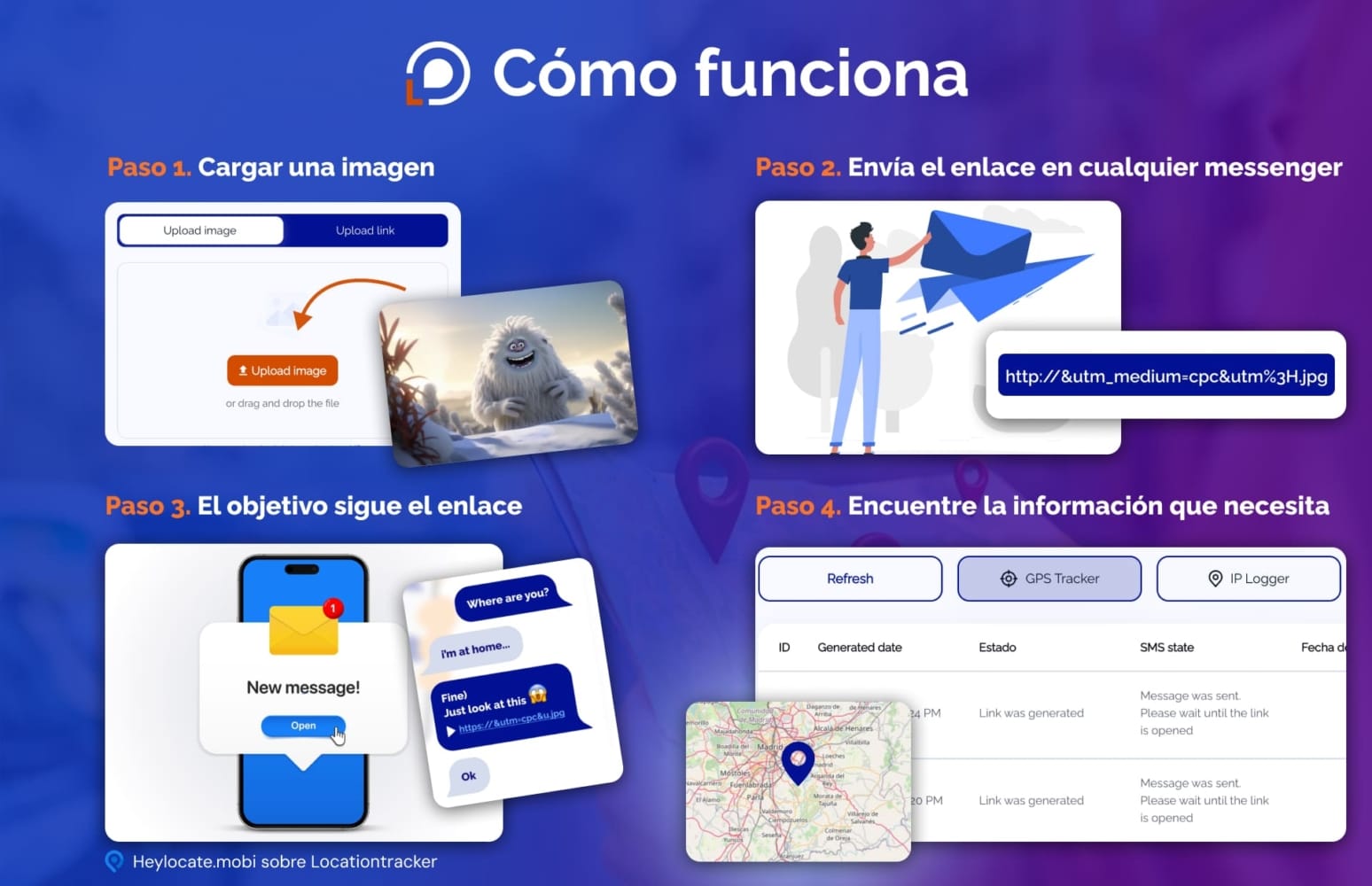
Para utilizar Locationtracking.mobi, sigue estos pasos:
- Ve a Locationtracker.mobi y crea una cuenta facilitando tu dirección de correo electrónico, contraseña y datos de facturación.
- Una vez que te hayas registrado, accede a tu cuenta y sube una imagen de tu galería.
- Locationtracker.mobi generará un enlace que podrás enviar a tu objetivo.
- Copia el enlace y envíaselo a tu contacto por SMS.
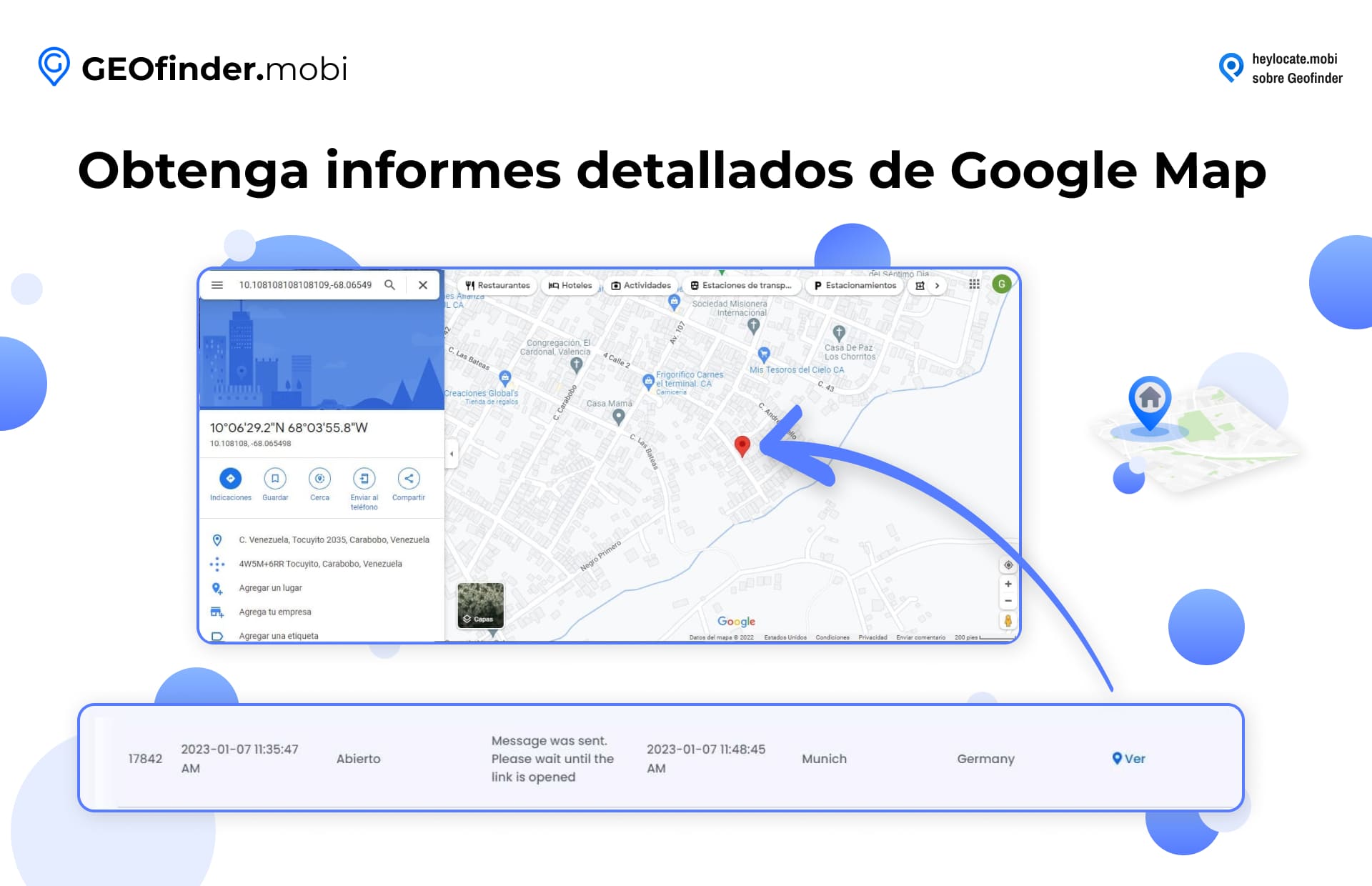
- Cuando tu contacto haga clic en el enlace, recibirás una actualización en tiempo real de su ubicación exacta, junto con un mapa de Google que muestra dónde se encuentra.
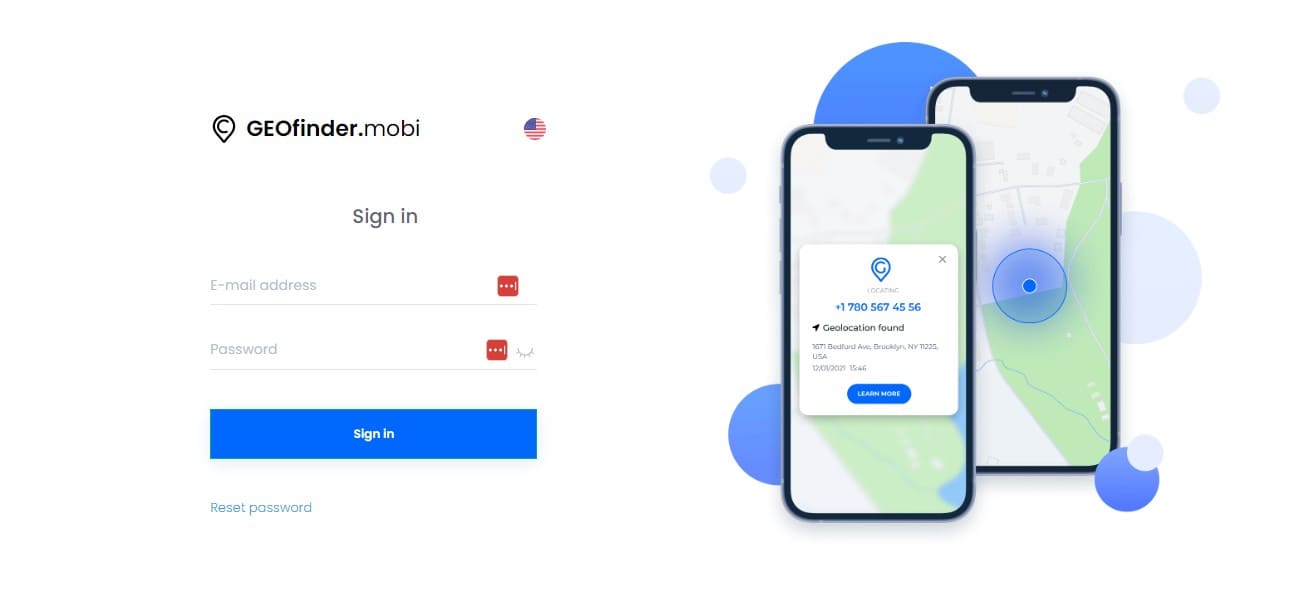
GEOfinder.mobi
GEOfinder es una opción más para rastrear la ubicación de alguien con SMS.
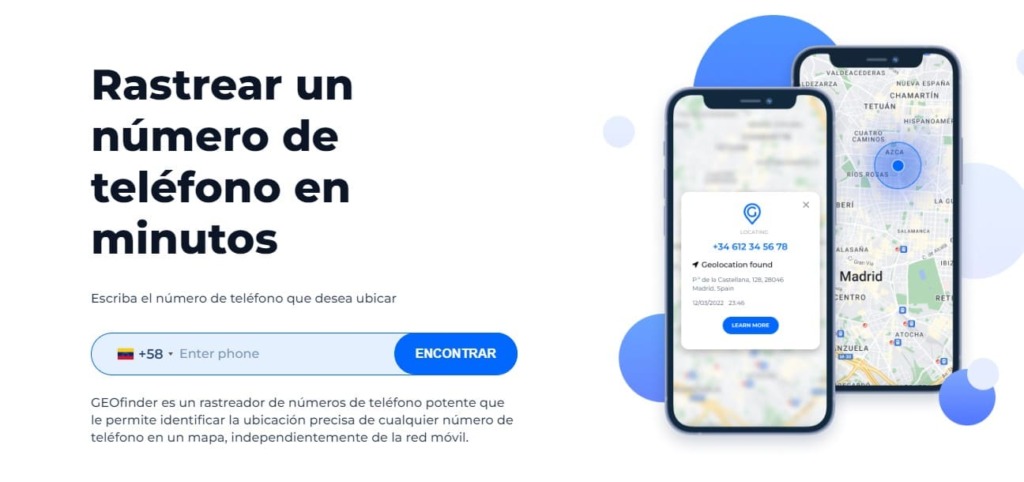
Para utilizar GEOfinder.mobi y rastrear la ubicación de un número de teléfono, sigue estos pasos:
- Entra en GEOfinder.mobi e introduce el número de teléfono que quieres rastrear en la barra de búsqueda.
- Elige un plan de suscripción, crea una cuenta o inicie sesión si ya tienes una.

- Tras identificarte, introduce el número de teléfono que deseas rastrear y haz clic en el botón «Buscar».
- GEOfinder.mobi generará un enlace que podrás enviar a tu objetivo.
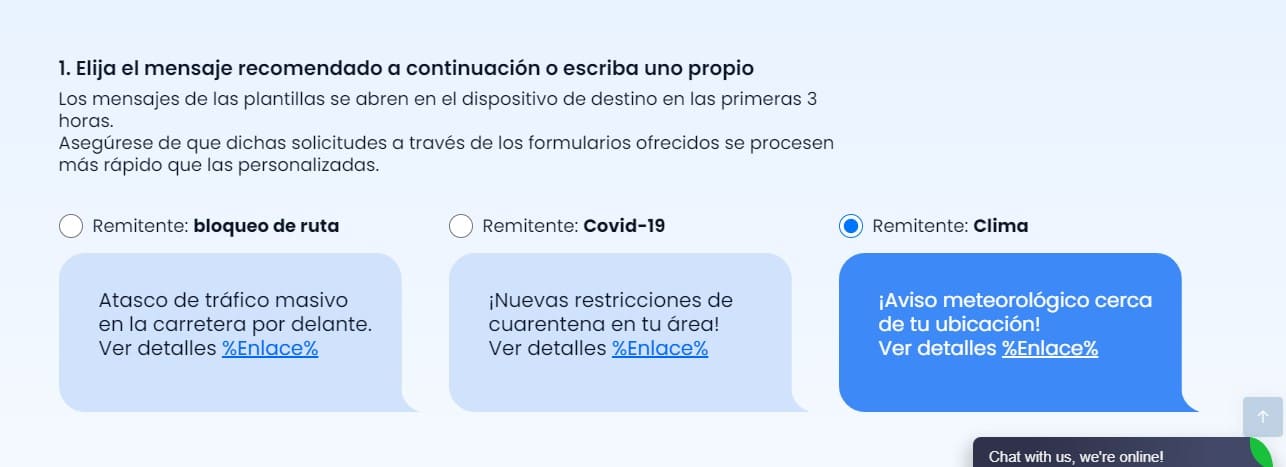
- Personaliza el mensaje si lo deseas y envía el enlace por SMS o cualquier otra aplicación de mensajería.

- Una vez que su objetivo haga clic en el enlace, se rastreará su ubicación y tu recibirás actualizaciones sobre su paradero.
Mantente en contacto con tus seres queridos a través de rastreadores completos
Las situaciones en las que puede necesitar la ubicación de alguien pueden ser diferentes. Cuando se trata de un caso de emergencia, no tienes tiempo para buscar soluciones engorrosas, por lo tanto, trata de estar siempre en contacto utilizando rastreadores con todas las funciones. Todos estos servicios proporcionan seguimiento de la ubicación en tiempo real, pero también tienen muchas más funciones. Dependiendo de a quién quieras rastrear, puedes elegir el mejor.
Phonsee
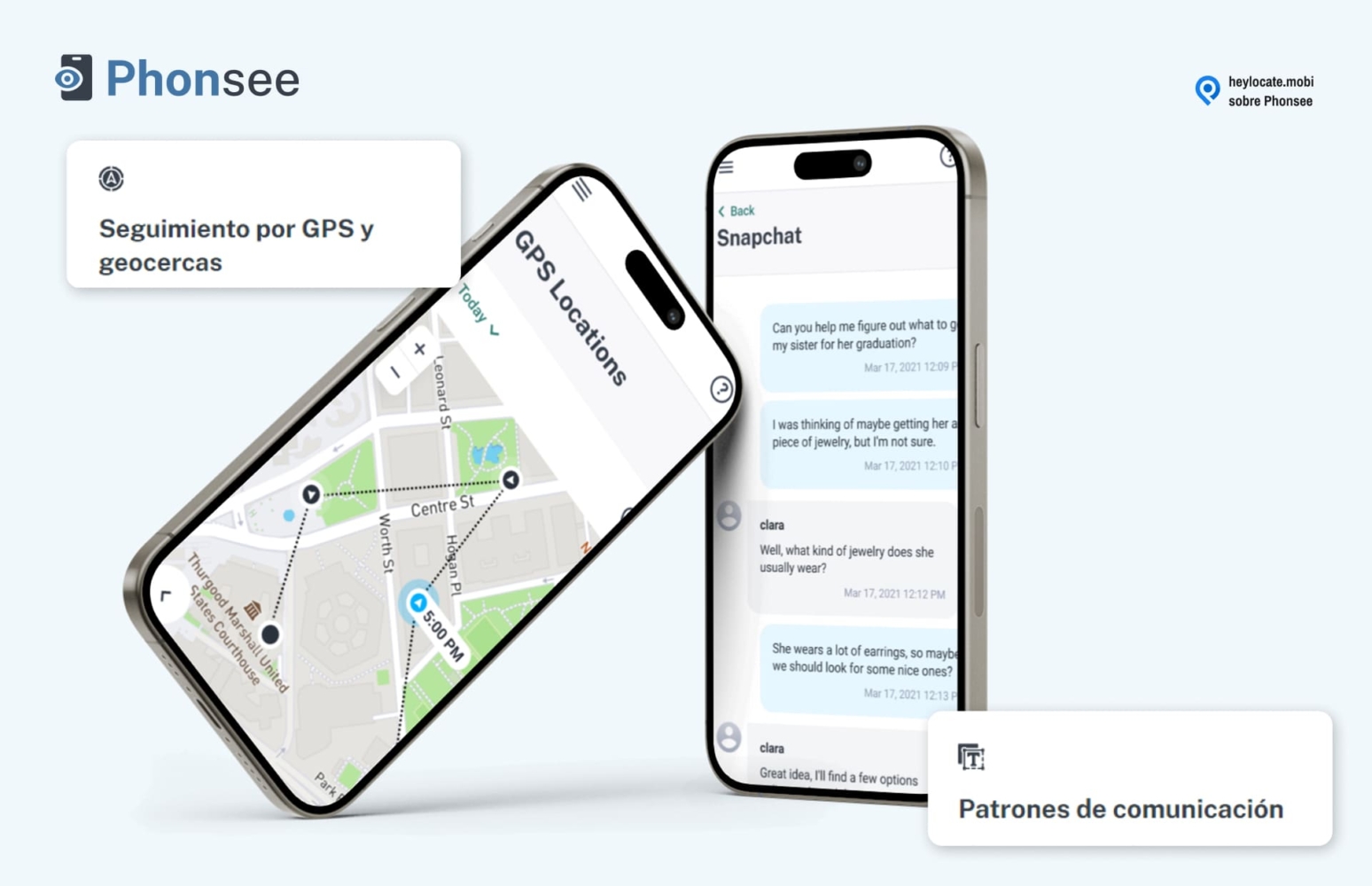
Phonsee es una completa aplicación de vigilancia telefónica para Android y iPhone. Esta aplicación te puede mostrar la ubicación GPS de tu ser querido y también puede establecer zonas de geovalla con alertas en directo. Phonsee es ideal para que los padres protejan a sus hijos y los empresarios que necesitan controlar la ubicación de sus empleados en las excursiones. Esta aplicación ofrece planes de precios razonables de solo 8,85 $ al mes pagados anualmente.
uMobix
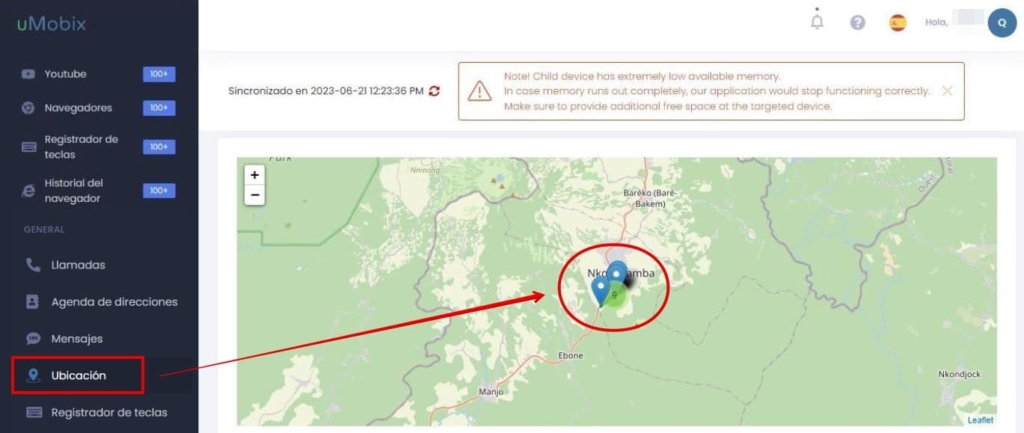
uMobix es una excelente herramienta para controlar y seguir la ubicación de los niños. Proporciona seguimiento GPS en tiempo real con detalles precisos sobre las ubicaciones actuales o anteriores, así como la hora y la fecha de las visitas. Es una opción ideal para los padres que quieren asegurarse de que sus hijos estén siempre a salvo y seguros. Con uMobix, puedes acceder al historial de navegación del dispositivo de destino, registros de llamadas, lista de contactos, etc.
mSpy
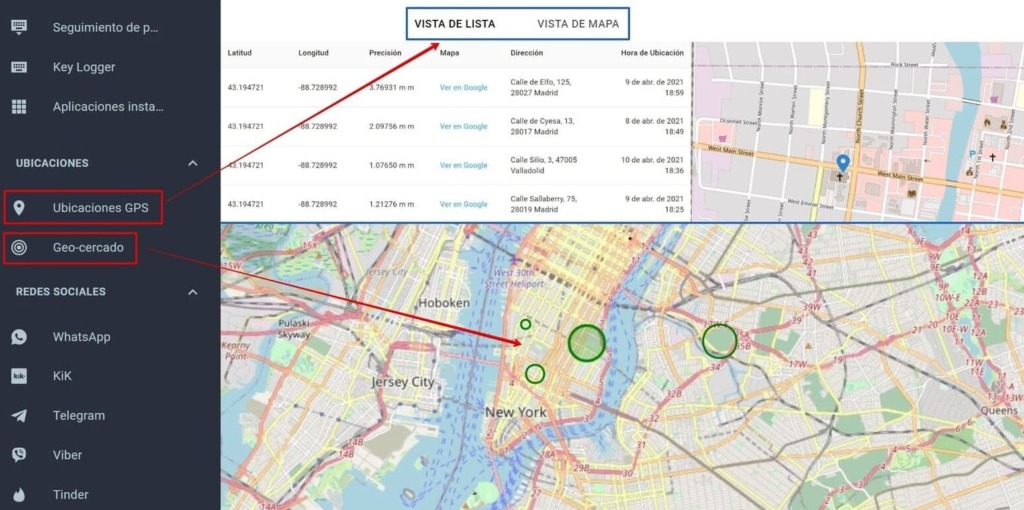
mSpy es una de las soluciones de monitorización y seguimiento más potentes y avanzadas. El software está diseñado para ser utilizado por los padres para supervisar las actividades de sus hijos o por los empleadores para realizar un seguimiento de sus movimientos y actividades.
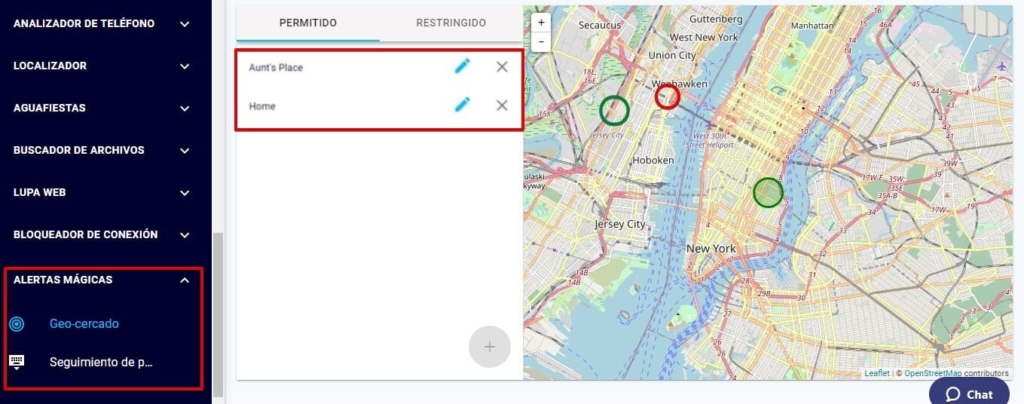
Con la función GPS y Geo-Fencing de mSpy, puedes establecer fácilmente límites virtuales alrededor de tu objetivo y recibir notificaciones instantáneas cuando entre o salga de esa zona. También puedes rastrear su paradero actual y sus movimientos pasados.
OverWatch
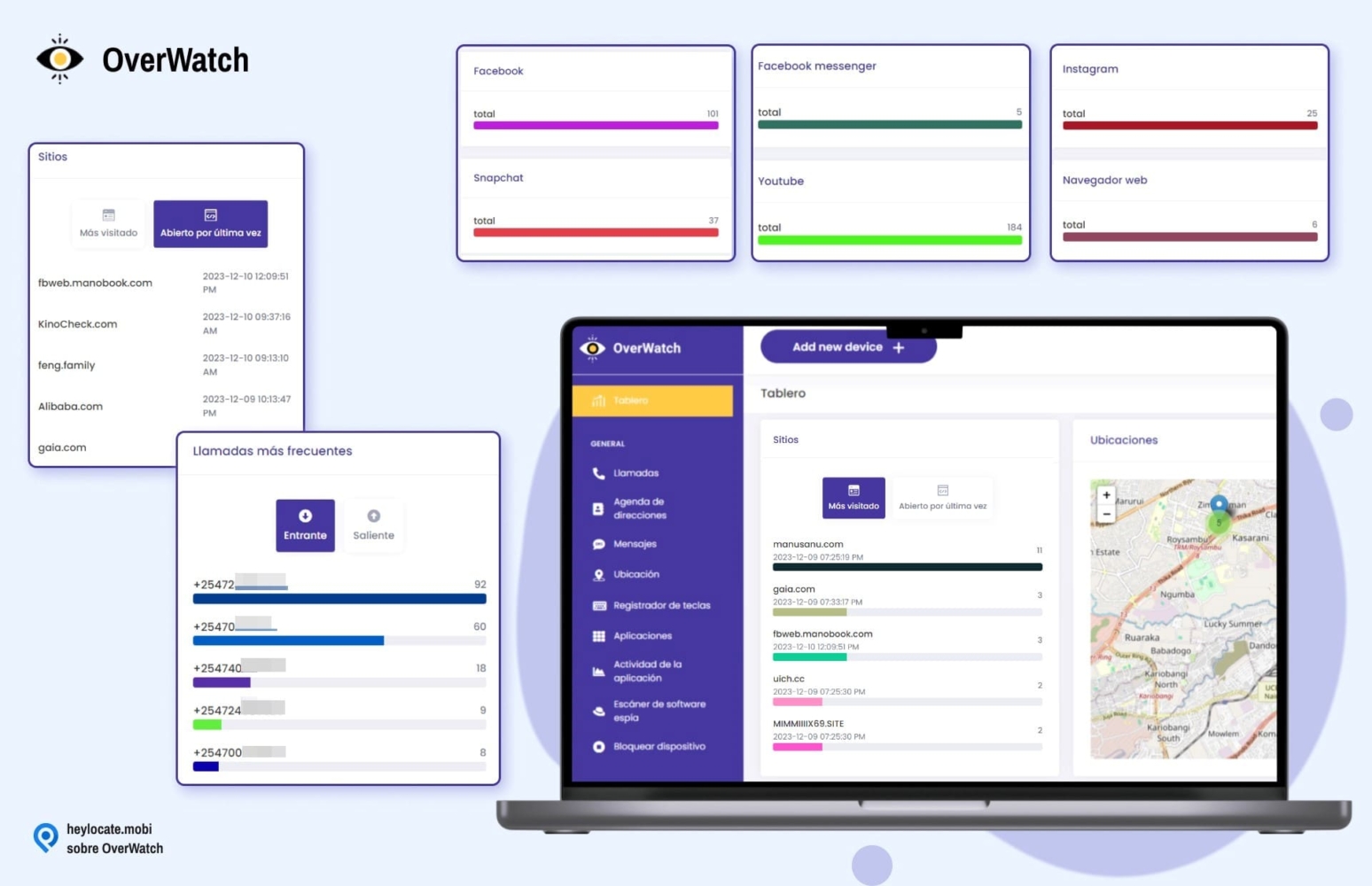
OverWatch es una solución de seguimiento todo en uno para vigilar a tu familia. Te permite rastrear una ubicación en tiempo real y ver un informe detallado de los movimientos anteriores. También puedes controlar las llamadas, los mensajes de texto, los correos electrónicos, la actividad en las redes sociales y mucho más. También es compatible con teléfonos Android y dispositivos iOS.
Cocospy
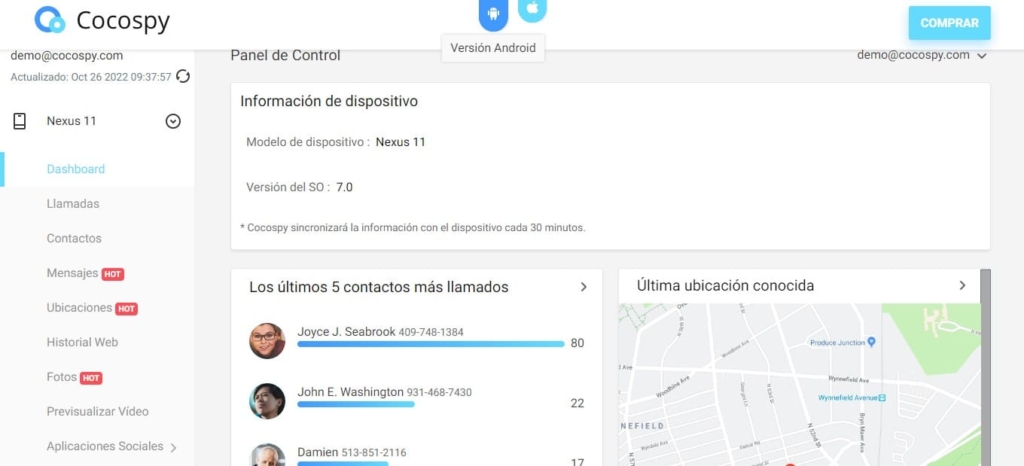
Cocospy es una gran opción para vigilar y rastrear la ubicación de alguien. Proporciona actualizaciones de ubicación en tiempo real, por lo que es útil para los padres que quieren garantizar la seguridad de sus hijos o para recuperar un iPhone perdido o robado. Además, Cocospy ofrece funciones avanzadas para supervisar diferentes tareas, como el seguimiento de llamadas y mensajes, la supervisión de redes sociales y el rastreo del historial del navegador.
Eyezy
Con Eyezy, rastrear la ubicación de tus familiares y amigos nunca ha sido tan fácil ni tan asequible: suscríbete al plan anual y sólo pagarás 9,99 $ al mes. Ofrece todas las funciones de un rastreador GPS, como mostrar la ubicación de los miembros de tu familia en un mapa interactivo, las fechas y las direcciones de los lugares visitados anteriormente.
XNSPY
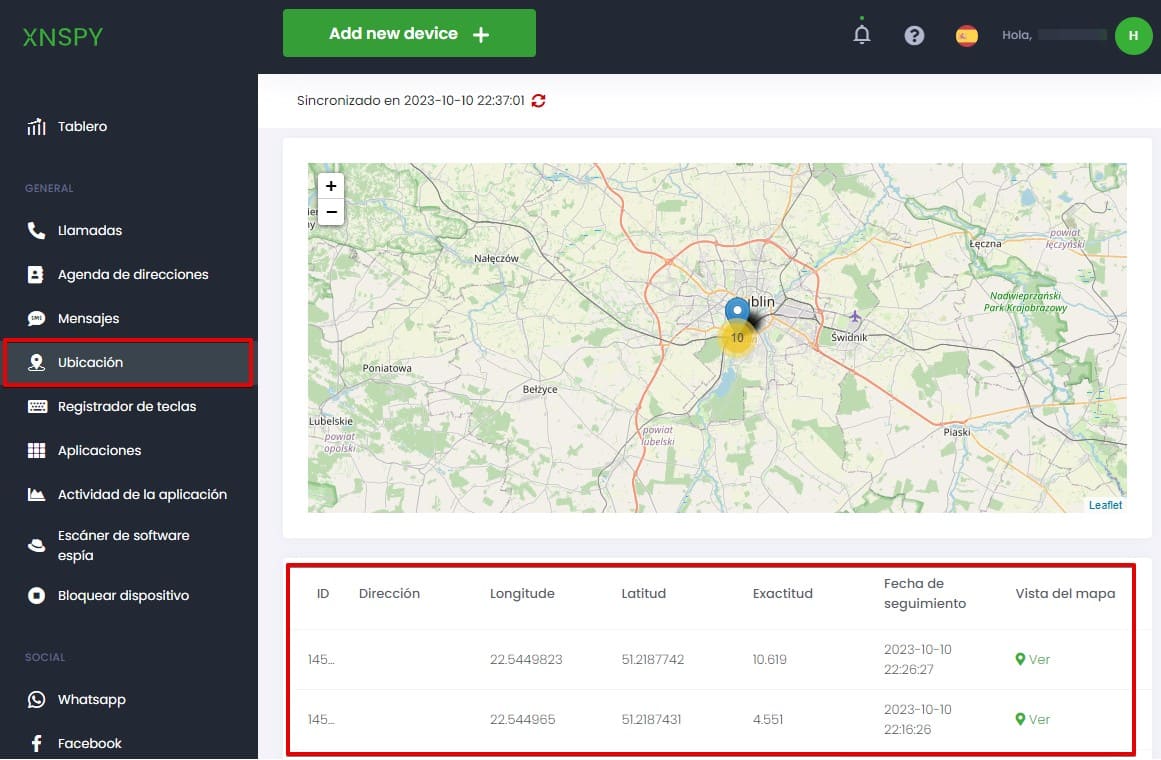
XNSPY es uno de los mejores y más confiables recursos de monitoreo y rastreo de ubicación para grandes y medianas empresas. Ofrece múltiples características por sólo $29.99/mes – ¡hace que rastrear un dispositivo objetivo sea más simple que nunca! Mediante el uso de XNSPY, puedes controlar sin esfuerzo la ubicación exacta de un celular en tiempo real, así como tener acceso a las ubicaciones anteriores con la hora, dirección y fecha.
Indicar el número de celular para localizarlo rápido
- Número de rastreo
- Chequeo de Celulares
Conclusión
En resumen, la principal diferencia entre «No se encuentra la ubicación» y «Ubicación no disponible» en un dispositivo iOS es que «No se encuentra la ubicación» indica que el celular no puede determinar la ubicación debido a problemas técnicos externos; por otro lado, «Ubicación no disponible» suele significar que el dispositivo no puede acceder a los servicios de ubicación debido a los ajustes o configuraciones del sistema del teléfono, y ahora tienes nuestra guía sobre cómo solucionarlo.
Para evitar que se produzcan estos problemas en el futuro, asegúrate de mantener activados los servicios de localización de tu iPhone y de actualizar periódicamente cualquier software relevante. En caso de emergencia y si necesitas localizar a alguien rápidamente, recuerda utilizar servicios de confianza como Scannero.io o Locationtracker.mobi para mantenerte en contacto con tus seres queridos.
PREGUNTAS FRECUENTES
«Ubicación no encontrada» suele indicar que el dispositivo no puede determinar su ubicación debido a factores externos como una señal GPS deficiente y una conectividad limitada.
Ve a la App Store y busca «Find My o Buscar». Pulsa «Obtener» para descargar e instalar la aplicación de nuevo. Abre la aplicación y comprueba si el problema se ha resuelto.
Dependiendo del problema que lo cause existen muchas formas de hacerlo. Puedes probar con los siguiente: Revisar la conexión a internet, instalar y desinstalar la app Buscar, verificar si la fecha y la hora son correctas, reiniciar el celular, y restablecer la ubicación y la privacidad.
Si una persona deja de compartir su ubicación contigo, te saldrá un aviso de ubicación no disponible.
En Ajustes > Privacidad > Localización aparecerán las apps que han accedido a la ubicación de tu iPhone recientemente.



 Lunes a domingo: 5:00 am - 8:00 pm (PT)
Dejar un comentario