




 Partnerschaftserklärung
 Um das Snapchat-Konto der Kinder zu überwachen, gibt es Snapchat-Kindersicherungen und spezielle Apps von Drittanbietern.
Jugendliche lieben Snapchat, weil es ein Konzept mit geringem Druck und geringem Einsatz ist. Benutzer können peinliche Inhalte durch Snapchat Nachrichten versenden und müssen sich keine Sorgen machen, dass sie auf anderen Social-Media-Seiten landen, da Schnappschüsse und Nachrichten innerhalb weniger Sekunden verschwinden und dauerhaft gelöscht sind.
Deshalb hat es bei Eltern Bedenken geweckt. Da der Inhalt verschwindet, ist es nahezu unmöglich, Snapchat zu verfolgen und bei Bedarf einzugreifen.
Obwohl Snapchat vor kurzem seine Kindersicherung eingeführt hat, fragen sich viele Eltern, ob diese wirklich effektiv ist. Schlimmer noch: Was hindert Ihr Kind daran, die App mit einem anderen Konto erneut zu installieren, selbst wenn Sie die integrierte Kindersicherung verwenden?
Snapchat gibt an, dass seine App für Kinder ab 13 Jahren sicher sei. Aber ohne die Möglichkeit, das Alter eines Kontoinhabers zu überprüfen, kann es auf dem Gerät Ihres Kindes schnell wie im wilden Westen vorgehen.
Deshalb haben wir bei HeyLocate die Datenschutzfunktionen von Snapchat untersucht, um zu sehen, wie sie funktionieren und ob Sie sich darauf verlassen können. Außerdem erfahren Sie, wie Sie Snapchat mithilfe von Drittanbieter-Apps überwachen. Wir haben uns im Namen aller Eltern auf die Suche gemacht und die besten Snapchat Tracker gefunden.
Warum ist es wichtig?
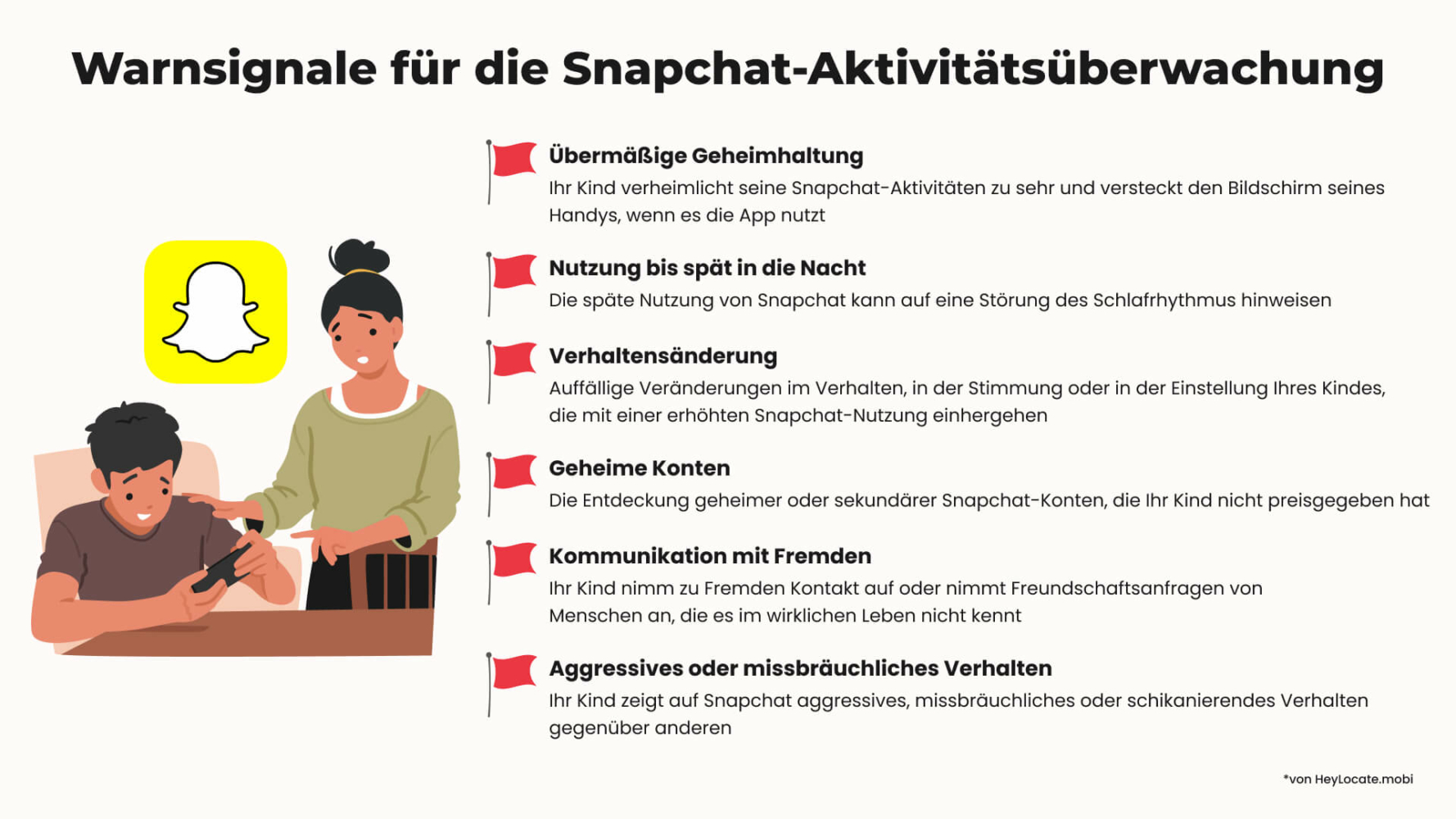
Die Gefahren von Snapchat sind so nuanciert, können aber weitreichende Folgen haben. Dies sind einige der Snapchat-Gefahren, über die Sie sich im Klaren sein sollten.
- Cybermobbing und Belästigung aufgrund anonymer Konten und privater Nachrichten
Snapchat kann leicht von Personen missbraucht werden, die gezielt auf Kinder abzielen möchten, da Benutzer anonyme Konten erstellen und private Nachrichten senden können. - Sexting und explizite Inhalte
Da Fotos und Videos verschwinden, gibt es den Benutzern das Selbstvertrauen, bei den von ihnen gesendeten Schnappschüssen mutiger zu sein. Daher ist es für Teenager einfach, anderen Personen Nachrichten mit sexuellem Inhalte zu schicken. Dieser Aspekt von Snapchat reicht aus, um bei Eltern Besorgnis zu erregen und, berechtigterweise, den Wunsch nach einer Snapchat Überwachung zu wecken. - Stalking
Snapchat verfügt über eine Snap-Map-Funktion, mit der Benutzer den Standort von Freunden sehen können, was Bedenken hinsichtlich der Möglichkeit von Stalking oder Entführung aufkommen lässt.
Die Beste Wahl basierend auf unserer Recherche
Bei unserer Top-Auswahl handelt es sich nicht nur um einfache Snapchat Spy Apps, sondern um professionelle Software für Eltern zur Kontrolle des Wohlbefindens ihrer Kinder.
🥇 mSpy ist dank seiner Fähigkeit, gelöschte Nachrichten abzurufen, die beste App zur Überwachung von Snapchat und anderen Social-Media-Apps auf Android. Es erstellt Screenshots von Schnappschüssen, sodass Sie jederzeit darauf zugreifen können.
🥈 uMobix ist die beste Snapchat-Überwachungs-App für das iPhone. Es erfasst alle Informationen in der App und aktualisiert sein Dashboard alle fünf Minuten, welches Sie dann von Ihrem PC oder Handy einsehen können.
🥉 Parentaler: Wenn Sie sowohl Android- als auch iPhone-Geräte haben, wählen Sie die Parentaler-App, die so konzipiert ist, dass sie nahtlos auf beiden Betriebssystemen funktioniert. Diese App benachrichtigt Sie, wenn sie verdächtige Aktivitäten erkennt.
Tabelle mit Snapchat-Überwachungs-Apps für Eltern
Bewertete Dienstleistungen – 15
Ausgewählte Dienste – 5
| Anbieter | Kompatibilität | App Größe | Installation | Preis / Trial | Rating |
|---|---|---|---|---|---|
| Parentaler | Alle iOS Android 4+ | – | iCloud Zugangsdaten | Kein Test Beginnt ab $10.17 / Monat | 4.9 |
| uMobix | Alle iOS Android 4+ | 6.17 MB | iCloud Zugangsdaten | Beginnt ab $11.66 / Monat | 4.9 |
| mSpy | Android 4+ iOS 11 – 14.8.1 | 7.4 MB | Physischer Zugang zum Handy | Kein Test $9.91 / Monat im Jahresplan | 4.9 |
| Qustodio | Android 7+ iOS 14+ | 27 MB für die ElternApp 11 MB für die KinderApp | Physischer Zugang zum Handy | $54.95 / Jahr im Basis-Jahresplan $99.95 / Jahr im kompletten Plan | 4.7 |
| Eyezy | Android 4+ iOS 7+ | 11.97 MB | Physischer Zugang zum Handy | $9.99 / Monat im Jahresplan | 4.8 |
Wir haben einige der Analysedaten aus anderen Bewertungsportalen entnommen, und fast alle von ihnen waren schlecht. Vertrauen Sie also nur verifizierten Informationsquellen oder Blogs von spezialisierten Diensten im Bereich der Telekommunikation. Zum Beispiel, wie unser HeyLocate Blog.
So verwenden Sie die Kindersicherung von Snapchat
Snapchat erkennt die Notwendigkeit verbesserter Sicherheitsmaßnahmen und hat einige Funktionen implementiert, die es Eltern ermöglichen, ein wenig Kontrolle über die Snapchat-Aktivitäten ihrer Kinder zu haben. Dies sind die wichtigsten Kindersicherungsfunktionen, um das Snapchat eines Kindes mithilfe der Kindersicherungsfunktionen von Snapchat zu überwachen.
Familienzentrum
Family Center ist eine Funktion, die Ihnen hilft, einen Überblick über die Snapchat-Aktivitäten Ihres Kindes zu erhalten. Sie können die Freunde Ihres Kindes anzeigen und sehen, wen es in den letzten sieben Tagen kontaktiert hat. Family Center ist keine Überwachungsfunktion und Snapchat heimlich mitlesen oder einsehen ist nicht möglich.
Es dient zur allgemeinen Einsicht über die Snapchat-Aktivitäten eines Kindes ohne eine komplette Snapchat Überwachung anzubieten.
Sie können Family Center hauptsächlich für vier Zwecke nutzen:
- Sie sehen eine Liste aller Freunde Ihres Kindes und aller neuen Freunde, die der Liste hinzugefügt wurden;
- Sie sehen, an welche Snapchat-Freunde Ihres Kindes Ihr Kind in den letzten sieben Tagen Nachrichten, Fotos und Videos gesendet hat. Allerdings wird Snapchat den Inhalt der Snaps nicht preisgeben;
- Sie können die Art der Inhalte, die Ihr Kind sieht, auf den Registerkarten „Geschichten“ und „Spotlight“ einschränken;
- Wenn Sie den Verdacht haben, dass Ihr Kind mit einer potenziell gefährlichen Person interagiert, können Sie diese Konten dem 24/7 Trust & Safety-Team von Snapchat melden.
Sie sehen also, dass das Family Center nicht zum kompletten Snapchat überwachen geeignet ist, sondern viel mehr ein Snapchat Profile Viewer ist, mit welchem Sie einsehen können, mit wem Ihr Kind agiert.
So richten Sie Family Center ein, um Snapchat auf dem Telefon Ihres Kindes zu überwachen:
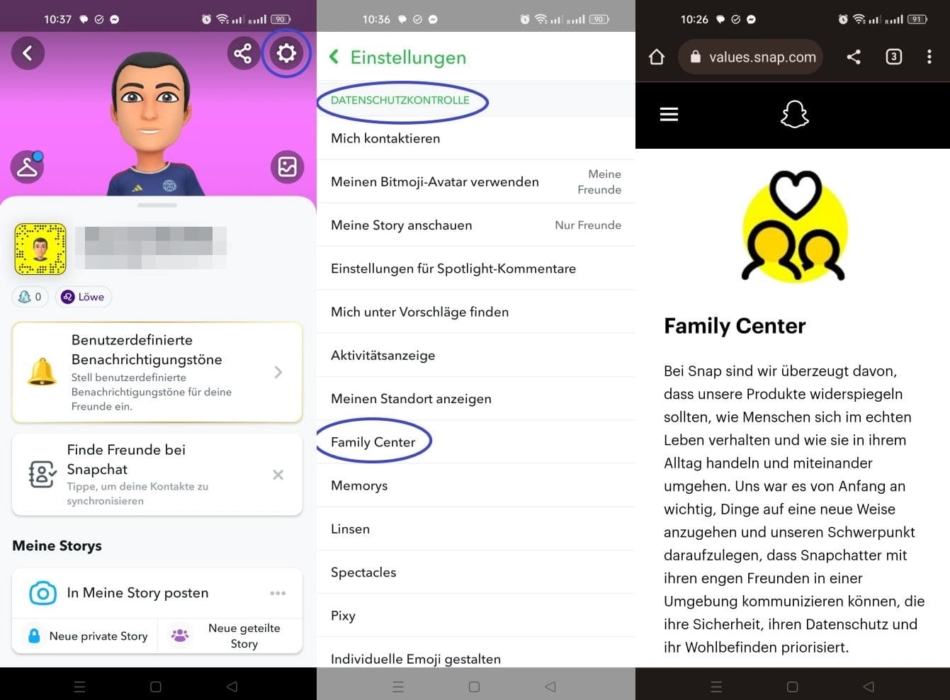
- Öffnen Sie Snapchat und klicken Sie auf Ihr Profilbild.
- Klicken Sie oben rechts auf das Einstellungssymbol.
- Scrollen Sie nach unten zur Funktion „Datenschutzkontrolle“.
- Tippen Sie auch Family Center.
- Sie müssen mit Ihrem Kind befreundet sein, um diese Funktion zu aktivieren. Tippen Sie dann auf Einladung senden. Die Einladung wird Ihrem Kind als Direktnachricht mit einem Anmeldelink gesendet.
- Sobald Ihr Kind die Einladung annimmt, erhalten Sie Zugang zu den Freunden Ihres Kindes und denen, mit denen es Kontakt aufnimmt.
Geistmodus
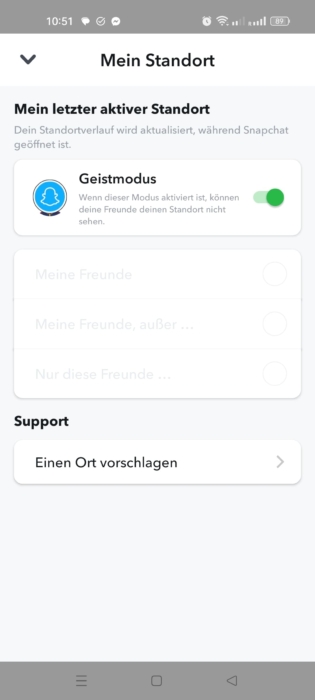
Der Ghost-Modus ist eine Funktion, die verhindert, dass andere Benutzer Ihren Standort sehen. Sie können den Ghost-Modus auf Snapchat aktivieren und verhindern, dass Snapchat den Standort Ihres Kindes weitergibt. Standortverfolgung kann ein Gefühl der Unsicherheit auslösen, besonders wenn man bedenkt, dass im Jahr 2016 schätzungsweise 3,4 Millionen Kinder unter 16 Jahren Opfer von Stalking wurden.
Wenn Sie den Geistermodus aktivieren, wird der Live-Standort Ihres Kindes nicht auf Snap Map angezeigt. Sie können anpassen, wer seinen Standort sieht, zum Beispiel nur seine Freunde. Mit dieser Funktion können Personen Ihr Kind jedoch weiterhin auffordern, ihm seinen Standort mitzuteilen.
So aktivieren Sie den Ghost-Modus:
- Tippen Sie auf Ihr Profilbild und klicken Sie auf Einstellungen;
- Scrollen Sie zu „Datenschutzkontrolle“ und tippen Sie auf „Meinen Standort anzeigen“;
- Wenn Sie die Option für den Ghost-Modus sehen, schalten Sie sie ein. Sie können einen Timer für den Ghost-Modus einstellen, um ihn für 3 Stunden, 24 Stunden oder bis zum Ausschalten einzuschalten.
Beschränken Sie den Kontakt mit Erwachsenen
Snapchat hat jetzt die Funktion „Schnelles Hinzufügen“ geändert, und es ist nun für Personen unter 18 Jahren unmöglich, Freunde hinzuzufügen, wenn sie nicht eine bestimmte Anzahl bekannter Freunde unter sich haben.
Obwohl diese Funktion Erwachsene nicht daran hindert, junge Freunde zu haben, finde ich sie dennoch nützlich, weil sie eine Barriere darstellt. Diese Barriere hindert Kinder daran, Fremde als Freunde zu haben, es sei denn, einige oder alle ihrer Freunde kennen die Person.
Da 70 % der Snapchat-Nutzer der Z-Generation angehört, also im Alter zwischen 13 und 24 Jahren, kann die Einschränkung des Kontakts mit Erwachsenen die Sicherheit von Kindern auf Snapchat erhöhen, da sie nicht von gruseligen Erwachsenen mit bösen Absichten kontaktiert werden.
Datenschutzeinstellungen
Eine weitere Funktion, die Sie zur Kindersicherung verwenden können, sind die Datenschutzeinstellungen. Diese Funktion ist tiefgreifend, da sie mithilfe von „Wer kann“ steuert, wer Ihr Kind kontaktieren, Benachrichtigungen senden, seine Geschichten ansehen usw. kann.
Im Bereich „Einstellungen“ können Sie ändern, wen Ihr Kind zu seiner Kontaktliste hinzufügen, seine Geschichte und seinen Standort anzeigen kann und wer es in der Funktion „Schnell hinzufügen“ sieht.
Vor- und Nachteile der Snapchat-Kindersicherung
Fassen wir also zusammen:
Vorteile:
- Verhindert, dass jemand die Schnappschüsse und Geschichten eines Kindes sieht;
- Kann verhindern, dass andere Benutzer den Standort eines Kindes sehen;
- Ermöglicht die Meldung unangemessener Inhalte und Benutzer;
- Kann verhindern, dass Zufallszahlen die Freunde Ihres Kindes werden.
Nachteile:
- Sie können die Schnappschüsse und Nachrichten Ihres Kindes nicht sehen;
- Gelöschte Nachrichten können nicht angezeigt werden.
Snapchat-Kindersicherung ausprobieren
So überwachen Sie Snapchat auf dem iPhone
Apps für Eltern haben immer einen starken Fokus auf die Sicherheit der Kinder und priorisieren diese Sicherheit über allem. Aus diesem Grund ermöglichen Elternüberwachungs-Apps eine detaillierte Snapchat-Überwachung. Wenn Sie speziell nach einer Kindersicherung-App für iPhone suchen, gibt es eine Vielzahl von Optionen, die Ihnen helfen können, die Online-Aktivitäten Ihrer Kinder zu überwachen und zu steuern.
Das Snapchat überwachen beinhalten sowohl das Einsehen von Bildern als auch die Möglichkeit, Snapchat heimlich mitlesen zu können. In diesem Abschnitt geht es um unsere bewährten Apps zur Überwachung eines Snapchat-Kontos auf iOS.
Also, wie kann ich also das Snapchat meines Kindes auf dem iPhone überwachen?
Parentaler
Parentaler wurde im Dezember 2022 eingeführt und erweist sich als eine der besten Kindersicherungs-Apps der Branche. Unsere Untersuchungen zeigen, dass diese App sicher und legitim ist und über eine ebenso nützliche Webseite verfügt, deren SSL-Zertifikat bis 2028 registriert ist.
Kompatibilität:
- Android 4+;
- Alle iOS-Versionen.
Preis:
- 42.69 $ / Monat;
- 3-Monats-Plan für 24.40 $ / Monat;
- 12-Monats-Plan für 10.17 $ / Monat.
Benutzererfahrung:
Ich musste das iPhone meines Kindes nicht jailbreaken, um Parentaler zu installieren. Ich habe die iCloud-Anmeldeinformationen verwendet, indem ich die Apple-ID und das Passwort meines Kindes eingegeben habe. Dann wartete ich darauf, dass Parentaler die Snapchat-Daten auf das Dashboard hochlud.
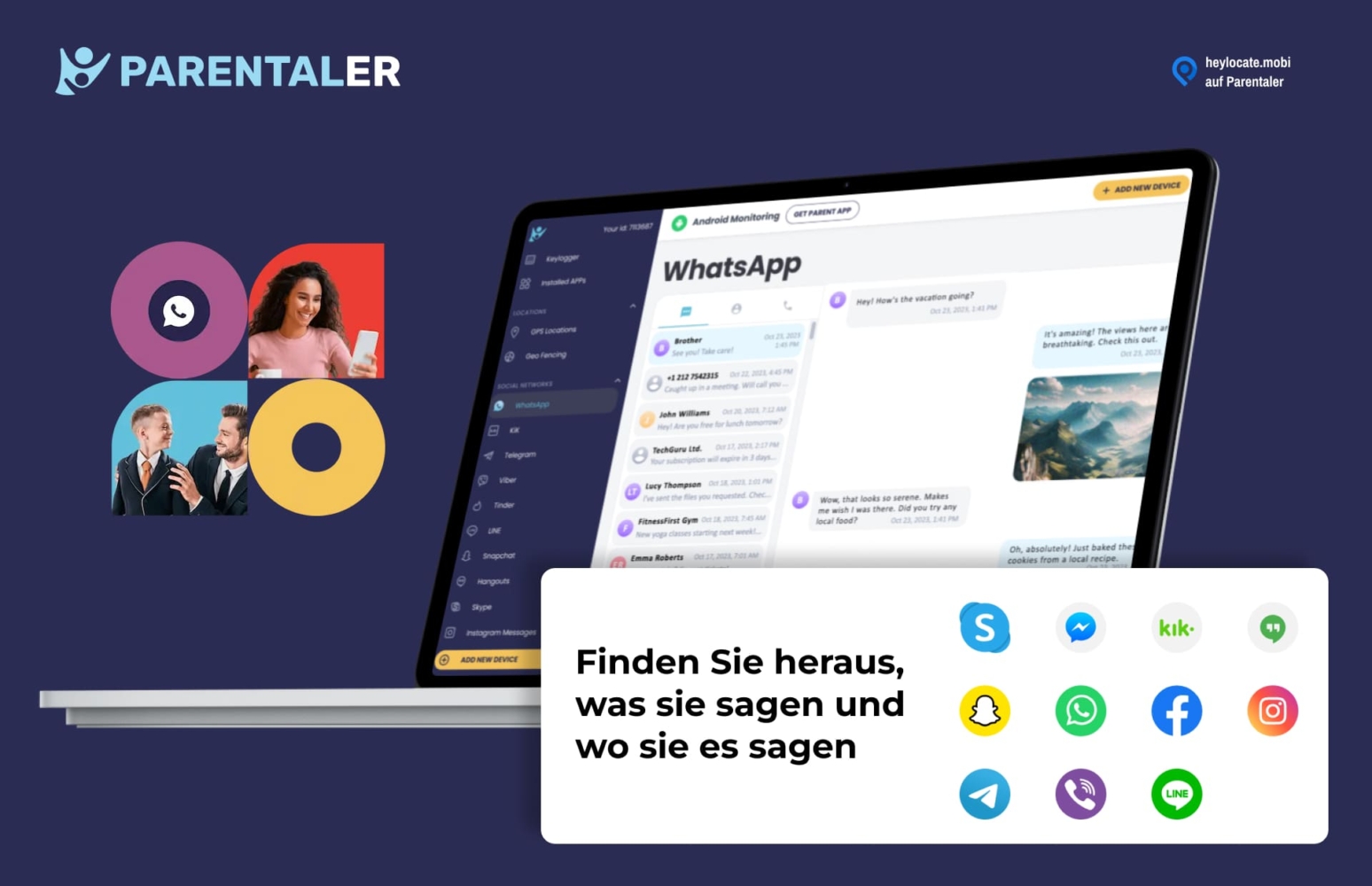
Da Parentaler die meisten Apps für soziale Medien überwachen kann, habe ich über das Dashboard auf die Snapchat-Überwachungsfunktion zugegriffen.
Parentaler hat auf dem Handy meines Kindes keine Benachrichtigung hinterlassen, dass ich es überwacht habe. Die App machte Screenshots der an die Freunde gesendeten Inhalte, sodass ich sehen konnte, was mein Kind in der App machten und über sich selber preisgibt.
Diese App verfügt über weitere Überwachungsfunktionen wie die Standortverfolgung, und ich konnte auch ihre Telefonanrufe verfolgen. Darüber hinaus konnte ich andere Messaging-Apps verfolgen, darunter WhatsApp, Facebook, Instagram, Skype, Kik und Hangouts. Wenn Sie sich fragen, wie Sie den Standort mit einer Handynummer kostenlos orten können, gibt es möglicherweise zusätzliche Funktionen oder Dienste, die Ihnen dabei helfen können.
| Schnelligkeit | Einfachheit | Effektivität | Sicherheit |
|---|---|---|---|
| 4.8 | 4.8 | 4.8 | 5 |
Vorteile:
- Erfordert keine Installation auf einem iPhone;
- Keine Malware oder Phishing erkannt;
- Kein Deinstallationsrisiko;
- Live-Kundensupport rund um die Uhr.
Nachteile:
- Nur 14-tägige Geld-zurück-Garantie;
- Es fehlt eine Demo.
uMobix
uMobix hat online beeindruckende Bewertungen erhalten und erhält 4,47 Sterne auf Sitejabber und 3,9 Sterne auf Trustpilot. Diese App verfügt über nahezu alle Überwachungsfunktionen, die Sie sich von einer Kindersicherungs-App wünschen, inklusive natürlich der Snapchat Überwachung.

Kompatibilität:
- Alle iOS;
- Android 4+.
Preis:
- 49.99 $ / Monat;
- 27.99 $ / 3-Monats-Plan;
- 12-Monats-Plan für 11.66 $ / Monat.
Benutzererfahrung:
Wie bei Parentaler musste ich uMobix nicht auf dem Zielgerät installieren. Ich habe die Apple-ID und das Passwort meines Kindes verwendet, um auf die Inhalte auf seinem Telefon zuzugreifen. uMobix hat die Nachrichten von Snapchat verfolgt. Es zeigte die zuletzt empfangenen und gesendeten Nachrichten an. Außerdem wurde ein Zeitstempel des Chats angezeigt.
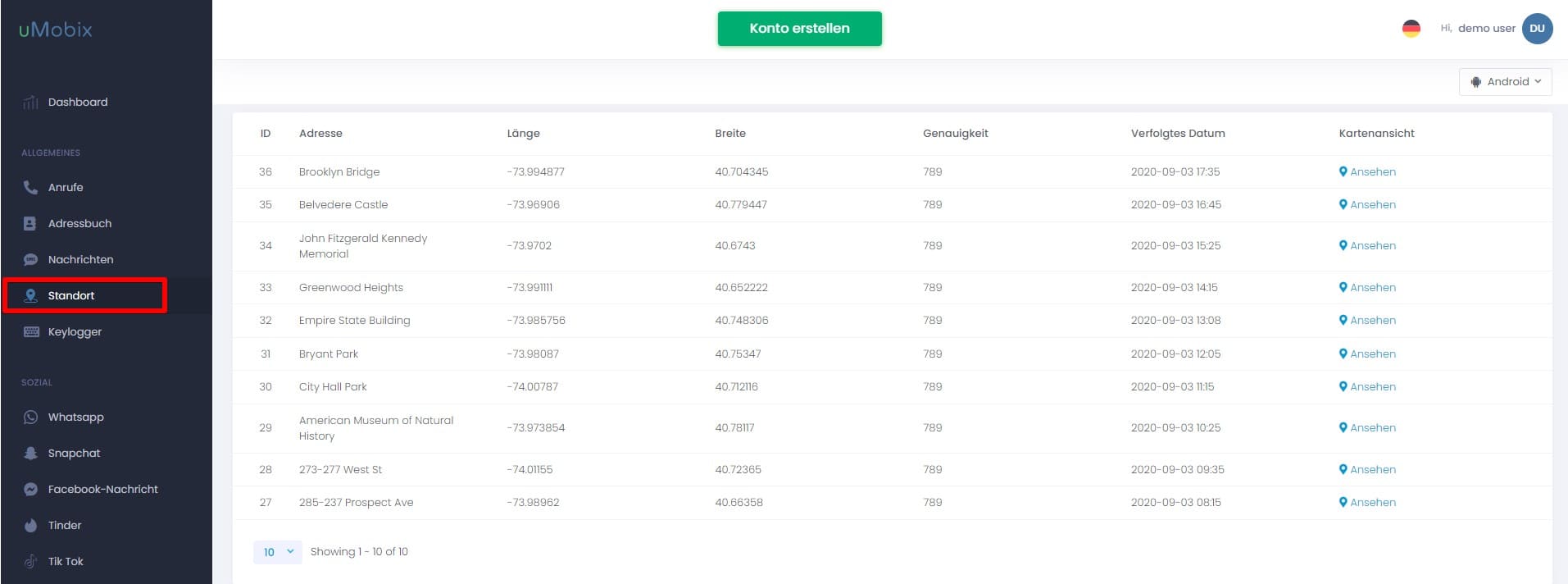
uMobix verfolgt Snapchat-Funktionen, ohne dass Ihr Kind es merkt. So habe ich die Schnappschüsse meines Kindes überwacht, ohne Verdacht zu erregen. Darüber hinaus habe ich andere Social-Media-Apps getrackt, darunter Facebook, Instagram, WhatsApp, WeChat und Hangouts.
Sie können den vollständigen uMobix-Bewertung auf dem HeyLocate-Blog lesen.
Verschaffen Sie sich selber einen Einblick:
| Schnelligkeit | Einfachheit | Effektivität | Sicherheit |
|---|---|---|---|
| 4.9 | 4.8 | 4.9 | 5 |
Vorteile:
- Bietet neben der Snapchat-Überwachung auch Keylogging an;
- Können auf die Galerie Ihres Kindes zugreifen;
- Unterstützt viele Social-Media-Plattformen;
- Synchronisiert die erfassten Daten alle fünf Minuten.
Nachteile:
- Die physische Installation eines iOS-Geräts ist ein langer Prozess;
- Es fehlen einige iOS-Funktionen.
Snapchat-Überwachungs-Apps für Android
Wenn Ihr Kind ein Android-Gerät verwendet, ist es ratsamer die Apps in diesem Abschnitt verwenden, da diese Apps auf Android-Geräten das Snapchat Überwachen einfacher gestalten.
mSpy
mSpy ist eine beliebte Kindersicherungs-App für Android-Geräte. Die App wurde vielfach bewertet und hat auf Sitejabber eine 4,1-Sterne-Bewertung. Darüber hinaus ist die App in den sozialen Medien beliebt und hat 35.000 Follower auf Facebook.
Kompatibilität:
- Android 4+;
- iOS 11 – 14.8.1.
Preis:
- 41.99 $ pro Monat;
- Quartalsplan für 23.56 $ / Monat;
- Jahresplan für 9.91 $ / Monat.
Benutzererfahrung:
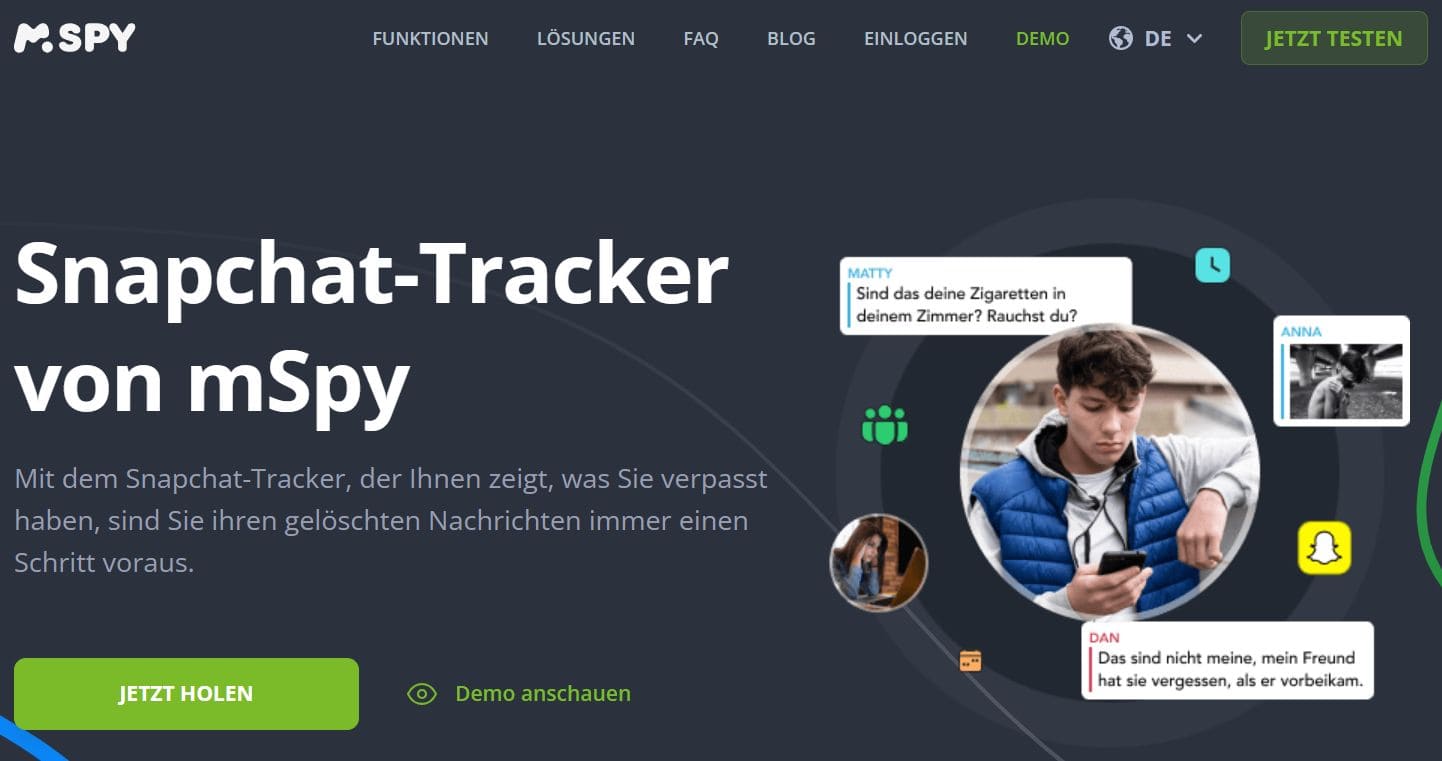
Ich habe mSpy auf dem Android-Gerät meines Kindes installiert. Die App änderte ihren Namen und erschien nicht in der App-Liste, was darauf hindeutet, dass sie das Zielgerät im Hintergrund verfolgte. Das Dashboard von mSpy zeigte alle Snapchat-Aktivitäten meines Kindes an, indem es Screenshots des App-Inhalts machte. Wenn Sie nach der besten Handyortung-App für Android suchen, könnte mSpy eine geeignete Option sein, da es Funktionen bietet, um die Aktivitäten und den Standort Ihres Kindes zu überwachen.
Die App hat Screenshots und andere Daten hochgeladen, sodass ich genau sehen konnte, was mein Kind seinen Freunden sendete und auch von den Freunden empfing. mSpy erwies sich als eine sehr brauchbare App zum Snapchat Überwachen, da es mich über die Aktivitäten meines Kindes auf dem Laufenden hielt und bei Bedarf eingreifen konnte.
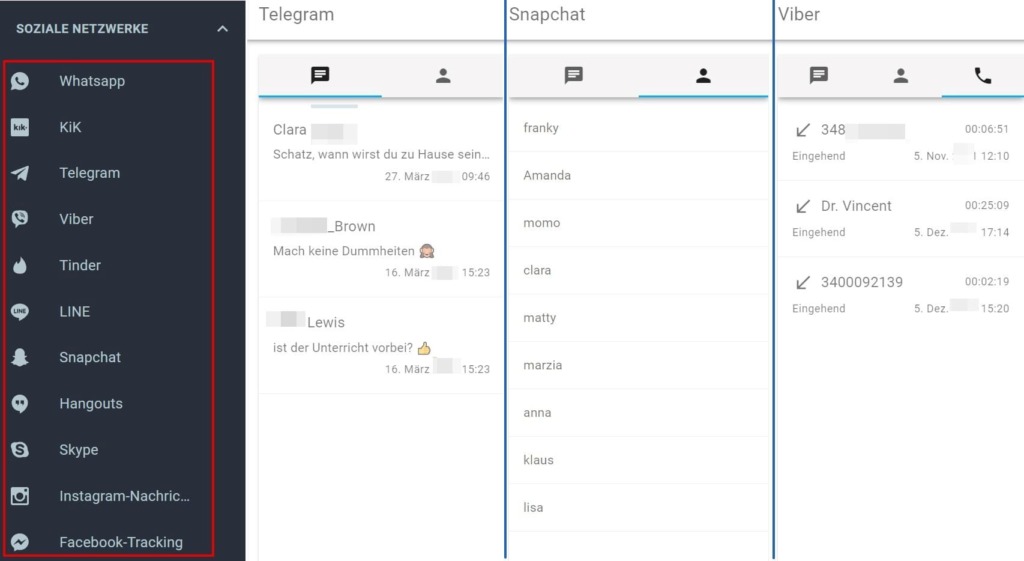
mSpy könnte auf viele andere Apps für eine umfassende Kindersicherung zugreifen. Alle Konversationen wurden im Online-Dashboard angezeigt, sodass ich den Kontext der Nachricht verstehen konnte. Mir gefiel auch die Sofortbenachrichtigungsfunktion, da ich Benachrichtigungen erhielt, wenn bestimmte Schlüsselwörter verwendet wurden.
Den vollständigen Test von mSpy können Sie im HeyLocate-Blog lesen.
Schauen Sie sich mSpy einmal selber an:
| Schnelligkeit | Einfachheit | Effektivität | Sicherheit |
|---|---|---|---|
| 4.8 | 4.8 | 4.8 | 4.8 |
Vorteile:
- Viele Funktionen zu einem erschwinglichen Jahresplan;
- Macht Screenshots des gesamten Gesprächs;
- Überwacht die meisten Social-Media-Apps;
- Kann neue und gelöschte Nachrichten sehen.
Nachteile:
- Ein Abonnement gilt jeweils für ein Gerät.
- Es fehlt die Screenshot-Funktion für YouTube.
Qustodio
Wenn Sie sich fragen, ob ein Elternteil Snapchat überwachen und auch Bildschirmzeitlimits festlegen kann, sollten Sie die Qustodio-App in Betracht ziehen. Mit 11.000 Followern auf Facebook und einer 4,1-Sterne-Bewertung auf Trustpilot ist die App Top bewertet und eine gute Option, um zu sehen, wer mit wem snapt.

Kompatibilität:
- Android 7+;
- iOS 14+.
Preis:
- 54.95 $ / Jahr für den Basic-Plan;
- 99.95 $ / Jahr für den Komplettplan.
Benutzererfahrung:
Qustodio ist einfach zu installieren, da es im Google Play Store verfügbar ist. Ich habe die Kinder-App auf dem Android-Gerät meines Sohnes und die Eltern-App auf meinem Gerät installiert. Ich konnte auch auf die Geräteüberwachungsfunktion des Ziels über die webbasierte Plattform zugreifen. Mir gefiel, dass Qustodio manipulationssicher ist und ich den Stealth-Modus über die Einstellungsfunktion aktivieren konnte.
Mit Qustodio konnte ich sehen, welche Apps mein Kind wie lange nutzte. Ich könnte auch Zeitlimits für die App festlegen und ihre gesamte digitale Aktivität im Bedienfeld der App sehen. Ich konnte auch die digitalen Aktivitäten in der Eltern-App oder im Online-Dashboard anpassen. Endlich konnte ich die Snapchat-App komplett blockieren, wenn dies notwendig wurde.
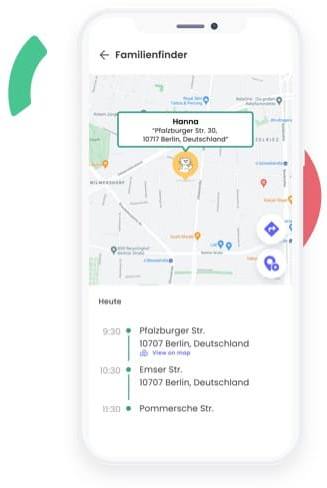
Neben der Überwachung von Snapchat lieferte mir die Qustodio-Eltern-App einen Bericht über alle Aktivitäten der App auf dem Telefon meines Kindes. Mir gefiel auch, dass ich mein Kind jederzeit mithilfe der Family Locator-Funktion lokalisieren konnte, die den genauen Standort des Telefons anzeigte.
| Schnelligkeit | Einfachheit | Effektivität | Sicherheit |
|---|---|---|---|
| 4.6 | 4.7 | 4.7 | 4.8 |
Vorteile:
- Kann die Bildschirmzeit begrenzen;
- Ermöglicht das Filtern von Inhalten und Apps;
- Sendet Benachrichtigungen, wenn das Kind versucht, auf blockierte Inhalte zuzugreifen;
- Kann Anrufe und SMS verfolgen.
Nachteile:
- Etwas teuer für die gebotenen Funktionen;
- Es kann einfach vom Zielgerät deinstalliert werden.
Eyezy
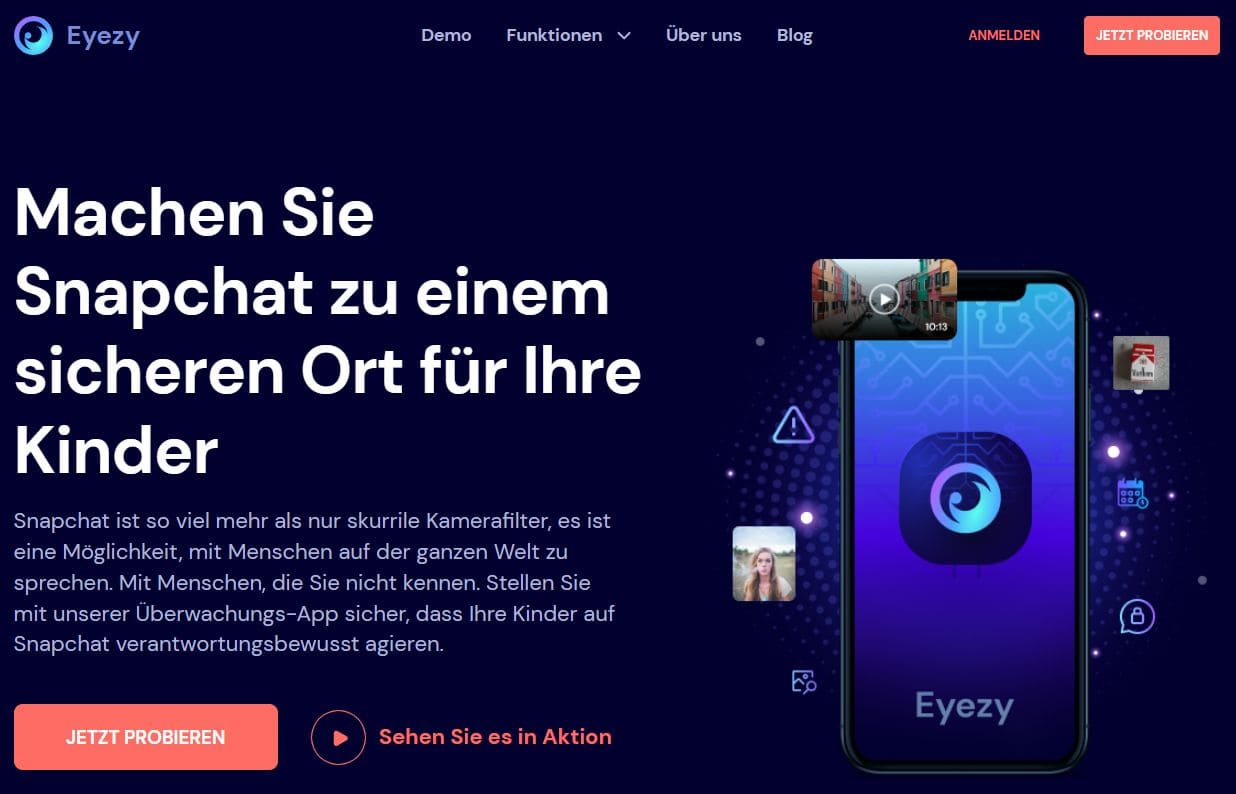
Eyezy ist eine großartige Option für die Überwachung von Snapchat durch Eltern. Es handelt sich um eine hervorragende Snapchat-Überwachungs-App für Eltern, die Webüberwachungs-, Medien- und Standortverfolgungsfunktionen bietet. Die Leute lieben den Dienst so sehr, dass sie ihn auf Sitejabber mit 4,06 Sternen von 5 Sternen bewertet haben.
Kompatibilität:
- Android 4+;
- iOS 7+.
Preis:
- 47.99 $ / Monat;
- 3-Monats-Plan für 27.99 $ / Monat;
- 12-Monats-Plan für 9.99 $ / Monat.
Benutzererfahrung:
Für die Installation von Eyezy ist ein Download-Link von der Eyezy-Webseite erforderlich. Es war ziemlich einfach, Snapchat über das Online-Kontrollfeld zu überwachen. Mir gefiel, dass der Name nicht angezeigt wurde, sondern im Stealth-Modus betrieben wurde. Die Funktionen des Android-Telefons wurden jedoch alle fünf bis zehn Minuten synchronisiert.
Die Snapchat-Funktion im Eyezy-Dashboard enthielt Screenshots der Schnappschüsse und Nachrichten aus der Snapchat-App. Ich konnte den gesamten Chat auf dem Dashboard sehen und er war vom neuesten zum ältesten übersichtlich geordnet. Da die meisten Kinder aufgrund der verschwindenden Nachrichten auf Snapchat ein falsches Sicherheitsgefühl verspüren, sorgte Eyezy dafür, dass ich auch auf die gelöschten Nachrichten zugreifen konnte.
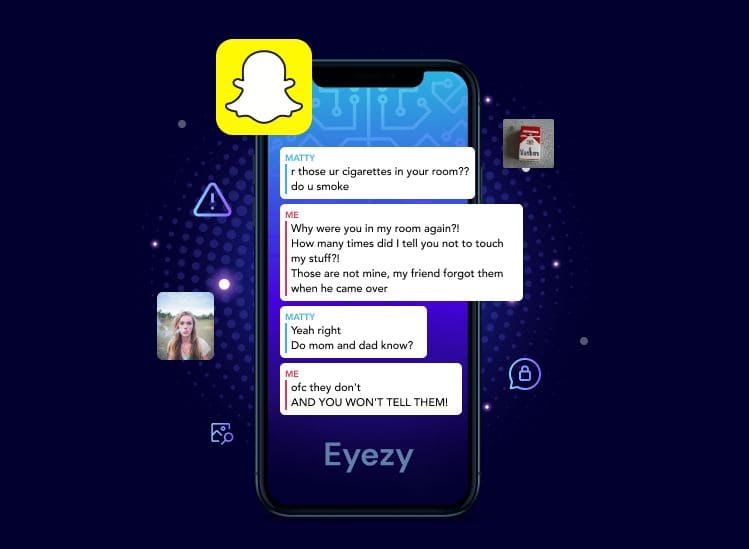
Eyezy verfolgte auch Nachrichten auf dem Telefon und von anderen Messaging-Apps, darunter E-Mail, Kik, Skype, Facebook und anderen sozialen Netzwerken.
Lesen Sie den vollständigen Testbericht zu Eyezy im HeyLocate-Blog.
| Schnelligkeit | Einfachheit | Effektivität | Sicherheit |
|---|---|---|---|
| 4.8 | 4.8 | 4.8 | 4.8 |
Vorteile:
- Gibt einen Überblick darüber, wie Ihr Kind sein Gerät nutzt;
- Zeichnet Tastatureingaben und Screenshots auf;
- Sieht den Login-Verlauf von Snapchat;
- Auf dem Zielgerät nicht erkennbar.
Nachteile:
- Es gibt keine kostenlose Testversion;
- Die Synchronisierung von Daten auf iPhones kann bis zu 24 Stunden dauern. Deshalb ist es nicht das Beste für iOS.
Bonus-Tricks zur kostenlosen Überwachung von Snapchat
Sie können kostenlose Methoden zur Überwachung von Snapchat ausprobieren.
Fordern Sie Snapchat-Daten an
Sie können Snapchat-Daten herunterladen und auf die Snapchat-Aktivitäten Ihres Kindes zugreifen. Sie müssen jedoch Snapchat kontaktieren, um es zu erhalten. Hier ist wie:
- Öffnen Sie die Snapchat-App und melden Sie sich an. Greifen Sie auf Ihr Profil zu, indem Sie auf Ihr Bitmoji in der oberen linken Ecke des Bildschirms klicken.
- Klicken Sie auf Einstellungen. Es ist das Zahnradsymbol oben rechts.
- Klicken Sie unten auf der Seite in der Kategorie „Kontoaktionen“ auf „Meine Daten“.
- Sie werden aufgefordert, Ihren Benutzernamen und Ihr Passwort einzugeben.
- Tippen Sie unten auf der Seite auf „Senden“. Sie erhalten eine Nachricht mit der Aufschrift „Wir haben Ihre Anfrage erhalten“.
- Bevor Sie Ihre Anfrage absenden, müssen Sie Ihre E-Mail-Adresse bestätigen und möglicherweise sogar Ihr Passwort erneut eingeben.
Snapchat sendet einen Download-Link an Ihre E-Mail-Adresse, mit dem Sie über das Snapchat-Konto Ihres Kindes auf Snapchat-Daten zugreifen können.
Überprüfen Sie den Android-Cache
Der Android-Cache speichert Dateien, Bilder und andere Skripte von Apps und Webseiten ab. Mit dieser Funktion können Apps und Webseiten geladen werden, ohne dass die Dateien jedes Mal heruntergeladen werden müssen. Sie können auf die Schnappschüsse und Nachrichten vom Gerät Ihres Kindes zugreifen, indem Sie den Android-Cache herunterladen. So können Sie dies machen:
- Laden Sie eine Dateimanager-App herunter und öffnen Sie sie. Gehen Sie dann zum Abschnitt „Daten“ und suchen Sie nach der Stelle, an der „com.snapchat“ steht.
- Klicken Sie darauf, um auf den empfangenen Cache zuzugreifen, und Sie sehen alle empfangenen und gesendeten Fotos und Videos.
Formular ausfüllen, um das Handy zu orten
- Rufnummer-Tracking
- Handyortung
Fazit
Wie Sie gesehen haben, gibt es viele Möglichkeiten, Snapchat ohne Jailbreak auf iOS- und Android-Telefonen zu überwachen. Premium-Versionen von Drittanbieter-Apps sind wahrscheinlich die besten, da sie auch über andere leistungsstarke Überwachungsfunktionen verfügen. Sie können zwar die Kindersicherung von Snapchat verwenden, diese ist jedoch nicht so effektiv zum Schutz von Kindern, da Sie nie wissen, was sie fotografieren und was die Freunde Ihrer Kinder für Nachrichten senden.
Wenn Sie Snapchat auf einem iPhone überwachen möchten, haben unsere Tests gezeigt, dass Parentaler und uMobix die besten Optionen sind. Sie müssen nicht installiert werden und halten Sie immer auf dem Laufenden. Parentaler ist günstiger als uMobix, wenn Sie sich für den Jahresplan entscheiden. Wenn Sie jedoch ein Android-Telefon überwachen möchten, liefert Ihnen mSpy den tatsächlichen Inhalt der Konversation und ist damit ein umfassendes Tool für die Snapchat-Überwachung.
Häufig gestellte Fragen
Viele Apps von Drittanbietern wie mSpy und Eyezy ermöglichen eine komplette Snapchat Überwachung, was dem Snapchat spionieren gleich kommt. Jedoch sollten diese Apps nur bei Kindern eingesetzt werden, um deren Sicherheit zu gewährleisten.
Ja, Eltern können Snapchat kontrollieren, in dem Sie das Family Center nutzen. Hier haben Eltner einen Einblick, mit wem geschrieben wird (jedoch nicht, was geschrieben wird). Apps von Drittanbietern wie uMobix oder mSpy hingegen gegeben eine komplette Einsicht.
Die Polizei hat die Möglichkeit, per Gerichtsbeschluss Datenaufzeichnungen zu erhalten.
Snapchat löscht die Daten sofort (bei Nachrichten nach 7 Tagen). Jedoch können Apps von Drittanbietern auch Snapchat überwachen.





 Montag-Sonntag: 5:00 - 20:00 Uhr (GMT+2)
Kommentar hinterlassen