




 Divulgación de afiliados
 Para monitorear el Snapchat de los niños, existen Controles Parentales de Snapchat y aplicaciones de terceros dedicadas.
A los jóvenes les encanta Snapchat gracias a su idea de poca presión y poco riesgo. Los usuarios pueden enviar cosas embarazosas sin preocuparse de que acaben en otras redes sociales, ya que los mensajes desaparecen en unos segundos. Por eso preocupa a los padres. Como el contenido desaparece, el monitoreo de redes sociales como Snapchat e intervenir cuando es necesario es casi imposible.
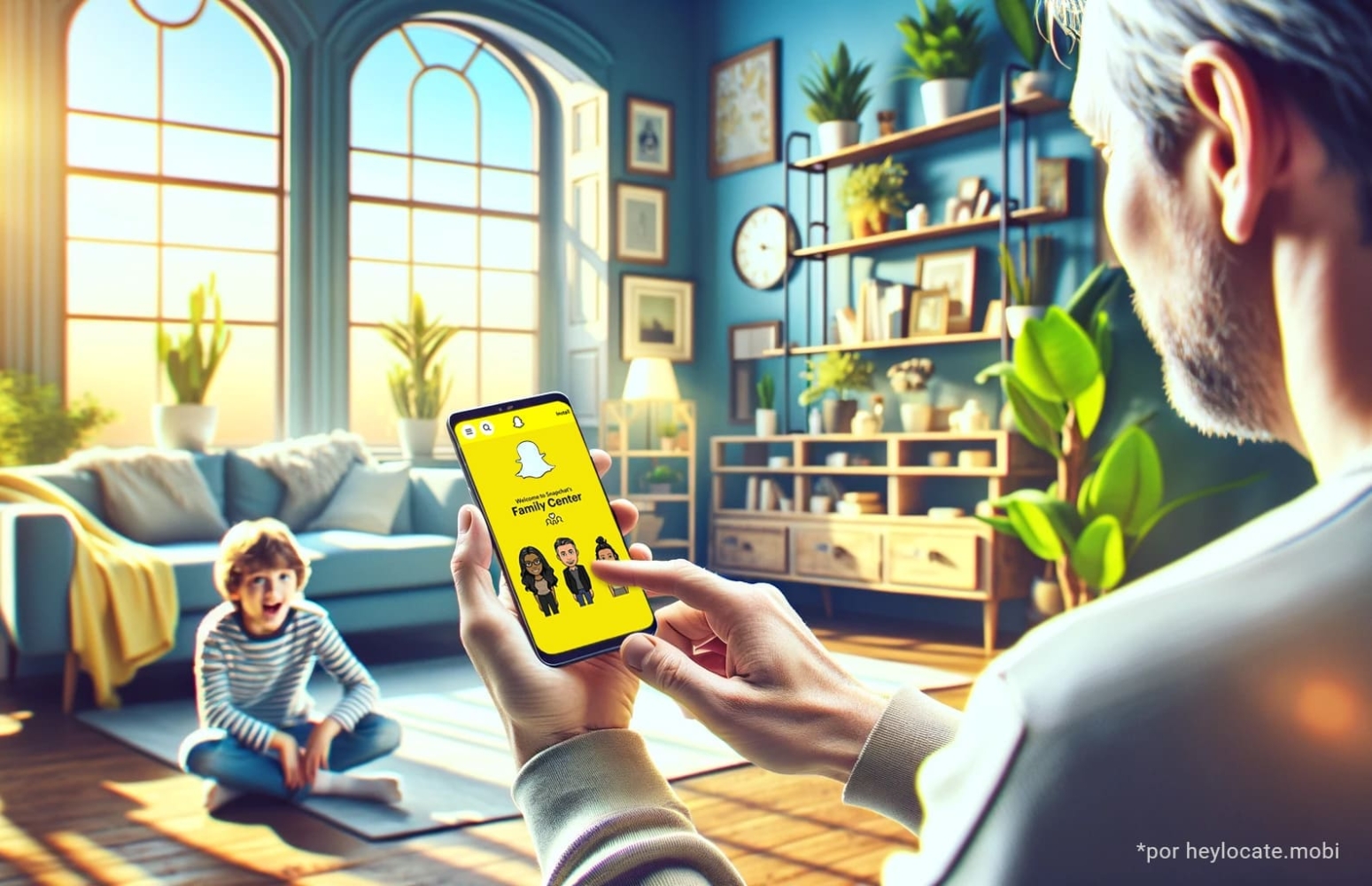
Aunque Snapchat ha introducido recientemente sus controles parentales, muchos padres se preguntan si son realmente eficaces. Peor aún, aunque utilices los controles parentales incorporados, ¿qué impide que tu hijo reinstale la aplicación con una cuenta diferente?
Snapchat dice que su aplicación es segura para niños a partir de 13 años. Pero sin una forma de verificar la edad del titular de una cuenta, puede convertirse rápidamente en un entorno peligroso en el dispositivo de tu hijo.
Por ello, en HeyLocate hemos explorado las funciones de privacidad de Snapchat para ver cómo funcionan y si puedes confiar en ellas. También repasaremos cómo supervisar Snapchat usando apps de terceros.
¿Por qué es importante?
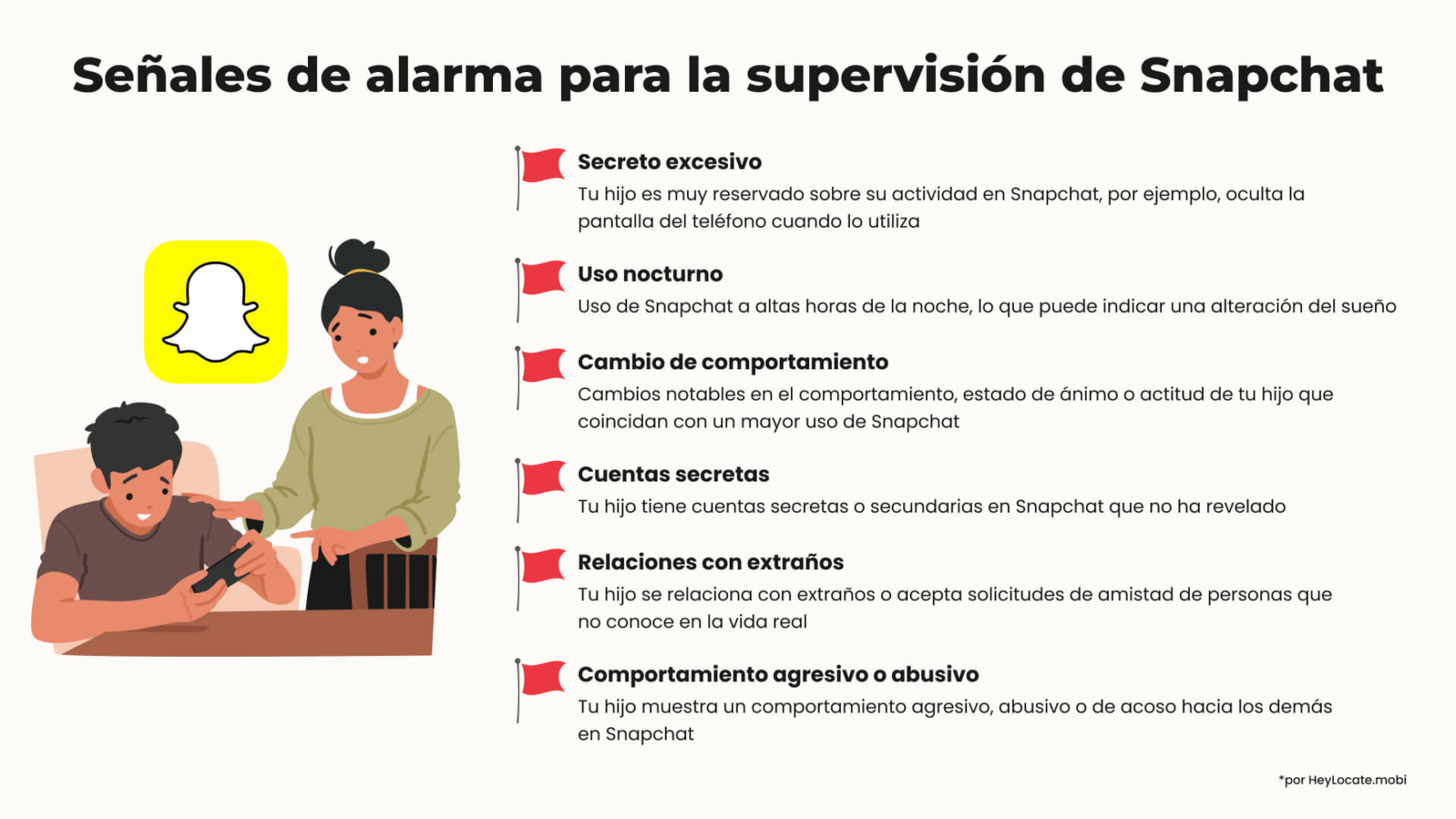
Los peligros de Snapchat tienen muchos matices, pero pueden tener consecuencias de gran alcance. Estos son algunos de los peligros de Snapchat y otros servicios de mensajería instantánea que debes conocer:
- Ciber Acoso y hostigamiento mediante cuentas anónimas y mensajería privada
Snapchat puede ser fácilmente utilizado de forma indebida por individuos que buscan captar a niños, ya que los usuarios pueden crear cuentas anónimas y enviar mensajes en privado. - Sexting y contenido explícito
Como las fotos y los vídeos desaparecen, da a los usuarios confianza para ser más atrevidos en las fotos instantáneas que envían. Así, es fácil que los adolescentes envíen contenido sexual a otros. Este aspecto de Snapchat es suficiente para causar ansiedad entre los padres. - Acoso
Snapchat tiene una función de Snap Map o mapa de Snaps en la que los usuarios pueden ver la ubicación de sus amigos, lo que suscita preocupación por la posibilidad de acoso o secuestro.
La mejor opción según nuestra investigación
🥇 mSpy es la mejor aplicación para monitorear el celular con Snapchat o para el monitoreo de redes sociales en Android, gracias a su capacidad para recuperar mensajes borrados. Realiza capturas de pantalla de los snaps para que puedas acceder a ellos cuando quieras.
🥈 uMobix es la mejor aplicación de monitoreo de Snapchat para iPhone. Captura toda la información de la aplicación y actualiza su panel cada cinco minutos.
🥉 Parentaler: Si tienes dispositivos Android y iPhone, elige la aplicación Parentaler, diseñada para funcionar sin problemas en ambos sistemas operativos. Esta aplicación te avisará cuando detecte actividades sospechosas.
Tabla de apps de monitorización de Snapchat para padres
Servicios revisados – 15
Servicios seleccionados – 5
| Servicio | Compatibilidad | Tamaño de la aplicación | Instalación | Precio/Prueba | Clasificación |
|---|---|---|---|---|---|
| Parentaler | Todos iOS Android 4+ | – | iCloud Credenciales | Sin juicio Desde 10.17 $/mes | 4.9 |
| uMobix | Todos iOS Android 4+ | 6.17 MB | Credenciales de iCloud | Comienza en 11.66 $/mes | 4.9 |
| mSpy | Android 4+ iOS 11 – 14.8.1 | 7.4 MB | Acceso físico al dispositivo | Sin juicio 9,91 $/mes plan anual | 4.9 |
| Qustodio | Android 7+ iOS 14+ | Aplicación para padres de 27 MB Aplicación infantil de 11 MB | Acceso físico al dispositivo | 54.95 $/año en el plan Básico 99.95 $/año en plan Completo | 4.7 |
| Eyezy | Android 4+ iOS 7+ | 11.97 MB | Acceso físico al dispositivo | 9.99 $/mes plan anual | 4.8 |
Checamos otras reseñas de este tipo de herramientas y la mayoría son de mala calidad. Así que confía únicamente en fuentes de información verificadas o blogs de servicios especializados relacionados con las telecomunicaciones. Por ejemplo, como nuestro blog, HeyLocate.
Cómo utilizar el control parental de Snapchat
Snapchat reconoce la necesidad de mejorar las medidas de seguridad y ha implementado algunas funciones que permiten a los padres controlar un poco las actividades de sus hijos en Snapchat. Estas son las características clave de control parental para supervisar Snapchat de un niño usando las funciones de control parental de Snapchat.
Centro Familiar
El Centro Familiar es una función que te ayuda a tener una visión general de las actividades de tu hijo en Snapchat. Puedes ver a los amigos de tu hijo y ver con quién ha contactado en los últimos siete días. El Centro Familiar no es una función de supervisión de la actividad de Snapchat de un niño, sino una forma de verlo desde lejos.
Podrás utilizar el Centro Familiar para cuatro cosas principales:
- verás una lista de todos los amigos de tu hijo y de los nuevos amigos añadidos a la lista;
- podrás ver a qué amigos de Snapchat ha enviado tu hijo mensajes, fotos y vídeos en los últimos siete días. Sin embargo, Snapchat no revelará el contenido de los snaps;
- puedes limitar el tipo de contenido que ve tu hijo desde las pestañas Historias y Spotlight;
- si sospechas que tu hijo se está relacionando con una persona potencialmente peligrosa, puedes denunciar esas cuentas al equipo 24/7 de Confianza y Seguridad de Snapchat.
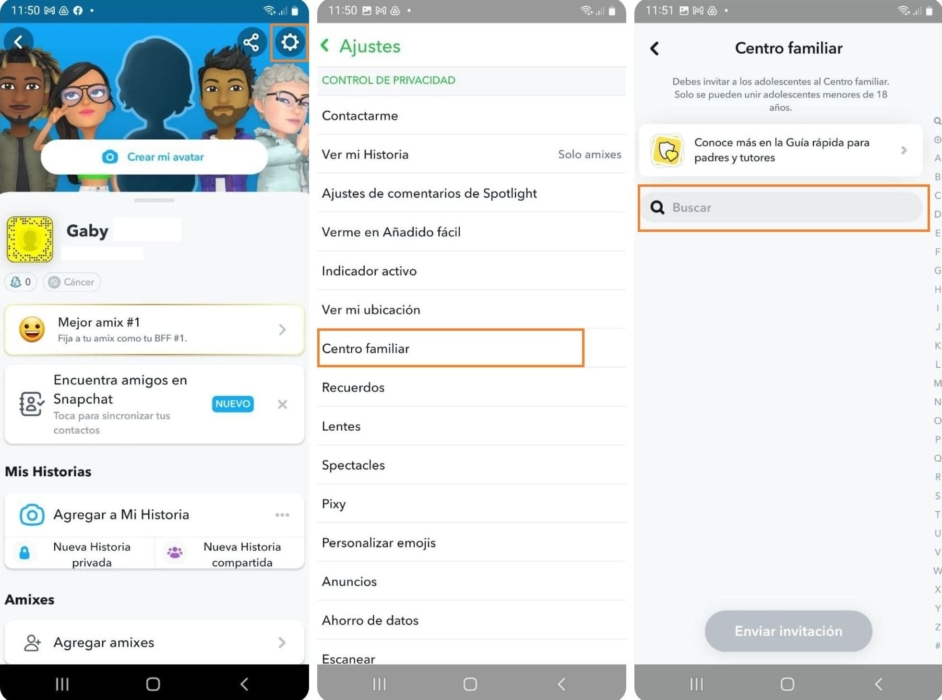
A continuación, te explicamos cómo configurar el Centro Familiar para supervisar Snapchat en el teléfono de tu hijo:
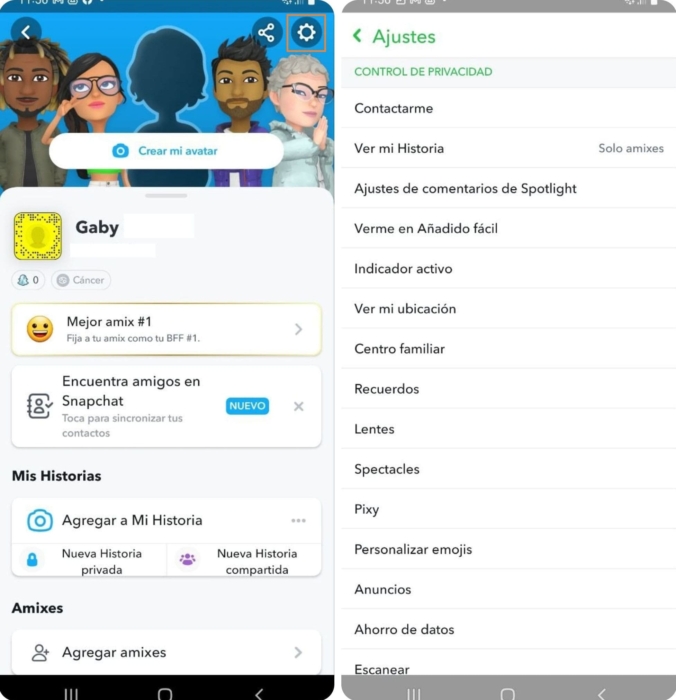
- Abre Snapchat y haz clic en tu foto de perfil.
- Haz clic en el icono de configuración de la esquina superior derecha.
- Desplázate hasta la opción Controles de privacidad.
- Haz clic en la opción Centro Familiar.
- Tienes que ser amigo de tu hijo para activar esta función. A continuación, pulsa en Enviar invitación. La invitación se enviará a tu hijo como un mensaje directo con un enlace de registro.
- Una vez que tu hijo acepte la invitación, tendrás acceso a los amigos de tu hijo y a las personas con las que se ponga en contacto.
Modo fantasma
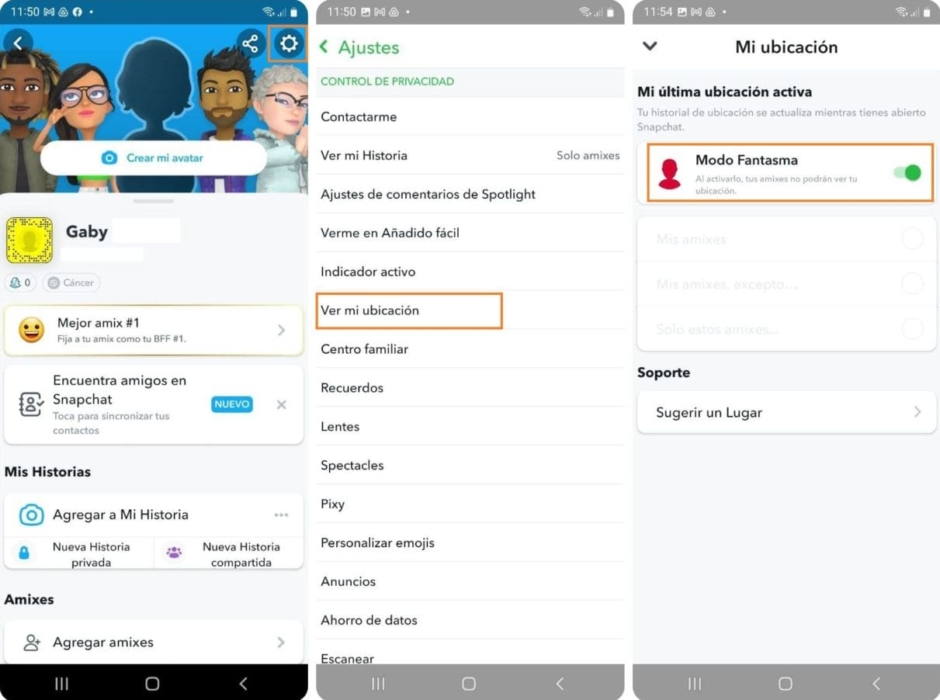
El Modo Fantasma es una función que impide que otros usuarios vean tu ubicación. Si activas el Modo Fantasma en Snapchat, podrás evitar que Snapchat comparta la ubicación de tu hijo. El seguimiento de la ubicación puede provocar ansiedad, teniendo en cuenta que según la Unicef el 25% de los niños y niñas entre 12 y 17 años han sufrido algún tipo de acoso en línea.
Cuando actives el Modo Fantasma, la ubicación de tu hijo no aparecerá en Snap Map o Mapa de Snaps. Puedes personalizar quién ve su ubicación, por ejemplo, sólo sus amigos. Sin embargo, las personas pueden pedirle a tu hijo que les dé su ubicación utilizando esta función.
Para activar el Modo Fantasma:
- Pulsa sobre tu foto de perfil y haz clic en el botón configuración o ajustes.
- Desplázate hasta Control de privacidad y pulsa «Ver mi ubicación«.
- Cuando veas la opción de Modo Fantasma, actívala. Puedes establecer un temporizador para que el Modo Fantasma esté activado durante 3 horas, 24 horas o hasta que lo desactives.
Limitar el contacto con adultos
Snapchat ha cambiado la función «Añadir rápidamente», y ahora es imposible que la gente añada amigos menores de 18 años si no tienen un cierto número de amigos conocidos entre ellos.
Aunque esta característica no impide a los adultos tener amigos jóvenes, me parece increíble porque añade una barrera que impide a los niños tener como amigos a desconocidos a menos que algunos o todos sus amigos conozcan a la persona.
Dado que muchos de los usuarios de Snapchat tienen entre 13 y 24 años, limitar el contacto con adultos puede aumentar la seguridad de los niños en Snapchat al no ser contactados por adultos espeluznantes con malas intenciones.
Privacidad
Otra función que puedes utilizar para el control parental es la Configuración de privacidad. Esta función es muy útil, ya que utiliza la opción «Control de privacidad» para controlar quién puede ponerse en contacto con tu hijo, enviarle notificaciones, ver sus historias, etc.
En el panel de Configuración, puedes cambiar a quién puede añadir tu hijo a su lista de contactos, ver su historia, ver su ubicación y quién le ve en su Añadir rápido.
Pros y contras del control parental de Snapchat
Resumiendo:
Pros:
- impide que cualquiera pueda ver las fotos e historias de un niño;
- puede impedir que otros usuarios vean la ubicación de un niño;
- permite denunciar contenidos y usuarios inapropiados;
- puede bloquear números aleatorios para que no sean amigos de tu hijo.
Contras:
- no puedes ver los snaps y mensajes de tu hijo;
- no puede ver los mensajes borrados.
Prueba el control parental de Snapchat
Cómo controlar Snapchat en el iPhone
Puedes limitar el acceso a Snapchat bloqueando o restringiendo la aplicación con los Controles Parentales integrados del iPhone, pero para una supervisión completa, es mejor usar aplicaciones dedicadas.
Entonces, ¿cómo controlar Snapchat de mi hijo en el iPhone?
Parentaler
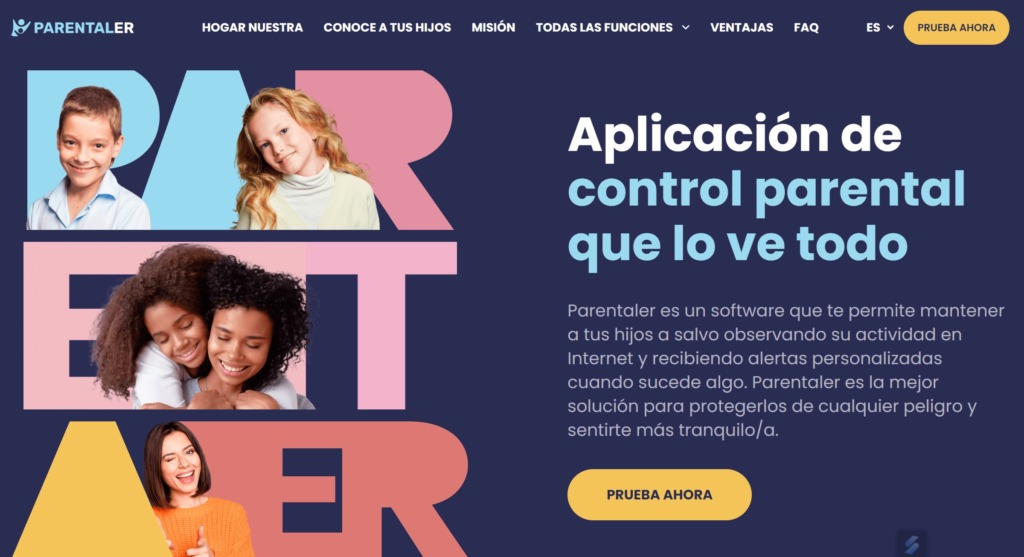
Parentaler se lanzó en diciembre de 2022 y está demostrando ser una de las mejores apps de control parental del sector. Nuestra investigación muestra que esta app es segura y legítima, con un sitio web igualmente útil cuyo certificado SSL está registrado hasta 2028.
Compatibilidad:
- Android 4+;
- todas las versiones de iOS.
Precio:
- 42,69 $/mes;
- 24,40 $/mes Plan de 3 meses;
- 10,17 $/mes Plan de 12 meses.
Experiencia del usuario:
No necesité hacer jailbreak al iPhone de mi hijo para instalar Parentaler. Utilicé sus credenciales de iCloud introduciendo su ID de Apple y contraseña. Luego, esperé a que Parentaler cargará los datos de Snapchat en el tablero. Como Parentaler puede monitorear la mayoría de las aplicaciones de redes sociales, accedí a la función de monitoreo de Snapchat desde el panel de control.
Parentaler no dejó ninguna notificación en su celular de que yo lo estaba monitoreando. La aplicación tomaba capturas de pantalla del contenido enviado a sus amigos, lo que me permitía ver lo que hacían en la aplicación.
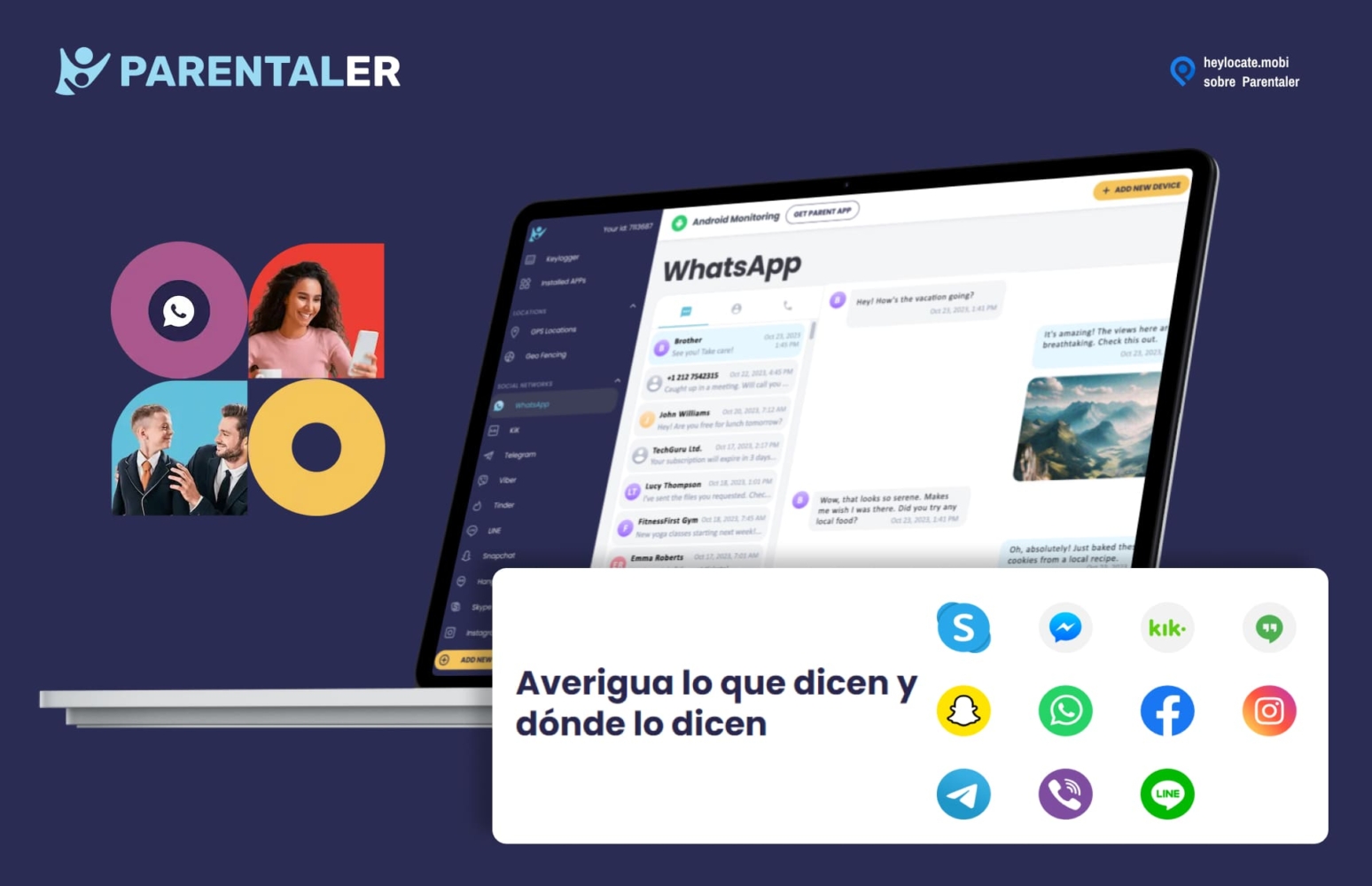
Esta aplicación tiene otras funciones de supervisión, como el seguimiento de la ubicación, y también puedo rastrear sus llamadas telefónicas. Además, podía rastrear otras apps de mensajería, como WhatsApp, Facebook, Instagram, Skype, Kik y Hangouts.
| Rapidez | Simplicidad | Eficacia | Seguridad |
|---|---|---|---|
| 4.8 | 4.8 | 4.8 | 5 |
Pros:
- no requiere instalación en un iPhone;
- no se ha detectado malware ni phishing;
- sin riesgo de desinstalación;
- atención al cliente 24 horas al día, 7 días a la semana.
Contras:
- sólo 14 días de garantía de devolución del dinero;
- carece de demostración.
uMobix
uMobix tiene críticas impresionantes en línea, con una puntuación de 4,31 estrellas en Sitejabber y 3,9 estrellas en Trustpilot. Esta aplicación tiene casi todas las funciones de supervisión que te gustaría tener en una aplicación de control parental.

Compatibilidad:
- todos los iOS;
- Android 4+.
Precio:
- 49,99 $/mes;
- 27,99 $/plan de 3 meses;
- 11,66 $/mes Plan de 12 meses.
Experiencia del usuario:
Al igual que Parentaler, no necesité instalar uMobix en el dispositivo de destino. Utilicé el ID de Apple y la contraseña de mi hijo para acceder al contenido de su teléfono. uMobix rastreó los mensajes de Snapchat. Mostraba los últimos mensajes recibidos y enviados. También mostraba una marca de tiempo del chat.
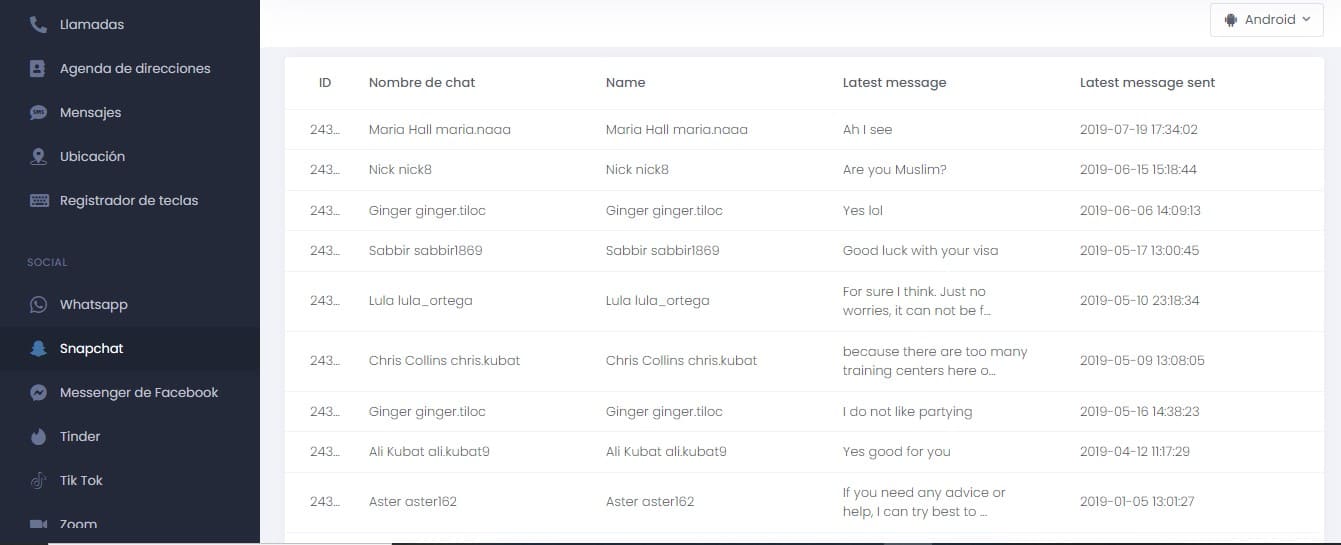
uMobix rastrea las funciones de Snapchat sin que su hijo lo sepa. De este modo, controlaba los snaps de mi hijo sin levantar sospechas. Además, rastreó otras aplicaciones de redes sociales, como Facebook, Instagram, WhatsApp, WeChat y Hangouts.
Puedes leer la reseña completa de uMobix en el blog de HeyLocate.
| Rapidez | Simplicidad | Eficacia | Seguridad |
|---|---|---|---|
| 4.9 | 4.8 | 4.9 | 5 |
Pros:
- ofrece keylogging además de monitorización de Snapchat;
- puede acceder a la galería de tu hijo;
- es compatible con muchas plataformas de medios sociales;
- sincroniza los datos rastreados cada cinco minutos.
Contras:
- instalar físicamente un dispositivo iOS es un proceso largo;
- carece de algunas funciones de iOS;
- enviados en la aplicación Snapchat.
Aplicaciones de monitorización de Snapchat para Android
Si tu hijo usa un Android, te gustará usar las aplicaciones de esta sección para controlar sus mensajes de texto y sus Snaps.
mSpy
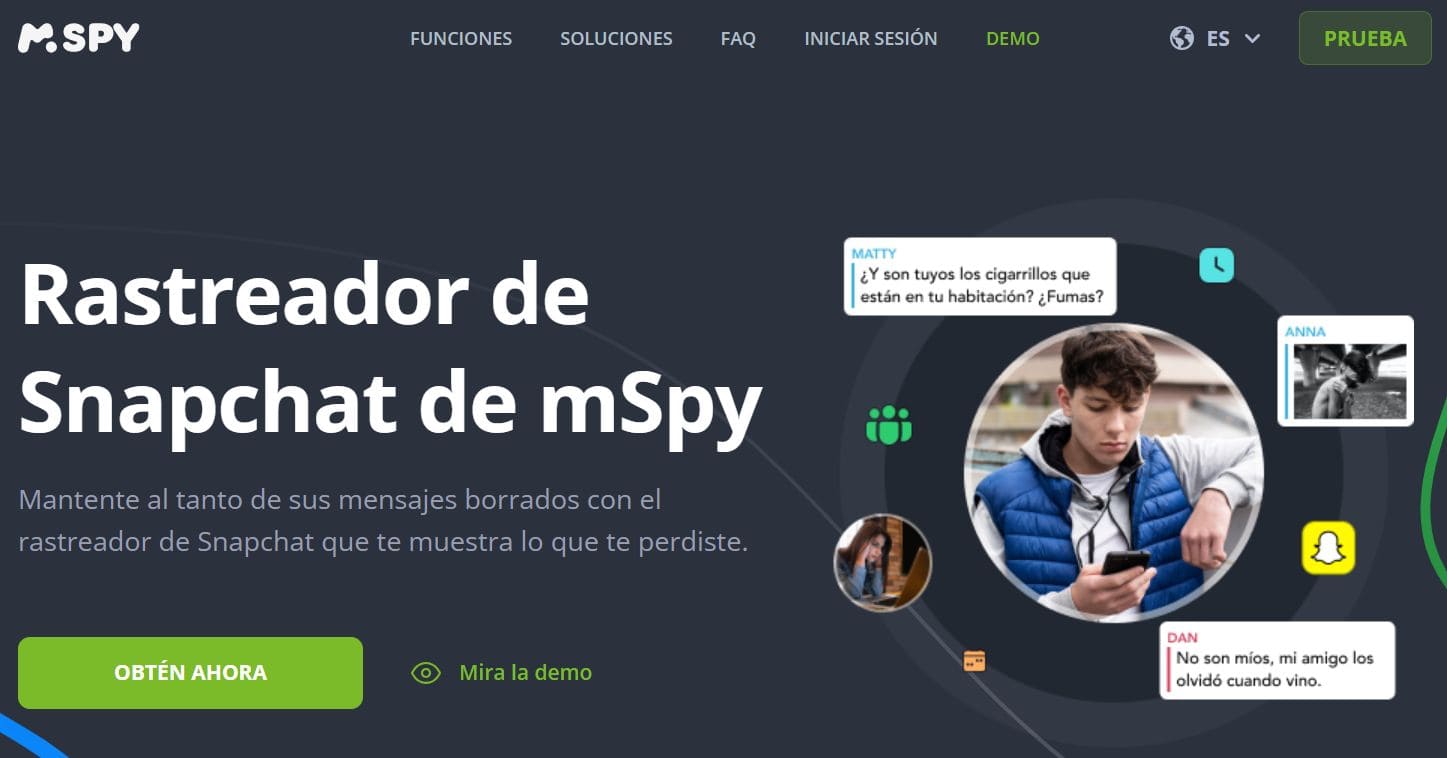
mSpy es una popular aplicación de control parental para dispositivos Android. Ha recibido muchas críticas y tiene una puntuación de 4,1 estrellas en Sitejabber. Además, la aplicación es popular en las redes sociales y tiene 35.000 seguidores en Facebook.
Compatibilidad:
- Android 4+;
- iOS 11 – 14.8.1.
Precio:
- 41,99 dólares al mes;
- 23,56 $/mes plan trimestral;
- 9,91 $/mes plan anual.
Experiencia del usuario:
Instalé mSpy en el dispositivo Android de mi hijo. La aplicación cambió de nombre y no apareció en la lista de aplicaciones, lo que indicaba que estaba rastreando el dispositivo de destino en segundo plano. El panel de mSpy reveló todas las actividades de Snapchat de mi hijo haciendo capturas de pantalla del contenido de la aplicación y hasta cuenta con una herramienta para rastrear el celular.
La aplicación subió todos los datos en capturas de pantalla que me ayudaron a ver exactamente lo que mi hijo estaba enviando y recibiendo de sus amigos. mSpy demostró ser una aplicación digna de vigilar Snapchat de mi hijo, ya que me mantuvo en el bucle de las actividades de mi hijo, para que yo pudiera intervenir cuando sea necesario.
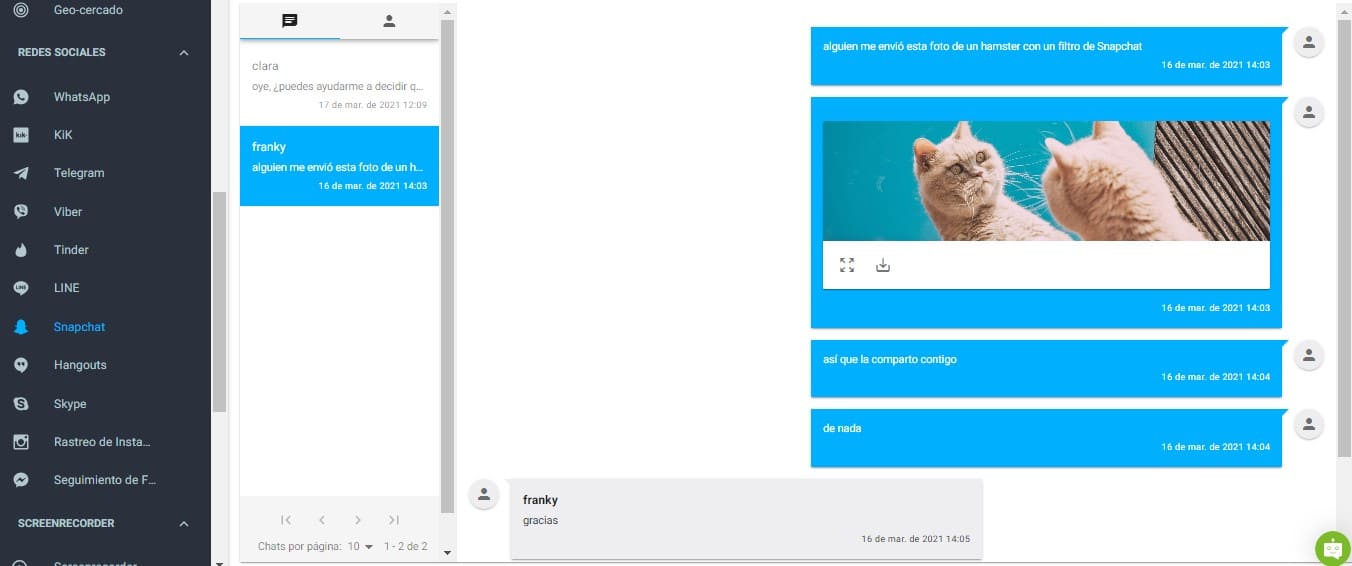
mSpy podía acceder a muchas otras aplicaciones para una supervisión parental completa. Muestra todas las conversaciones en el panel de control en línea, lo que me permite entender el contexto del mensaje. También me gustó su función de alerta instantánea, ya que recibía alertas cuando se utilizaban determinadas palabras clave.
Puedes leer la reseña completa de mSpy en el blog de HeyLocate.
| Rapidez | Simplicidad | Eficacia | Seguridad |
|---|---|---|---|
| 4.8 | 4.8 | 4.8 | 4.8 |
Pros:
- muchas funciones a un precio anual asequible;
- hace capturas de pantalla de toda la conversación;
- supervisa la mayoría de las aplicaciones de redes sociales;
- puede ver los mensajes nuevos y borrados.
Contras:
- una suscripción es para un dispositivo a la vez;
- carece de la función de captura de pantalla para YouTube.
Qustodio
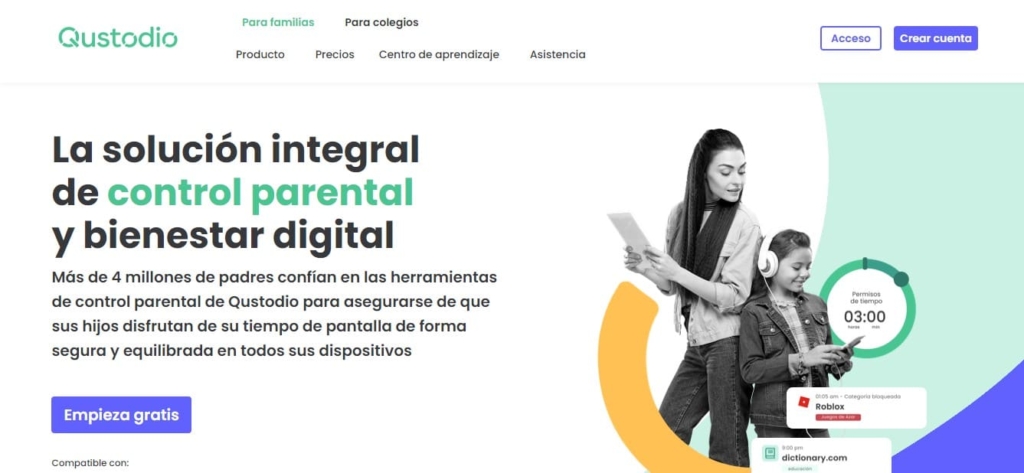
Si te estás preguntando si un padre puede controlar Snapchat y también establecer límites de tiempo de pantalla, es posible que desees considerar la aplicación Qustodio. Con 11.000 seguidores en Facebook y una valoración de 3,3 estrellas en Trustpilot.
Compatibilidad:
- Android 7+;
- iOS 14+.
Precio:
- 54,95 $/año en el plan Básico;
- 99,95 $/año en el plan Completo.
Experiencia del usuario:
Qustodio es fácil de instalar, ya que está disponible en Google Play Store. Instalé la aplicación para niños en el Android de mi hijo y la aplicación para padres en mi dispositivo. También pude acceder a la función de monitorización del dispositivo del objetivo en la plataforma basada en web. Me gustó que Qustodio es a prueba de manipulaciones, y pude activar el modo oculto desde la función de configuración.
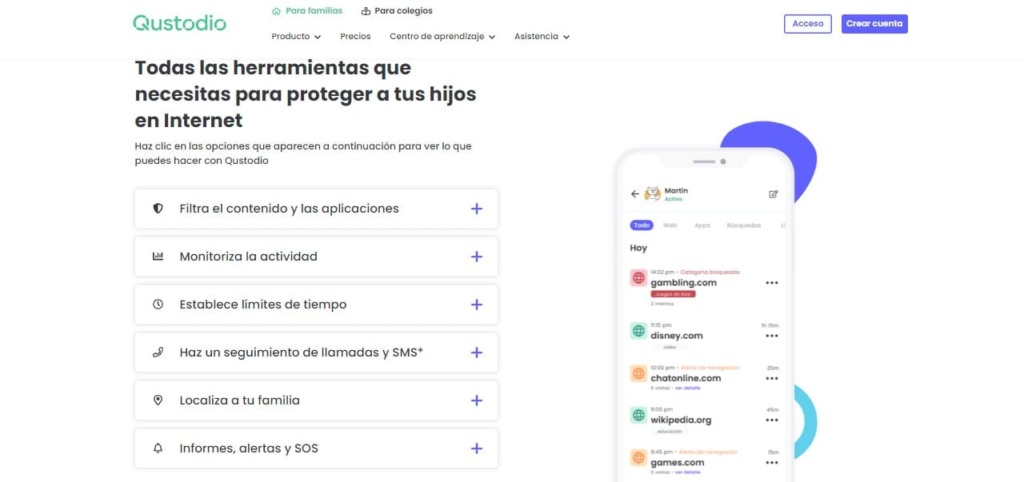
Qustodio me permitió ver qué aplicaciones utiliza mi hijo y durante cuánto tiempo. También podía establecer límites de tiempo para la aplicación y ver su actividad digital en general en el panel de control de la aplicación. Podía ajustar las actividades digitales en la aplicación para padres o en el panel de control online. Por último, podía bloquear la aplicación Snapchat por completo.
Aparte de monitorizar Snapchat, la aplicación parental Qustodio me dio un informe de todas las actividades de la aplicación en el teléfono de mi hijo. También me gustó que podía localizar a mi hijo en cualquier momento utilizando la función Family Locator, que mostraba la ubicación exacta del teléfono y controlar el teléfono de mi hijo sin que se de cuenta.
| Rapidez | Simplicidad | Eficacia | Seguridad |
|---|---|---|---|
| 4.6 | 4.7 | 4.7 | 4.8 |
Pros:
- puede limitar el tiempo de pantalla;
- permite filtrar contenidos y aplicaciones;
- envía notificaciones si el niño intenta acceder a contenidos bloqueados;
- puede rastrear llamadas y SMS.
Contras:
- un poco caro para las prestaciones que ofrece;
- se puede desinstalar fácilmente del dispositivo de destino.
Eyezy
Eyezy es una gran opción para que los padres monitoreen Snapchat. Es un excelente aplicación de seguimiento de Snapchat para los padres que tiene monitoreo web, medios de comunicación, y las características de seguimiento de ubicación. A la gente le encanta que lo han calificado 4.06 estrellas en Sitejabber.
Compatibilidad:
- Android 4+;
- iOS 7+.
Precio:
- 47,99 $/mes;
- 27,99 $/mes Plan de 3 meses;
- 9,99 $/mes Plan de 12 meses.
Experiencia del usuario:
La instalación de Eyezy requirió obtener un enlace de descarga del sitio web de Eyezy. Fue bastante sencillo monitorizar Snapchat en el panel de control online. Me gustó que no mostrara su nombre, sino que funcionara en modo oculto. Sin embargo, sincronizaba las funciones del teléfono Android cada cinco o diez minutos.
La función Snapchat del panel de Eyezy mostraba capturas de pantalla de los snaps, el chat grupal y mensajes de la aplicación Snapchat. Podía ver todo el chat en el panel y estaba bien ordenado, del más reciente al más antiguo.
Dado que la mayoría de los niños tienen una falsa sensación de seguridad en Snapchat debido a la desaparición de los mensajes, Eyezy se aseguró de que pudiera acceder incluso a los mensajes eliminados.
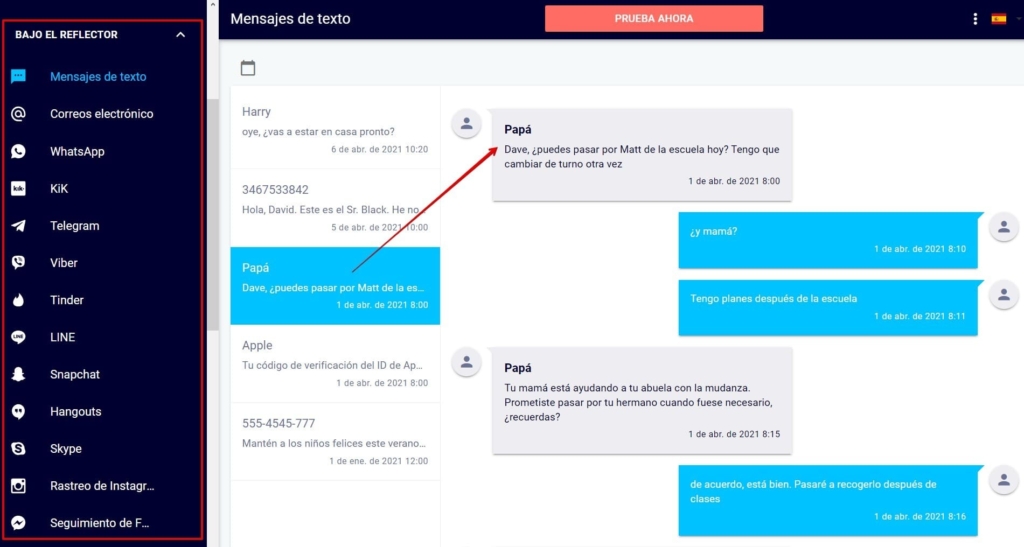
Eyezy también rastreó los mensajes del teléfono y de otras aplicaciones de mensajería, como correo electrónico, Kik, Skype, Facebook y otras redes sociales.
Puedes leer la reseña completa de Eyezy en el blog de HeyLocate.
| Rapidez | Simplicidad | Eficacia | Seguridad |
|---|---|---|---|
| 4.8 | 4.8 | 4.8 | 4.8 |
Pros:
- ofrece una visión general de cómo utiliza su hijo su dispositivo;
- registra las pulsaciones de teclas y las capturas de pantalla;
- ve el historial de inicio de sesión de Snapchat;
- indetectable en el dispositivo de destino.
Contras:
- no tiene versión de prueba gratuita;
- puede tardar hasta 24 horas en sincronizar datos en iPhones. Por eso no es la mejor para iOS.
Trucos extra para monitorear Snapchat gratis
Como saber con quién habla alguien por Snapchat gratis:
Solicitar datos de Snapchat
Puedes descargar los datos de Snapchat y acceder a las actividades de Snapchat de tu hijo. Sin embargo, tendrás que ponerte en contacto con Snapchat para conseguirlo. A continuación, te explicamos cómo:
- Abre la aplicación Snapchat e inicia sesión. Accede a tu perfil haciendo clic en tu Bitmoji en la esquina superior izquierda de la pantalla.
- Haz clic en Configuración o ajustes. Es el icono del engranaje en la parte superior derecha.
- Pulsa “Mis datos” en la parte inferior de la página, en la categoría “Acciones de cuentas”.
- Se te pedirá que introduzcas tu nombre de usuario y contraseña.
- Pulsa “Enviar” en la parte inferior de la página. Recibirás un mensaje que dice “Hemos recibido su solicitud”.
- Antes de enviar tu solicitud, tendrás que confirmar tu dirección de correo electrónico e incluso es posible que se te pida que vuelvas a introducir la contraseña.
Snapchat enviará un enlace de descarga a tu dirección de correo electrónico, que utilizarás para acceder a los datos de la cuenta de Snapchat de tu hijo.
Comprobar la caché de Android
La caché de Android guarda archivos, imágenes y otras secuencias de comandos de aplicaciones y sitios web. Esta función permite que las aplicaciones y los sitios web se carguen sin descargar los archivos cada vez. Puedes acceder a los snaps y mensajes del dispositivo de tu hijo descargando la caché de Android. Así es como puedes hacerlo:
- Descarga una aplicación de gestión de archivos y ábrela. A continuación, dirígete a la sección Datos y busca donde pone com.snapchat.
- Púlsalo para acceder a la caché de recibidos, y verás todas las fotos y vídeos recibidos y enviados.
Rellena el formulario para rastrear el celular
- Número de rastreo
- Chequeo de Celulares
Conclusión
Como has visto, hay muchas formas de monitorear Snapchat sin jailbreak en teléfonos iOS y Android. Las versiones premium de aplicaciones de terceros son probablemente las mejores, ya que también tienen otras potentes funciones de monitoreo. Aunque puedes utilizar los controles parentales de Snapchat, no son tan efectivos para proteger a los niños, ya que nunca sabes lo que están enviando a sus amigos.
Si quieres monitorear Snapchat en un iPhone, nuestras pruebas han demostrado que Parentaler y uMobix son las mejores opciones. No necesitan instalación y siempre te mantienen al tanto. Parentaler es más asequible que uMobix si eliges el plan anual. Sin embargo, si quieres monitorear un teléfono Android, mSpy te dará el contenido real de la conversación, lo que la convierte en una herramienta completa para la monitorización de Snapchat.
Preguntas más frecuentes (FAQ)
Las aplicaciones de terceros como mSpy y Eyezy funcionan en modo oculto, y puedes monitorizar Snapchat sin que el propietario del teléfono lo sepa.
Lo mejor es utilizar una aplicación que pueda sincronizar las funciones de la aplicación en una plataforma en línea. Las mejores aplicaciones después de la investigación incluyen Parentaler para iOS y mSpy para dispositivos Android. Aunque también Snapchat tiene una función de control parental que se llama Centro Familiar a la que puedes acceder gratis.
Para poner tus fotos privadas al usar Snapchat debes hacer clic en tu Bitmoji, después hacer clic en el ícono de configuración, y posteriormente buscar la sección de control de privacidad. Allí tendrás varias opciones para controlar qué ven los demás usuarios.





 Lunes a domingo: 5:00 am - 8:00 pm (PT)
Dejar un comentario