




 Divulgación de afiliados
 Los controles parentales en el teléfono o la tableta Samsung pueden aplicarse mediante Google Family Link, un modo Niños (Samsung Kids) o rastreadores parentales especiales para teléfonos.
Si tu hijo tiene un Samsung Galaxy es muy normal que quieras mantenerlo a salvo mientras utiliza el celular. En México el 25% de los adolescentes entre 12 y 17 años han sufrido de ciberacoso. También, las autoridades han advertido un aumento significativo de delitos digitales, tráfico de pornografía infantil, y un sinfín de peligros que ponen en riesgo a nuestros hijos.
Y no son sólo los contenidos para adultos a los que son susceptibles los niños. Desde el acoso a la explotación sexual, e incluso problemas de salud como la ansiedad y la depresión por el acoso en línea y la adicción al teléfono.

Como puedes ver son muchos los riesgos que existen en internet y a los que tu hijo se encuentra expuesto por el simple hecho de tener un celular. Por fortuna, existen aplicaciones de control parental de Samsung, que pueden ayudarte a supervisar la actividad de tus hijos o rastrear su ubicación.
Samsung tiene funciones útiles como Samsung Kids, y hay muchas aplicaciones para controlar el celular de tu hijo desarrolladas por terceros que puedes descargar en la aplicación Google Play Store. Vamos a analizar las mejores aplicaciones de control parental de Samsung para rastrear el dispositivo de tu hijo.
La mejor opción según nuestra investigación
Hemos preparado para ti una reseña muy completa. Pero si tienes curiosidad, te dejamos un resumen donde podrás ver nuestras 3 mejores aplicaciones para el control parental de Samsung:
🥇 uMobix
Este servicio fue creado para el control parental; por lo tanto, te permite monitorear casi todo en el celular de tu hijo y rastrear la ubicación del niño en tiempo real.
🥈 mSpy
Si quieres saber algo más que la ubicación de tu hijo, mSpy es la aplicación definitiva. Proporciona bienestar digital y control parental, ya que puedes supervisar los mensajes de texto, el historial de navegación y la geolocalización.
🥉 FlexiSPY
Esta aplicación te permite controlar todo lo que ocurre en el smartphone de tu hijo. Dispone de grabación de llamadas, grabación de ambiente, rastreo de ubicación y rastreo de texto y redes sociales, entre otros.
Tabla comparativa de las aplicaciones de control parental de Samsung
Así pues, las principales herramientas de control parental de Samsung son Google Family Link, Samsung Kid’s Mode y las aplicaciones de terceros. ¿Varían sus características? Comparemos las principales.
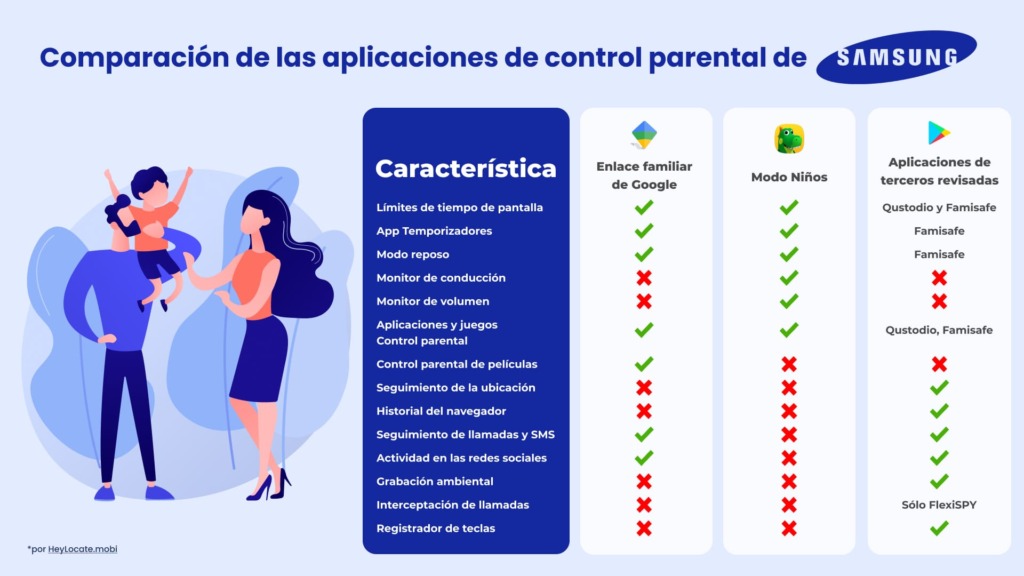
Ahora repasaremos cada una de ellas por separado.
Cómo poner control parental Android en el celular y la tableta Samsung
Para establecer controles parentales en el celular Samsung de tu hijo, instala Google Family Link que te permite gestionar la cuenta de Google de tu hijo.
Puedes supervisar varios ajustes de la cuenta de Google, como los sitios web de Google Chrome, los controles de Google Play, el filtro para la búsqueda de Google, las aplicaciones de Google Play, la configuración de Google Assistant y conocer la ubicación del dispositivo Android de tu hijo.
Una vez que hayas configurado el control parental mediante la aplicación Family Link, podrás supervisar la actividad de tu hijo en su celular.
A continuación, te explicamos cómo utilizar Google Family Link para el control parental de Samsung:
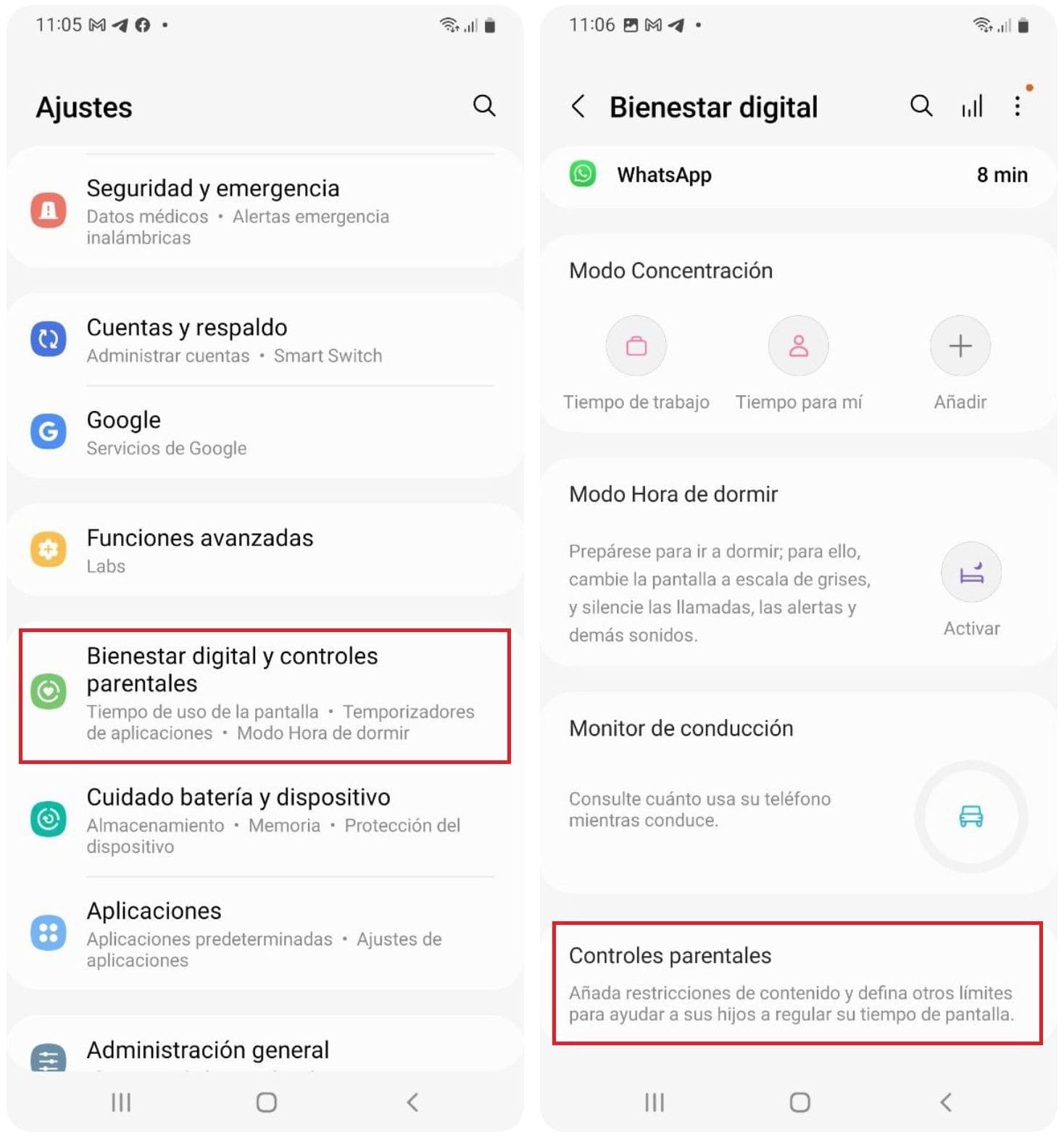
- Abre el menú Configuración y haz clic en Bienestar digital y controles parentales.

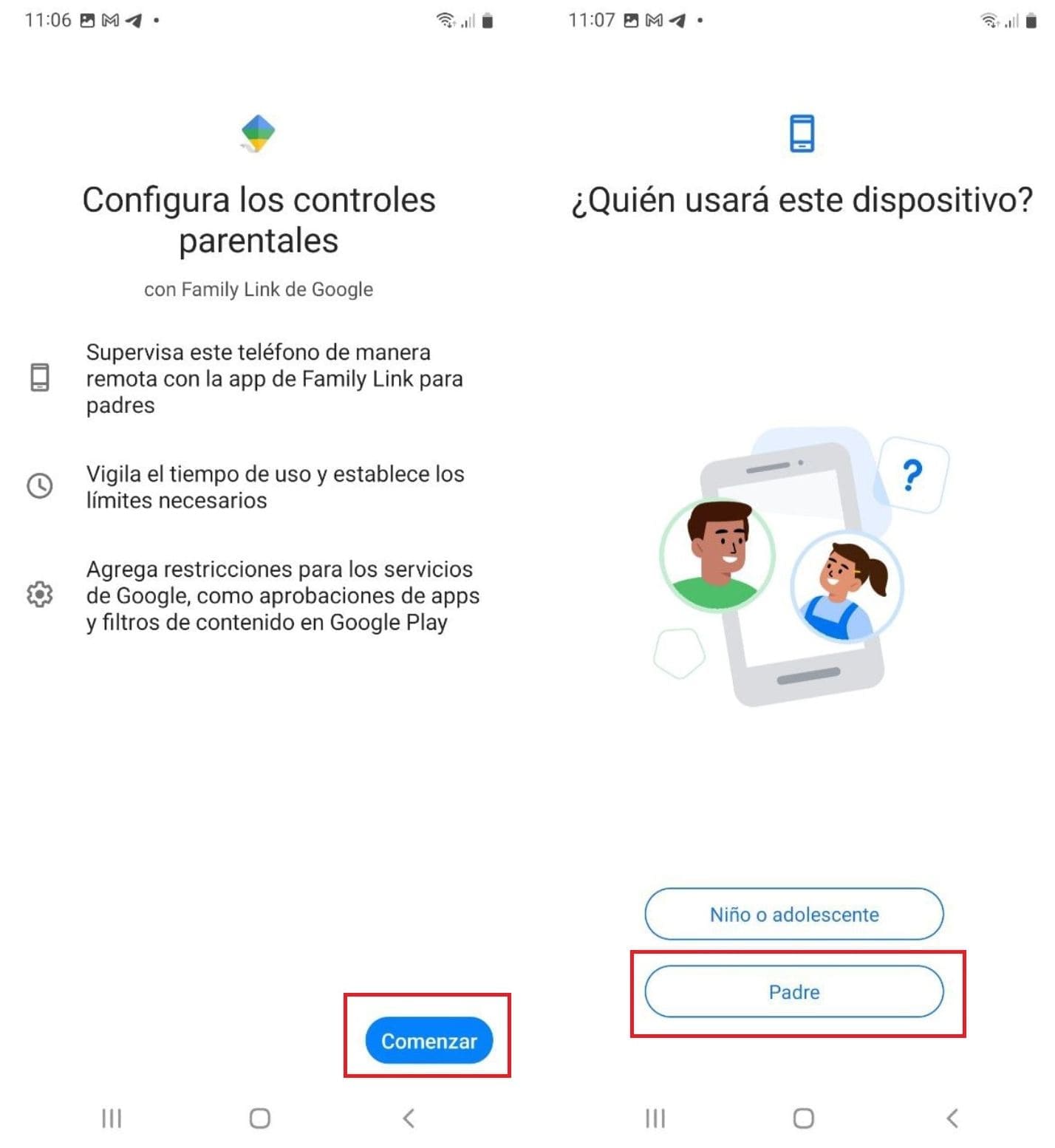
- Desplázate hasta Control parental y haz clic en Comenzar.

- Elige la persona que utilizará el teléfono. En este caso, elige padre, y se te pedirá que instales la aplicación Family Link. Entonces, sigue adelante y haz clic en Obtener Family Link. Te llevará a Google Play Store.
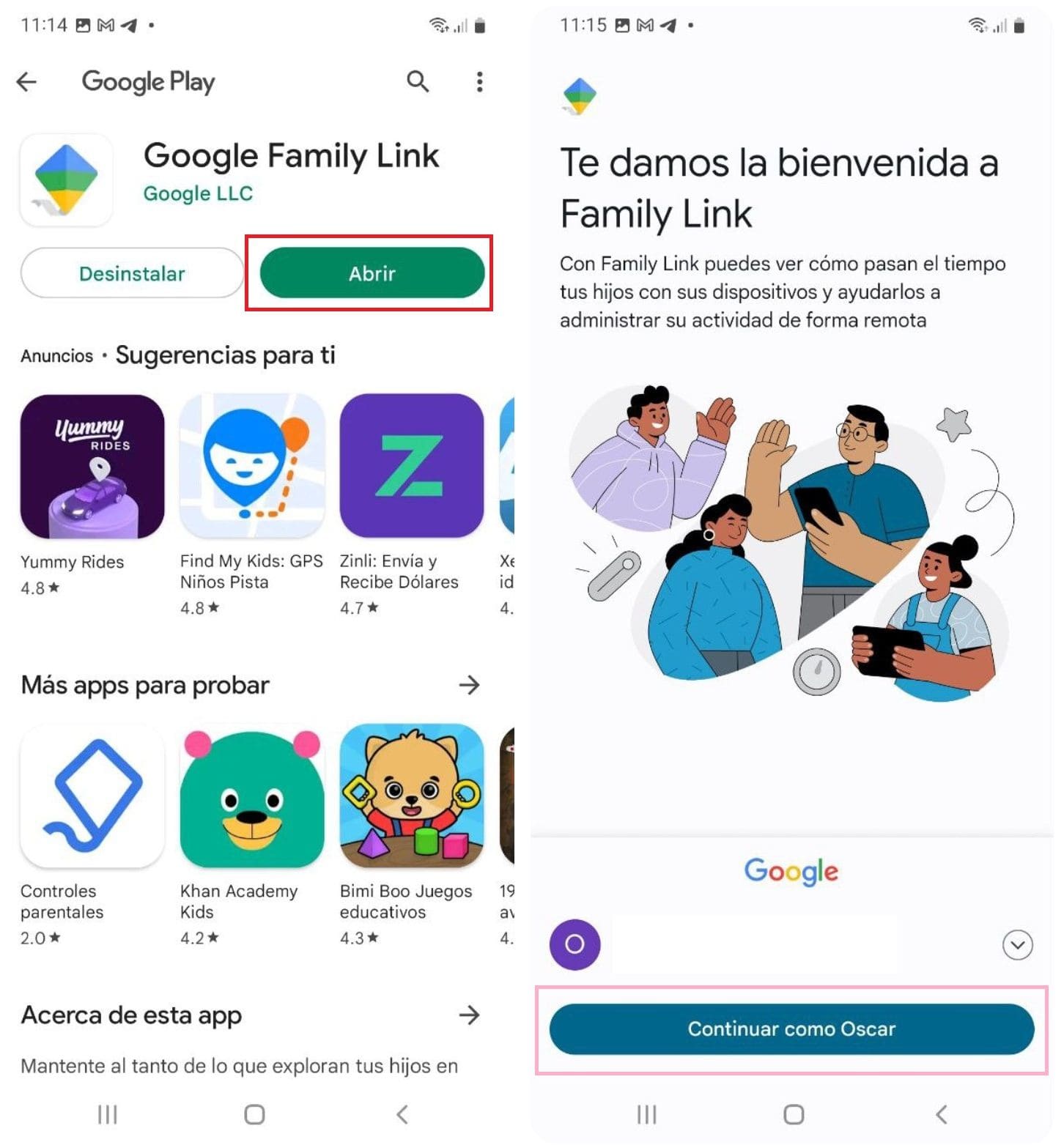
- Descarga la aplicación Google Family Link y haz clic en Abrir.

- Haz clic en tu nombre.
- Se te pedirá que elijas si tu hijo tiene una cuenta de Google. Haz clic en Sí.
- Toma el teléfono Samsung de tu hijo y sigue las instrucciones que aparecen en pantalla en «Obtener el dispositivo de tu hijo». A continuación, pulsa en Hecho.
- Deberás descargar la aplicación Google Family Link en el teléfono de tu hijo. Revisa lo que puede y no puede hacer con el enlace familiar de Google en la cuenta de Google de tu hijo.
- Introduce la contraseña de tu hijo y haz clic en Continuar.
- Haz clic en Aceptar y, a continuación, en Permitir supervisión. Ahora puedes gestionar el uso que hace tu hijo de las aplicaciones y administrar los filtros, y también te permite activar el modo secreto.
- Termina de conectar tu dispositivo al smartphone de tu hijo.
Cómo activar el modo Niños en el teléfono Samsung
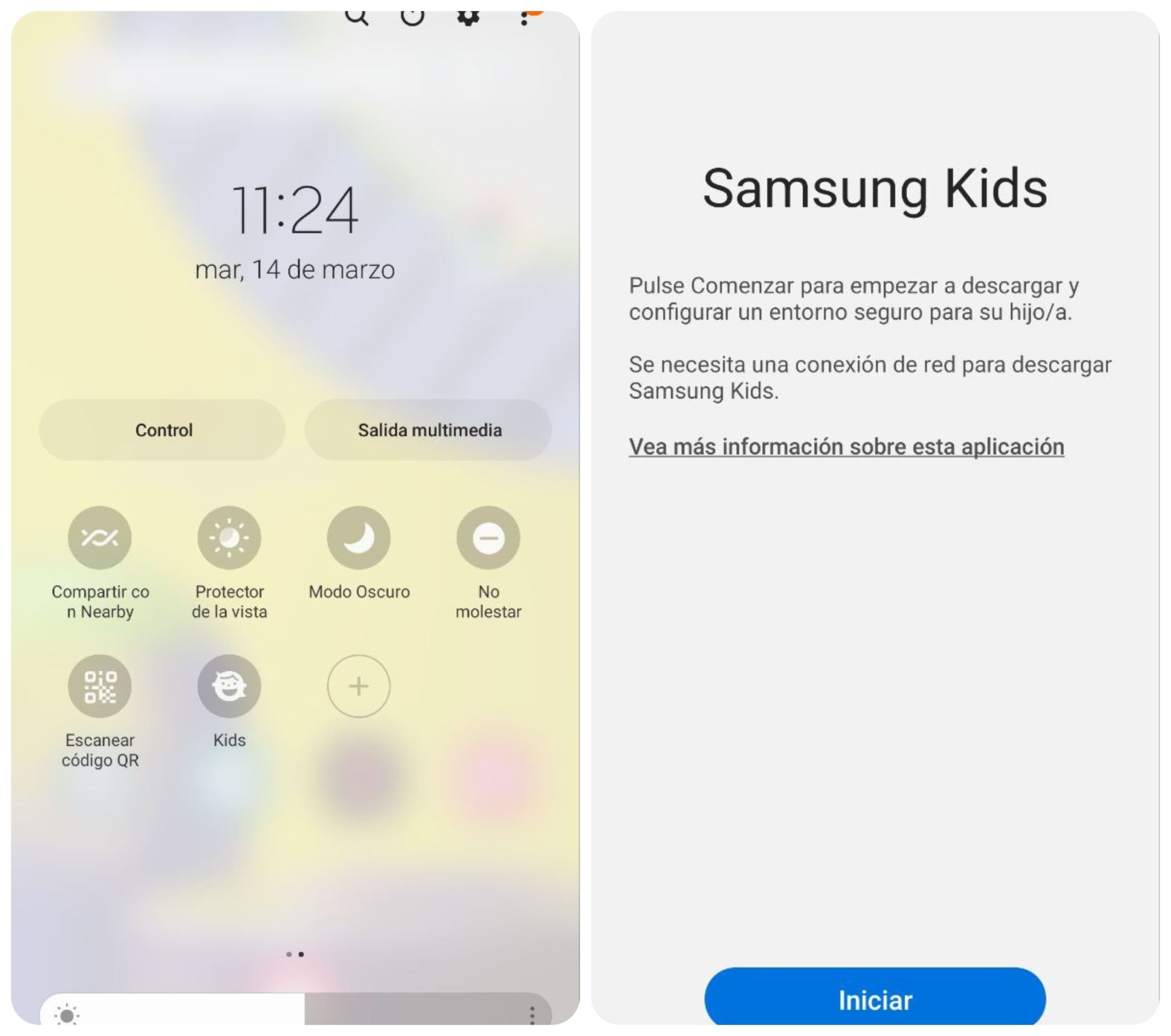
Para activar el modo Niños (Samsung Kids) en el teléfono o tableta Samsung, tendrás que acceder a los Ajustes rápidos.
Samsung kids es un modo del dispositivo Samsung que puede proteger a tu hijo del acceso a contenidos potencialmente dañinos. Esta aplicación crea un entorno digital seguro para tu hijo. Con la aplicación Samsung Kids, el teléfono adopta un tema divertido con personajes dirigidos a los niños.
A continuación, te explicamos cómo activar el modo niño en un teléfono Samsung:
- Accede al panel de ajustes rápidos deslizando el dedo hacia abajo desde la parte superior de la pantalla.
- Samsung Kids debería aparecer como una de las opciones. Si no es así, pulsa en el icono (+) o en los tres puntos para acceder a otros botones disponibles.
- Arrastra el menú Niños y suéltalo en el panel de iconos.
- Pulse en el icono Kids para acceder a Samsung Kids y, a continuación, pulse en Continuar. Samsung Kids configurará automáticamente una pantalla de bloqueo utilizando tus credenciales. También puede utilizar el menú de ajustes de Samsung Kids para configurar un PIN.

- Con el bloqueo infantil de Samsung, podrás configurar el control parental desde el menú de más opciones y evitar que los niños salgan del modo infantil de Samsung.
- La pantalla Samsung Kids mostrará opciones para descargar varias aplicaciones. A continuación, puede salir de la pantalla de inicio de Samsung Kids tocando el icono Atrás e introduciendo el PIN de Samsung Kids o el método de desbloqueo del dispositivo.
Las mejores aplicaciones de control parental de Samsung Galaxy
Los preadolescentes y adolescentes son casi siempre irreverentes, escurridizos y astutos. Puede ser difícil convencerles de que configurar los controles parentales de Samsung es una buena idea.
Pero, supervisar el uso que hacen de sus dispositivos y rastrear su ubicación es necesario para cuidarlos y garantizar su responsabilidad. Los chicos son propensos a querer parecer buena onda, por lo que se unen a malas compañías como las bandas callejeras, y las chicas suelen ser víctimas de acosadores.
Por lo tanto, te conviene instalar controles parentales. Estas aplicaciones te ayudarán a supervisar las actividades del celular Samsung o la tableta Samsung de tu hijo.
mSpy
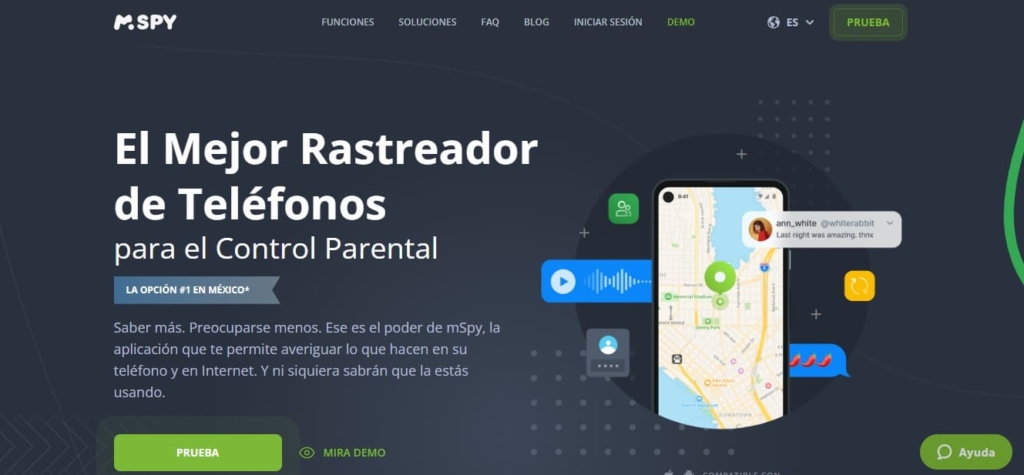
mSpy es una de las aplicaciones de monitorización de Samsung más populares para el control parental.
Lo que los padres pueden vigilar:
- wifi;
- aplicaciones;
- registros de llamadas y SMS;
- redes sociales;
- sitios web.
Precio:
- 29,99 $/mes;
- 59,99 $/3 meses;
- 69,99 $/6 meses;
- 99,99 $/12 meses.
Experiencia del usuario:
Instalar mSpy no es tan sencillo como otras aplicaciones. Primero, tuve que desactivar Google Play Protect y luego descargar la aplicación desde un enlace de mSpy. A continuación, seguí las instrucciones en pantalla para completar la instalación.
mSpy ofrece muchas soluciones de monitorización y ajustes parentales. Podía ver contactos, mensajes, redes wifi y aplicaciones instaladas en el dispositivo Samsung.
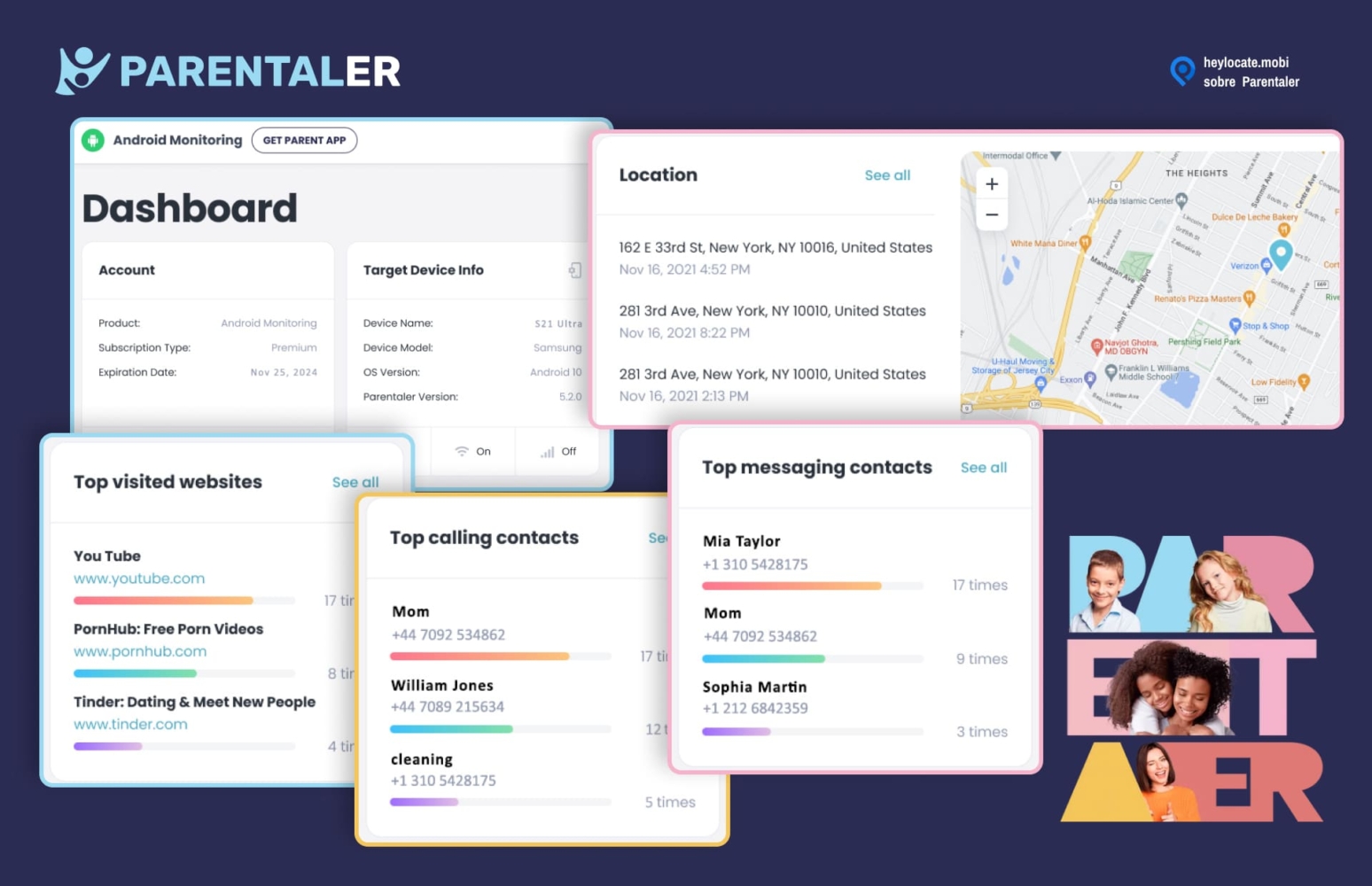
La aplicación proporciona informes de uso sobre los sitios web más visitados, los contactos con más llamadas y mensajes, y las últimas ubicaciones. Además, podía obtener información sobre el historial del navegador, los correos electrónicos y los marcadores del navegador.
Por último, mSpy me permitió establecer controles parentales mediante el bloqueo de wifi, aplicaciones y sitios web. El seguimiento es anónimo con mSpy, ya que funciona en modo secreto.
| Rapidez | Simplicidad | Eficacia | Seguridad |
|---|---|---|---|
| 4.7 | 4.8 | 4.8 | 5 |
Pros:
- puede bloquear aplicaciones y sitios web no deseados;
- supervisa las redes wifi conectadas;
- rastrea la mayoría de las redes sociales;
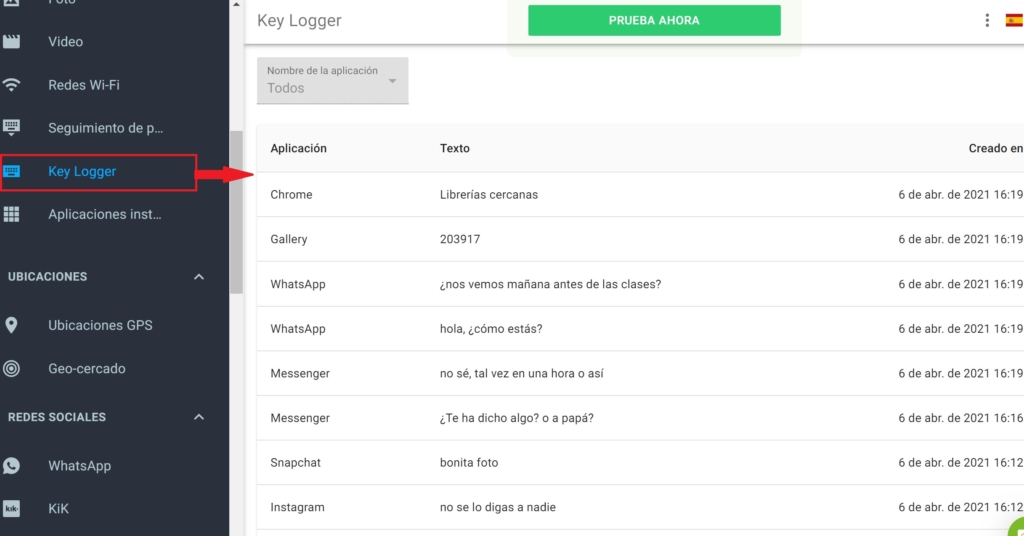
- registra todo lo que se escribe, incluidos los textos borrados.
Contras:
- sin prueba gratuita ni garantía de devolución del dinero;
- no tiene un filtro web basado en categorías.
Parentaler
Parentaler puede proteger a tus hijos en Internet ayudándote a establecer controles y a guiarlos cuando utilicen aplicaciones digitales.
La herramienta te ofrece un escudo protector proporcionando funciones de bloqueo e información sobre el teléfono Samsung de tu hijo.

Lo que los padres pueden vigilar:
- mensajeros, correos electrónicos y redes sociales;
- localización;
- internet;
- aplicaciones;
- llamadas y mensajes;
- contactos.
Precio:
- 42.69 $/mes;
- 24.40 $/mes Suscripción de 3 meses;
- 10.17 $/mes suscripción de 12 meses.
Experiencia del usuario:
Descargué Parentaler en el teléfono Samsung de mi hija, y se configuró en pocos minutos. Luego me conecté a mi panel de control en línea, y la aplicación me mostró los datos del teléfono.
Me permitió bloquear aplicaciones y sitios web de forma remota desde el panel de control en línea. Parentaler fue útil como aplicación de control parental para un teléfono Samsung.
Si quieres una aplicación que pueda bloquear contenido explícito, Parentaler es una excelente opción.
| Rapidez | Simplicidad | Eficacia | Seguridad |
|---|---|---|---|
| 4.6 | 4.7 | 4.6 | 5 |
Pros:
- permite bloquear porno desde la aplicación;
- puede bloquear el wi-fi para evitar que el niño acceda a Internet;
- muestra incluso los mensajes de texto borrados y las llamadas perdidas;
- tiene una función de alerta de palabras clave.
Contras:
- carece de una prueba gratuita;
- sólo 14 días política de reembolso.
FlexiSPY
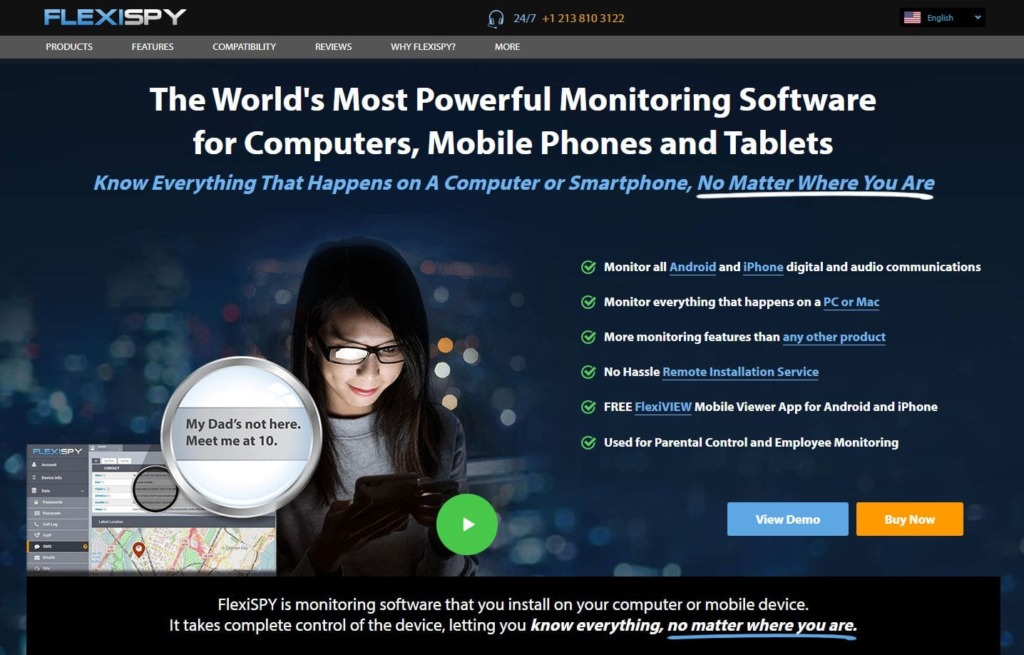
Lo mejor de FlexiSPY es que no es fácil para un niño desinstalar la aplicación, ya que es un proceso largo.
Lo que los padres pueden vigilar:
- aplicaciones de correo electrónico y chat;
- actividad en línea;
- ubicación de los dispositivos;
- llamadas.
Precio:
29,95 $/mes.
Experiencia del usuario:
La instalación de FlexiSPY en un teléfono Samsung fue rápida y sencilla. Todo lo que hice fue comprar un plan y luego instalar FlexiSPY en el teléfono que quería monitorear.
Sin embargo, me dio sólo unas pocas características sin jailbreaking el teléfono. Después de ver algunos tutoriales, llegué al punto donde podía acceder a la mayoría de las funciones de FlexiSPY.
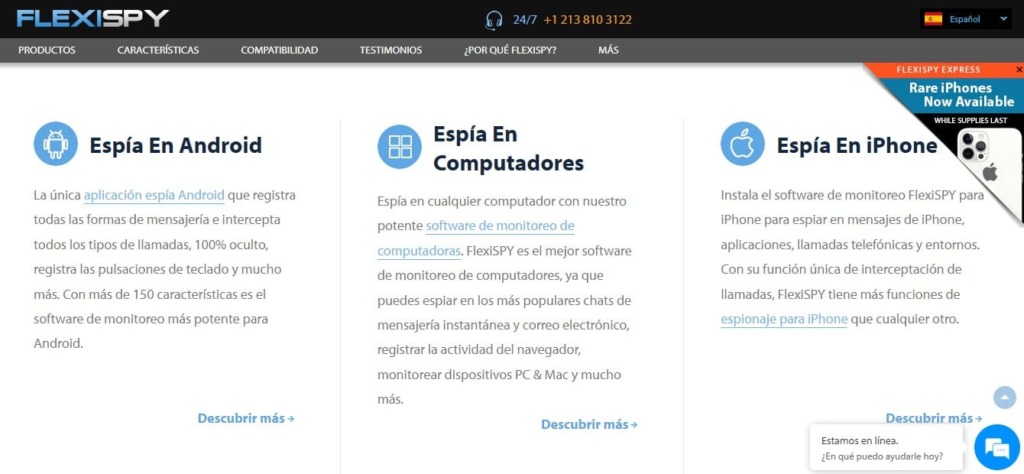
Algunos de los controles parentales de FlexiSPY incluyen la visualización de las últimas llamadas, mensajes y registros de teclas. Pude ver la pantalla de aplicaciones para aplicaciones en el dispositivo de destino, y pude bloquear aplicaciones en la cuenta de mi hijo.
Tiene eventos de activación de palabras clave que podrían alertarme cuando se utilizan ciertos términos en el teléfono. Otras funciones que me gustaron de FlexiSPY son la interceptación de llamadas, la grabación de llamadas y el seguimiento de la ubicación.
FlexiSPY estaba totalmente oculto en el dispositivo de destino. Aunque no podía establecer límites de tiempo de pantalla, podía rastrear casi todas las funciones del dispositivo de mi hijo.
| Rapidez | Simplicidad | Eficacia | Seguridad |
|---|---|---|---|
| 4.6 | 4.6 | 4.7 | 4.8 |
Pros:
- puede interceptar llamadas;
- cuenta con grabación ambiental;
- seguimiento de la ubicación en directo;
- puede acceder a todas las redes sociales y mensajes de texto.
Contras:
- requiere jailbreaking / dispositivo de enraizamiento para acceder a todas las funciones;
- carece de página web y función de bloqueo de números.
uMobix
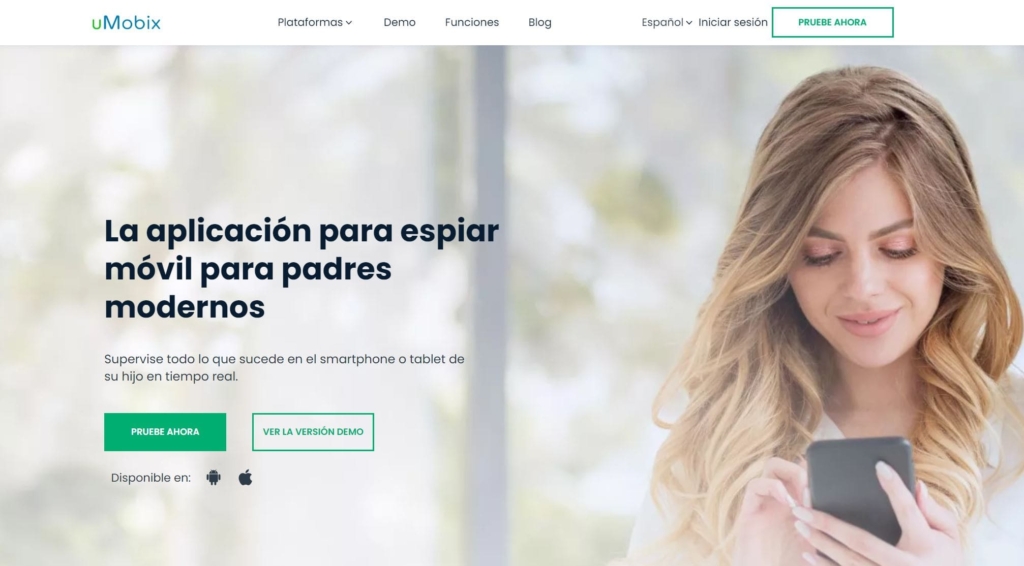
uMobix es una herramienta esencial que puedes utilizar para el control parental de Samsung. Es imposible de manipular, ya que se ejecuta en modo oculto.
Lo que los padres pueden vigilar:
- llamadas;
- aplicaciones;
- todas las aplicaciones de mensajería;
- actividad en los medios sociales.
Precio:
- 29,99 $/mes para el plan básico;
- 59,99 $/mes para el plan completo.
Experiencia del usuario:
Tuve que registrarme para obtener una cuenta y elegir un plan de suscripción para Android. Después, desactivé las funciones «Analizar aplicaciones con Play Protect» y «Mejorar la detección de aplicaciones dañinas» en Google Play Store. Afortunadamente, no tuve que rootear el dispositivo. Después, pude acceder a todas las funciones de uMobix en el teléfono Samsung de mi hijo.
Me gustó la monitorización de llamadas de uMobix, que muestra el identificador de llamadas, la duración de la llamada y la hora. La función de actividad de las aplicaciones muestra las veces que mi hijo abre una aplicación y el tiempo que permanece en ella, lo que me permite hacerme una idea del tiempo que pasa frente a la pantalla.
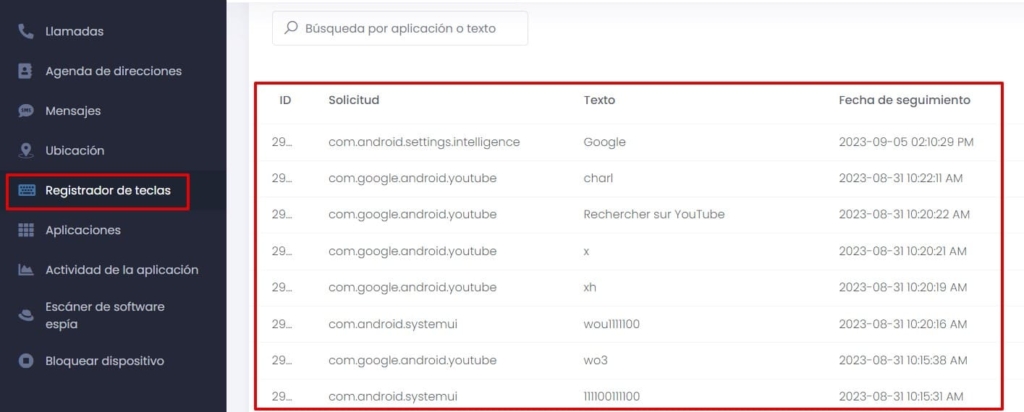
El keylogger también es bastante preciso, y la monitorización de SMS podría leer los mensajes enviados y recibidos y recuperar cualquier mensaje borrado.
| Rapidez | Simplicidad | Eficacia | Seguridad |
|---|---|---|---|
| 4.6 | 4.8 | 4.7 | 4.8 |
Pros:
- hace capturas de pantalla cada 5-6 segundos;
- sin necesidad de jailbreaking;
- ofrece escucha y vídeo a distancia;
- puedes hacer una copia de seguridad del contacto en el dispositivo.
Contras:
- sin instalación remota.
eyeZy
El software de monitorización eyeZy tiene una enorme variedad de funciones. La aplicación se ejecuta en segundo plano, por lo que no es fácil de desinstalar.
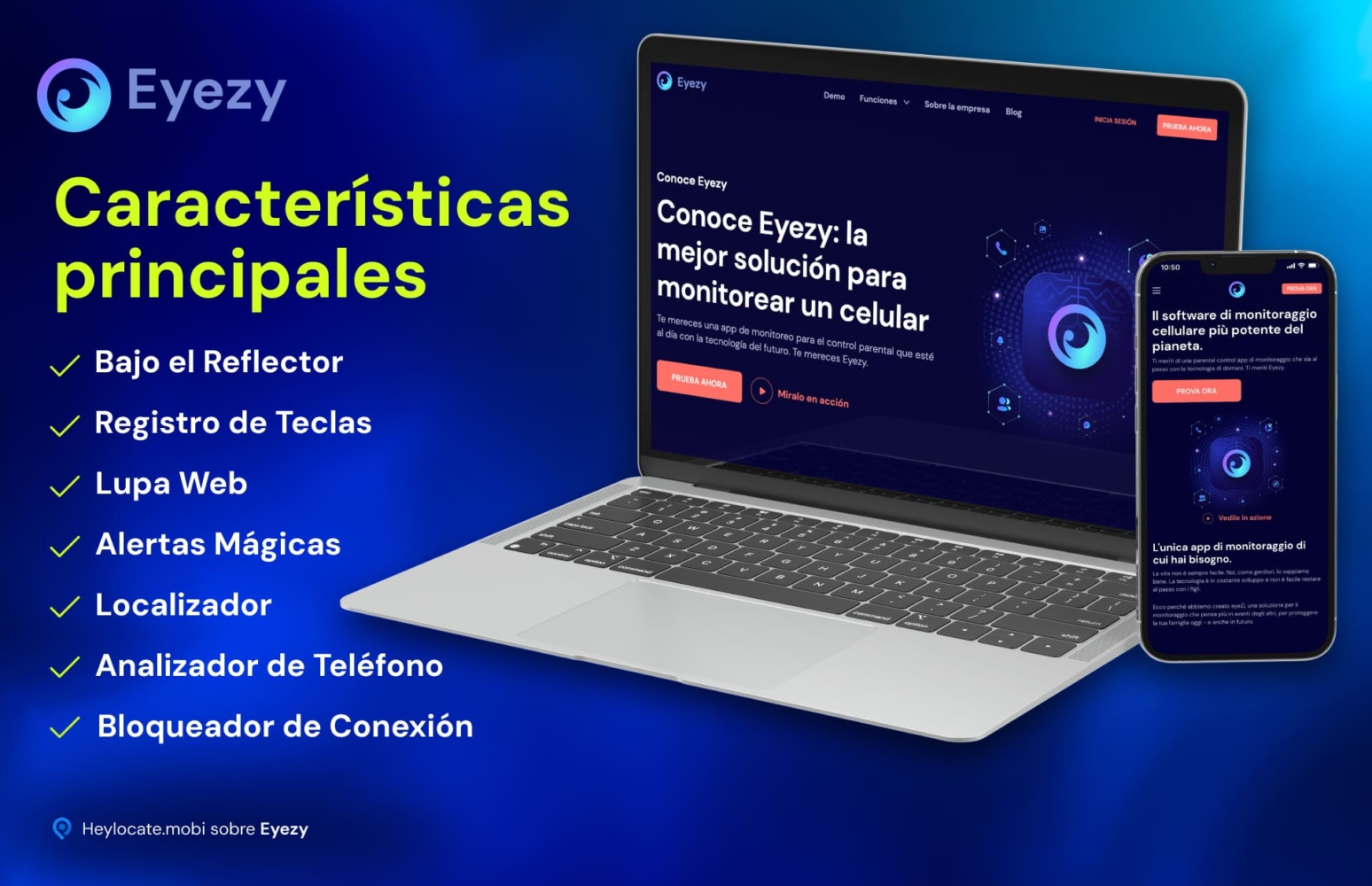
Lo que los padres pueden vigilar:
- centro de atención social;
- localizaciones GPS;
- zonas predeterminadas;
- lupa web;
- planes rompedores.
Precio:
9,99 $/mes.
Experiencia del usuario:
Después de instalar la aplicación en el teléfono de mi hijo, eyeZy sincronizó los datos del celular a través de wifi, donde yo podía acceder. Algunos de los controles parentales de eyeZy que me gustaron incluyen el foco social para supervisar todas las aplicaciones de redes sociales.
La función de localización me mostraba dónde estaba mi hijo en un mapa. La aplicación combina la localización por GPS y Wi-Fi para mostrar la ubicación exacta del teléfono.
Con las alertas mágicas, puedo configurar las notificaciones de Samsung para cuando mi hijo salga de una zona predeterminada. También hay una lupa web y un rompecabezas de planes para estar al tanto de los planes de mi hijo.
| Rapidez | Simplicidad | Eficacia | Seguridad |
|---|---|---|---|
| 4.5 | 4.7 | 4.6 | 4.7 |
Pros:
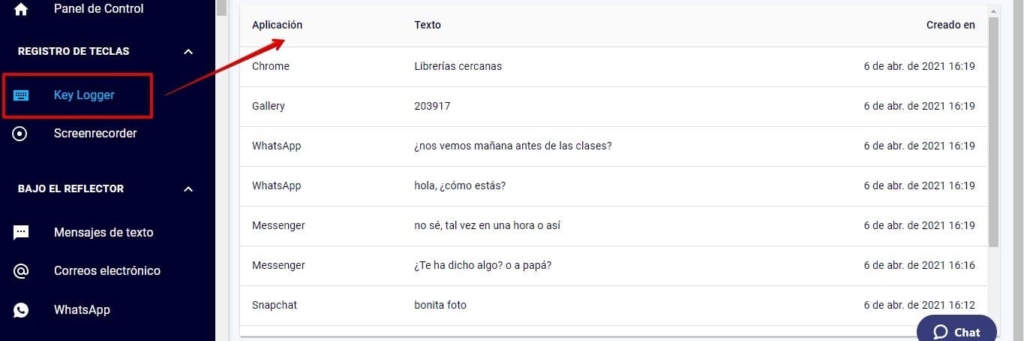
- función de grabador de pantalla incorporada;
- keylogger preciso;
- puedes bloquear sitios web, wifi y aplicaciones.
Contras:
- no se oculta automáticamente, es necesario ocultarlo;
- no graba las llamadas;
- tarda más que otras aplicaciones en sincronizar los datos.
Cocospy
Cocospy te permite monitorear el celular Samsung, así como la tableta de Samsung.
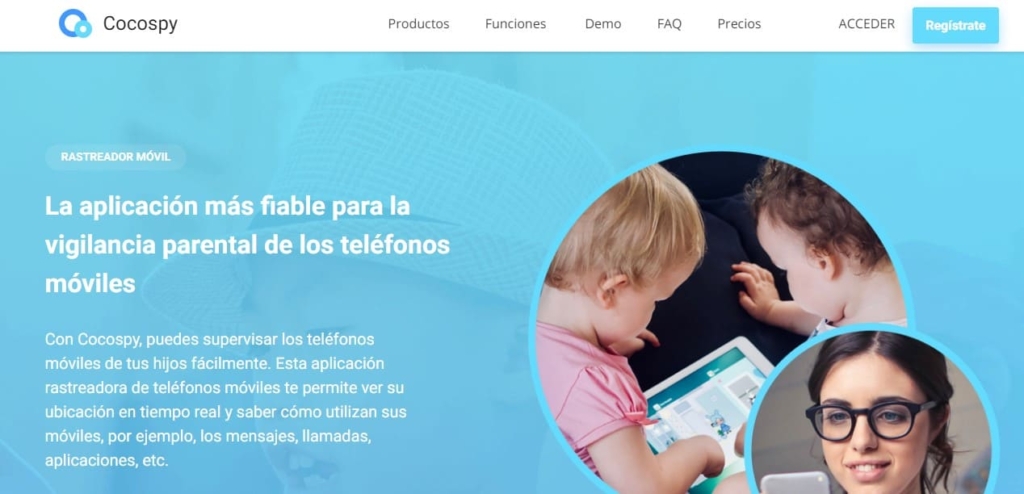
Lo que los padres pueden vigilar:
- aplicaciones de redes sociales;
- registros de llamadas;
- mensajes de texto;
- contactos;
- pulsaciones.
Precio:
39,99 $/mes.
Experiencia del usuario:
Después de configurar mi cuenta, descargué la aplicación en el dispositivo de mi hijo y seguí las instrucciones en pantalla. La aplicación se volvió invisible tras la instalación, es decir, se ejecuta en segundo plano.
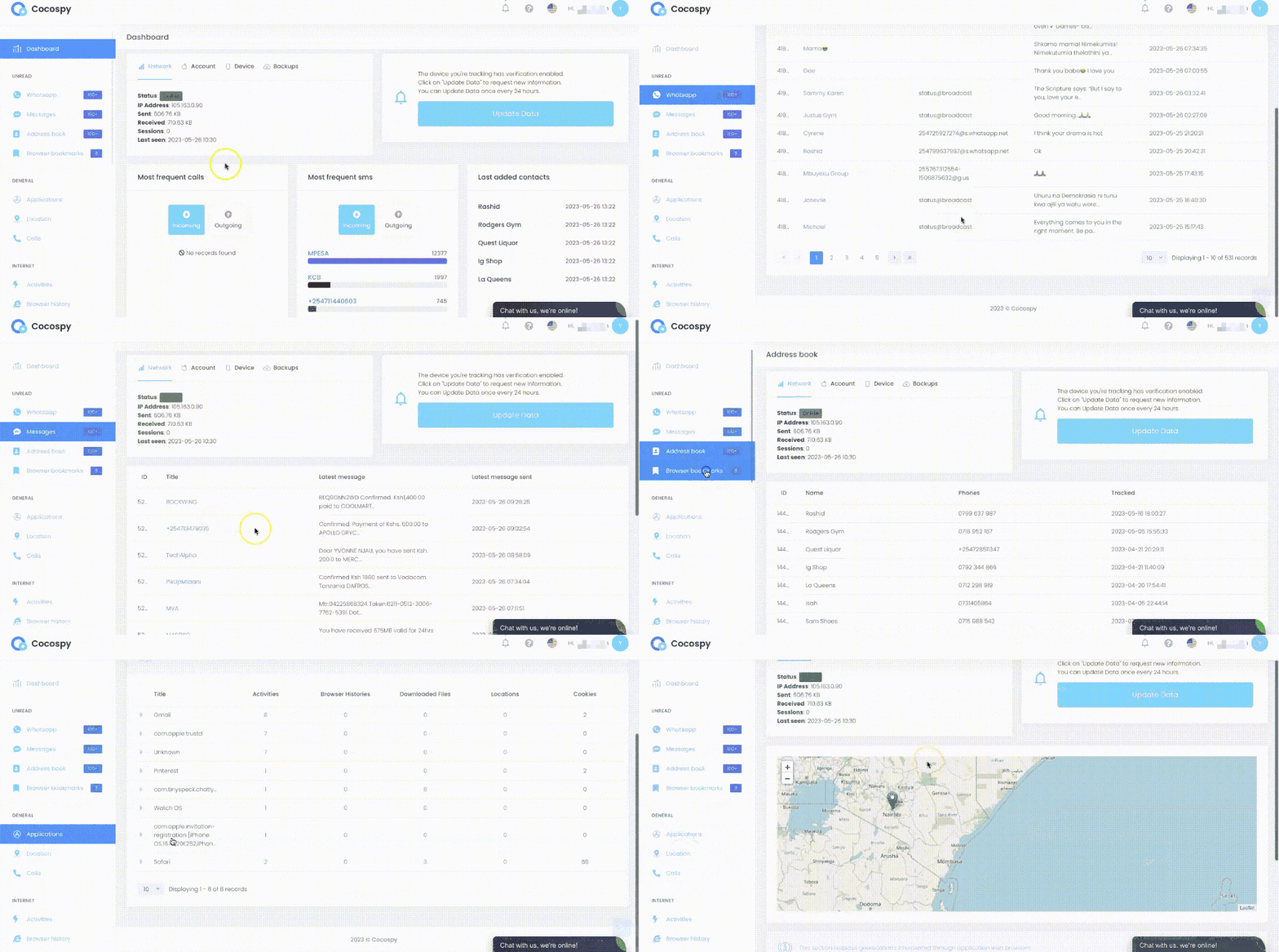
Algunas de las funciones más importantes de Cocospy son el seguimiento por GPS para ver dónde está mi hijo en todo momento. También utilizo Cocospy para rastrear mensajes, registros de llamadas, comprobar chats de redes sociales y acceder a la agenda de contactos.
Otras funciones que he probado son el keylogger, el historial del navegador y el rastreo de fotos y vídeos.
| Rapidez | Simplicidad | Eficacia | Seguridad |
|---|---|---|---|
| 4.6 | 4.7 | 4.7 | 4.7 |
Pros:
- rastrea los mensajes en todas las aplicaciones de redes sociales;
- seguimiento preciso de la ubicación;
- puedes ver todos los contactos;
- detecta todas las palabras tecleadas mediante keylogger.
Contras:
- supervisa un solo dispositivo con la suscripción Premium;
- no puedes grabar llamadas.
OverWatch
Las características de este servicio pueden parecer un poco demasiado, ya que permite rastrear casi todo en el teléfono de destino. Pero todo depende de ti.
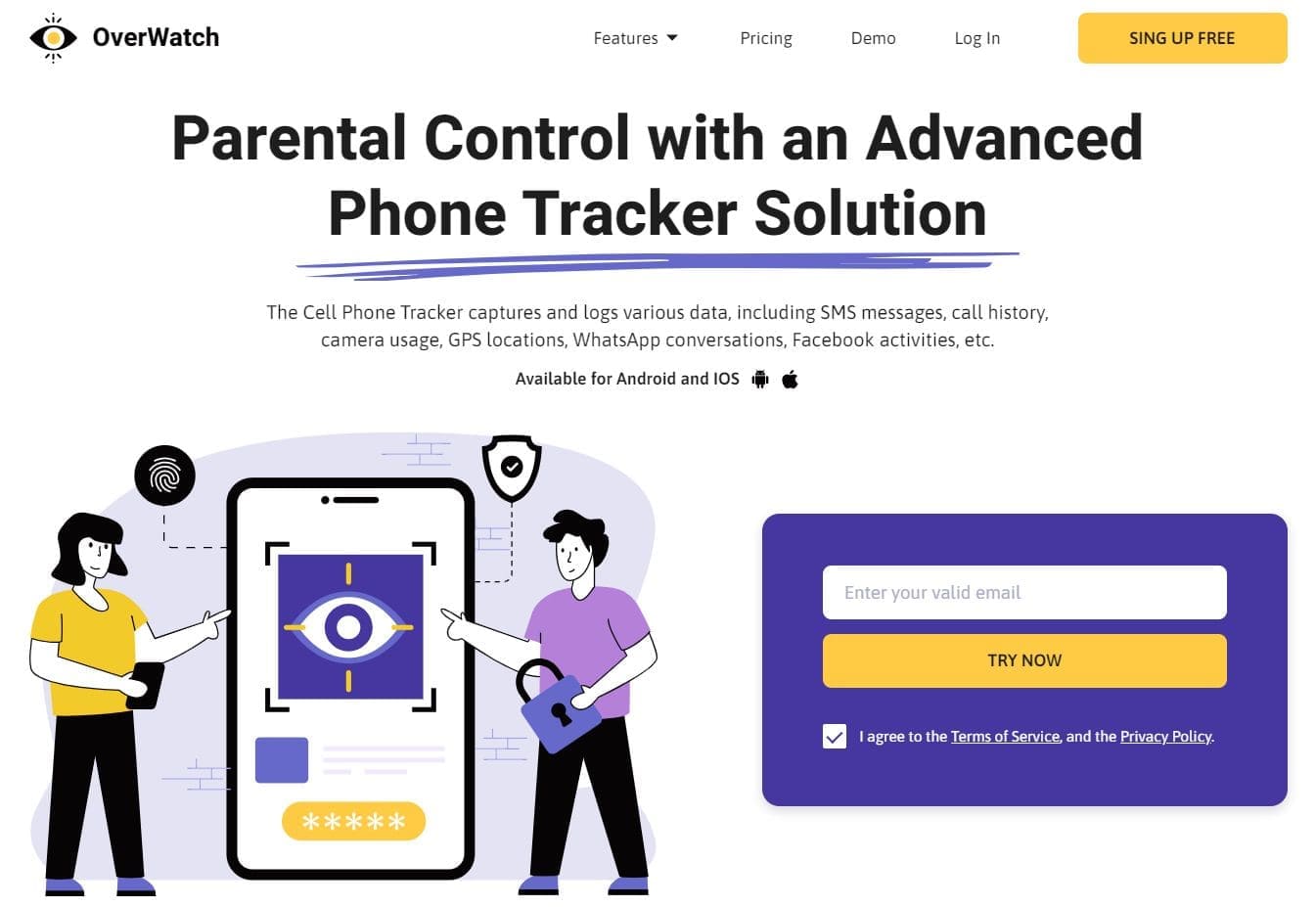
Lo que los padres pueden vigilar:
- ilamadas y mensajes de texto;
- geolocalización;
- Facebook, WhatsApp y Viber;
- cámara frontal;
- información del navegador;
- contactos.
Precio:
- 49,99 $/mes;
- 12,49 $ para el plan de 12 meses;
- 29,99 $/mes para el plan de 3 meses.
Experiencia del usuario:
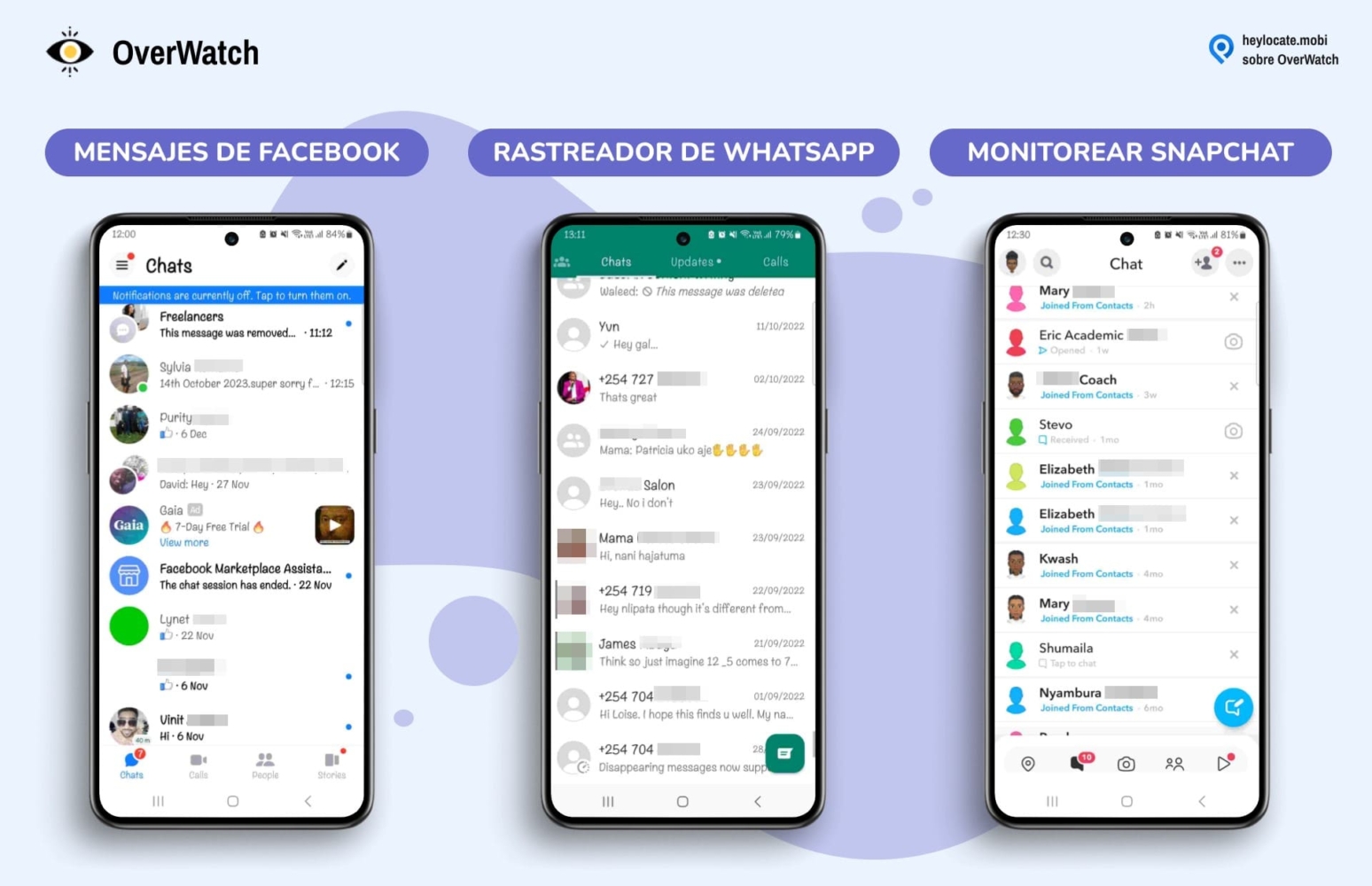
OverWatch funciona silenciosamente en segundo plano. Creé una cuenta y lo instalé en el teléfono de destino. Me permitió ver informes de varias funciones del dispositivo de mi hijo.
La cámara de seguimiento podía hacer fotos en secreto y enviarlas a mi panel de control. También me daba un historial completo del navegador y podía grabar llamadas y mensajes. Podía escuchar archivos de audio y vídeo y leer todas las formas de texto como MMS y mensajería instantánea.
OverWatch también puede rastrear la ubicación y los cambios de tarjeta SIM. Me resultó útil para mantener un ojo en el teléfono del niño mayor, ya que no podía añadir Samsung kids en su teléfono.
| Rapidez | Simplicidad | Eficacia | Seguridad |
|---|---|---|---|
| 4.7 | 4.6 | 4.5 | 4.6 |
Pros:
- funciona en modo secreto;
- supervisa las actividades en Internet;
- puedes acceder a la localización en tiempo real de su hijo.
Contras:
- no captura el historial del navegador;
- algunas funciones requieren un dispositivo con jailbreak.
XNSPY
La aplicación está oculta en la mayoría de los teléfonos Samsung, excepto en los que funcionan con Android 10, como Samsung S10, S10+, S10e, S9 y S9+. Por lo tanto, será fácil de desinstalar en estos dispositivos.
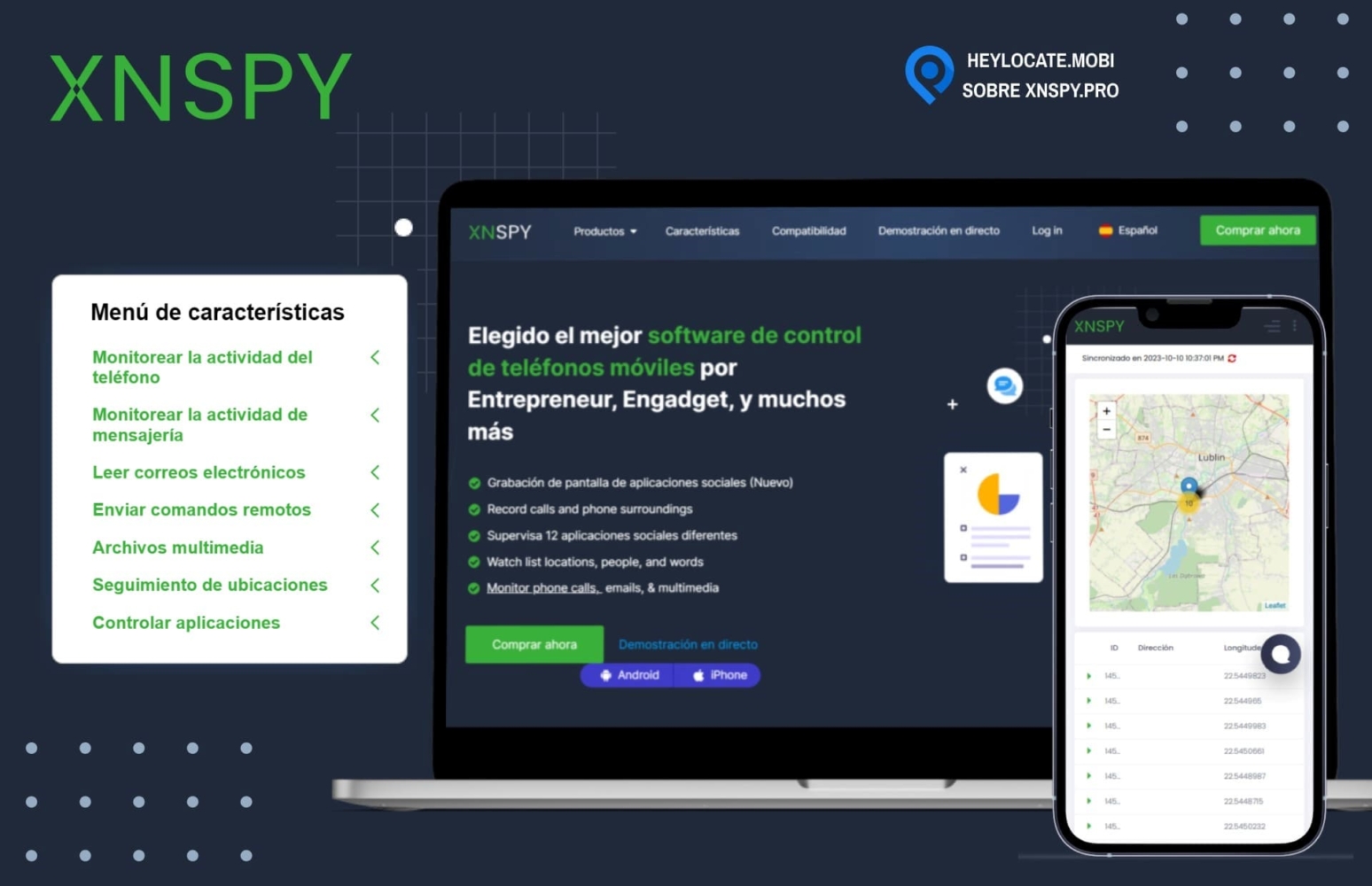
Lo que vigilan los padres:
- aplicaciones sociales;
- llamadas;
- entorno del teléfono;
- Wi-Fi;
- contactos;
- mensajes de texto.
Precio:
- 29,99 $/mes plan básico;
- 13,99 $/mes plan trimestral;
- 4,99 $/mes plan anual.
Experiencia del usuario:
XNSPY tiene una guía para una instalación sencilla en dispositivos Android como Samsung. No ofrece instalación remota en Android, pero el proceso de instalación duró unos diez minutos.
Esta aplicación de monitorización ofrece varias funciones, como seguimiento de la ubicación, geofencing, análisis de texto, grabación de pantalla y monitorización de llamadas y mensajes. Pude ver los registros de llamadas y mensajes de texto, e incluso poner algunos contactos en una lista de vigilancia.
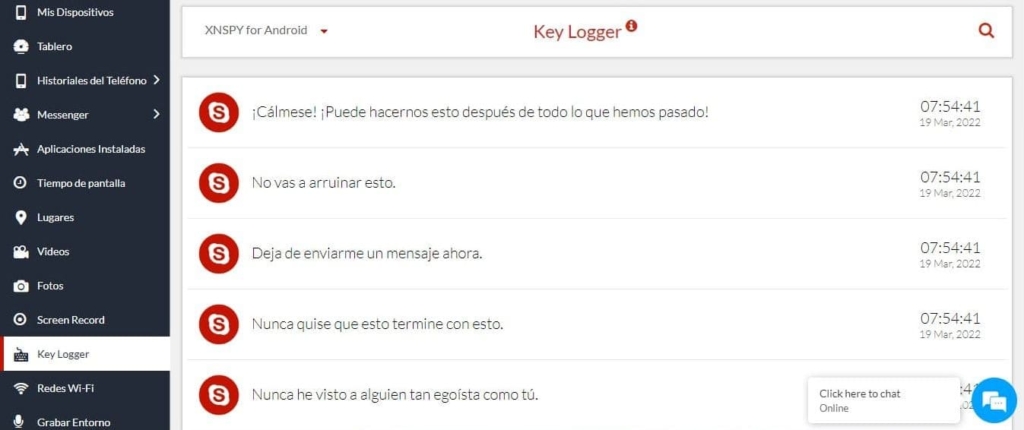
XNSPY también podría supervisar las actividades en línea como el historial del navegador, correos electrónicos y el historial de conexión Wi-Fi.
| Rapidez | Simplicidad | Eficacia | Seguridad |
|---|---|---|---|
| 4.6 | 4.6 | 4.6 | 4.7 |
Pros:
- controla las pulsaciones del teléfono;
- el acceso de control en línea permite enviar órdenes a distancia;
- avisa al instante de los cambios de tarjeta SIM;
- ofrece opciones de instalación con y sin jailbreak.
Contras:
- el paquete mensual es un poco caro;
- no dispone de controles de tiempo de pantalla;
- carece de una prueba gratuita.
Qustodio
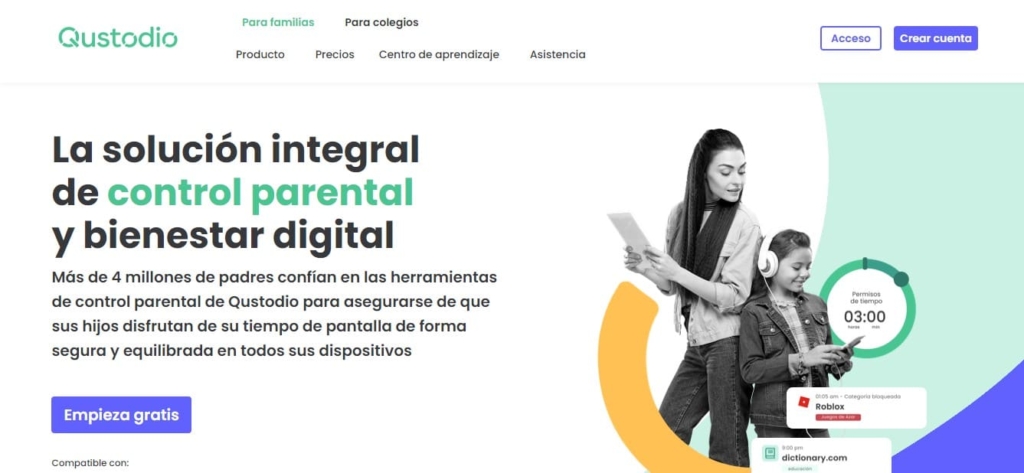
Qustodio ha demostrado ser una de las mejores aplicaciones para el control parental de Samsung. Su objetivo es ayudar al niño a desarrollar buenos hábitos digitales.
Lo que los padres pueden vigilar:
- filtros web;
- aplicaciones;
- límites de tiempo;
- actividad en los medios sociales;
- seguimiento por GPS;
- llamadas y SMS.
Precio:
- 54,95 $/año plan pequeño;
- 96,95 $/año plan mediano;
- 137,95 $/año plan grande.
Experiencia del usuario:
Utilicé Qustodio para supervisar la actividad digital de mi hijo y filtrar a qué puede acceder. Tuve que descargar la app en el celular del niño para empezar a monitorizar.
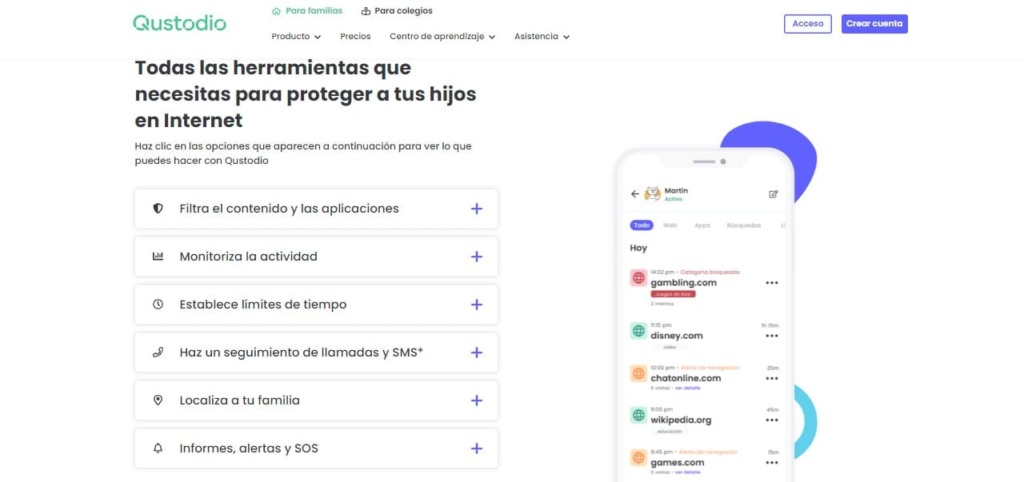
La aplicación ofrece funciones como el filtrado de contenidos para bloquear sitios web, juegos y aplicaciones no deseados. Podía establecer límites de tiempo diarios y ver el uso de las redes sociales, el historial de navegación y las visualizaciones de YouTube.
Qustodio también me permitió rastrear llamadas y SMS y bloquear contactos específicos. El panel de control en tiempo real del sitio web de Qustodio me ofreció informes sobre la actividad en línea del niño y pude enviar alertas sobre diversas actividades telefónicas.
| Rapidez | Simplicidad | Eficacia | Seguridad |
|---|---|---|---|
| 4.8 | 4.8 | 4.8 | 4.9 |
Pros:
- niño puede enviar alertas SOS en caso de emergencia;
- ofrece informes de seguimiento detallados;
- puedes establecer periodos sin pantalla;
- filtra sitios web y aplicaciones.
Contras:
- carece de seguimiento en las redes sociales;
- un poco caro.
Famisafe
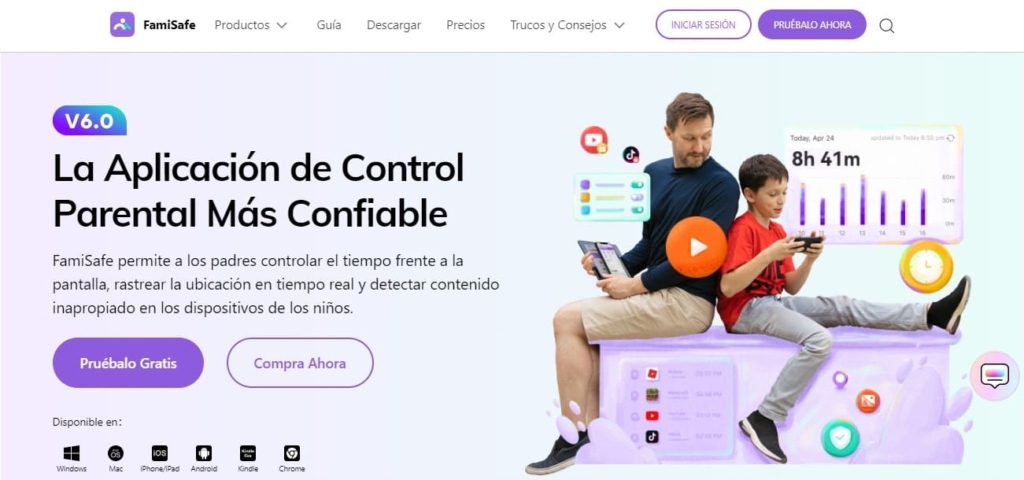
Famisafe es una de las aplicaciones más populares para el control parental, pero tiene ciertas limitaciones en comparación con otros servicios.
Lo que los padres pueden vigilar:
- tiempo en pantalla;
- ubicación en tiempo real;
- contenidos adecuados a la edad;
- imágenes;
- actividad del teléfono.
Precio:
- 10,99 $/mes;
- 60,99 $/año;
- 20,99 $/trimestre.
Experiencia del usuario:
Pude descargar FamiSafe desde el sitio web o la aplicación Google Play Store. Primero tuve que instalarlo en mi celular y luego utilizar el código QR para conectarlo al celular de mi hijo. Después de vincular y autorizar Famisafe, configuré los controles parentales de Samsung y ya pude empezar a supervisar las actividades del celular.
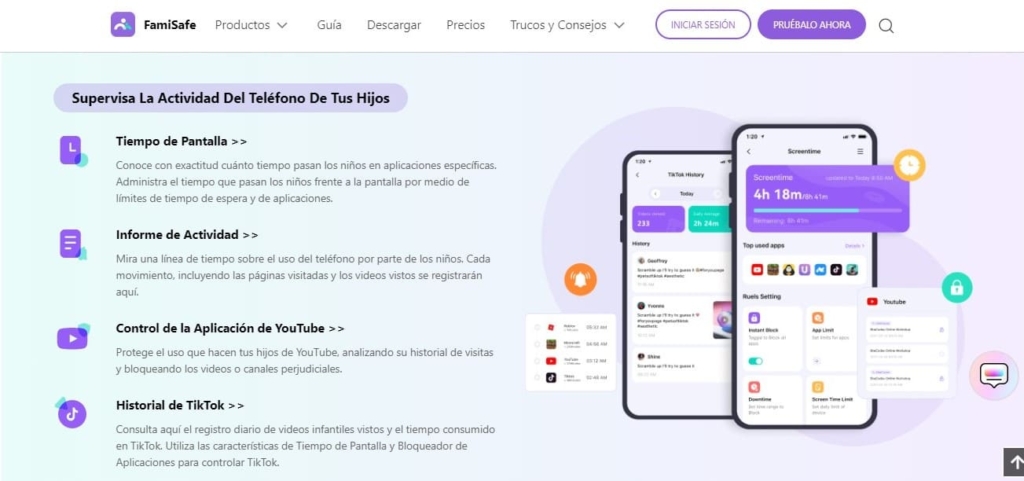
Famisafe me permitió establecer límites de tiempo de pantalla, bloquear aplicaciones, comprobar el historial de TikTok del usuario del dispositivo, controlar el contenido de YouTube y supervisar las aplicaciones sociales detectando palabras ofensivas. La aplicación también podía ver fotos inapropiadas y bloquearlas.
| Rapidez | Simplicidad | Eficacia | Seguridad |
|---|---|---|---|
| 4.7 | 4.6 | 4.8 | 4.7 |
Pros:
- envía alertas cuando detecta contenidos inapropiados;
- puede escanear el historial de visionado de YouTube;
- puede mostrar informes diarios del historial de TikTok;
- rastrea imágenes sospechosas;
- personaliza las aplicaciones y restringe el acceso a ellas.
Contras:
- sin prueba gratuita;
- no puede leer mensajes de aplicaciones de mensajería instantánea como Skype, Facebook e Instagram.
Bonus: Localiza a tu hijo por SMS
Es posible rastrear la ubicación de tu hijo mediante un SMS. Si crees que tu hijo no está donde debería, las plataformas en línea pueden ayudarte a encontrarlo. Estos servicios envían un SMS con el enlace de seguimiento. Una vez que tu hijo haga clic en el enlace, te llegará inmediatamente la ubicación.
Algunos de los mejores servicios para rastrear la ubicación de un niño mediante SMS son Scannero.io, GEOfinder.mobi y Locationtracker.mobi.
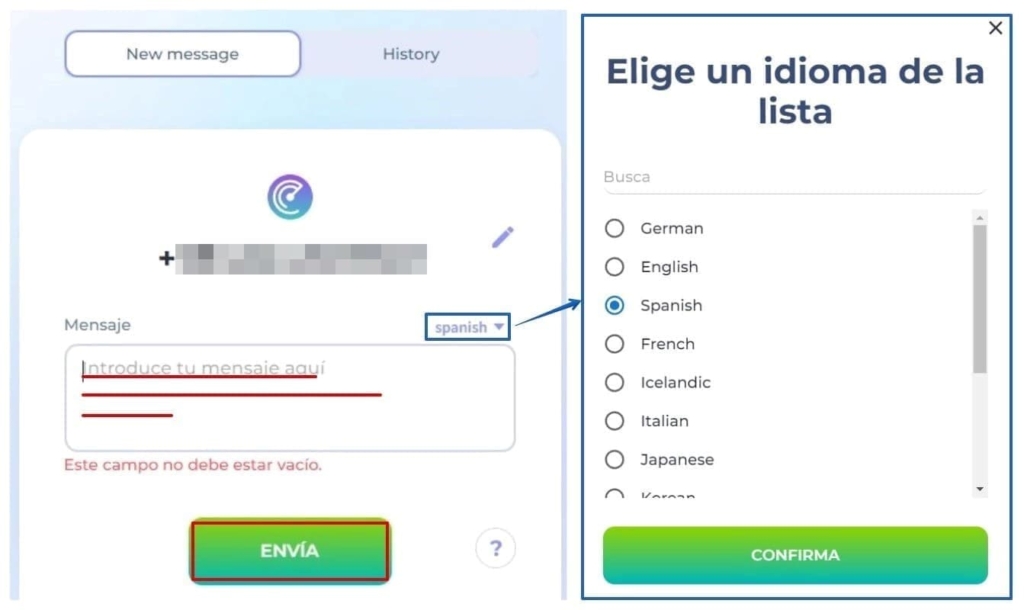
Una vez que crees una cuenta en cualquiera de estos servicios, se te pedirá que envíes un mensaje personalizado en el que tu hijo haga clic. Locationtracker.mobi te permite incluso enviar el mensaje a través de aplicaciones de redes sociales. Además, son compatibles con todos los teléfonos, así que no te preocupes por rastrear el Samsung de tu hijo.
Rellena el formulario para rastrear el celular
- Número de rastreo
- Chequeo de Celulares
Conclusión
Los controles parentales de Samsung pueden ayudarte a que tus hijos hagan un buen uso de sus dispositivos. Con Google Family Link y Samsung Kids, puedes configurar controles parentales para Samsung Galaxy sencillos.
Sin embargo, no puedes hacer mucho si quieres seguir las actividades de tu hijo. Ahí es donde entran en juego las apps que hemos comentado aquí.
uMobix y mSpy ofrece las mejores funciones para supervisar aplicaciones, actividad en línea, registros de llamadas y mensajes. Si buscas grabar llamadas y escuchar el entorno de tu hijo, FlexiSPY ofrece estas funciones y muchas más.
Preguntas frecuentes
Los teléfonos Samsung tienen controles parentales a los que puedes acceder mediante la función de bienestar digital en los ajustes de Samsung y pulsar en controles parentales.
Busca en la configuración del teléfono para niños la función de control parental. Para los usuarios de cuentas Google, existe la aplicación Google Family Link. Además, puedes probar rastreadores parentales de teléfonos como mSpy o uMobix.
La mejor forma de vigilar el WhatsApp de tu hijo es utilizar rastreadores parentales de teléfonos como mSpy o uMobix. Pueden controlar todas las redes sociales, llamadas y SMS en el teléfono del niño.
Family Link, tiene funciones de control parental y control del uso de apps, pero no permite ver a profundidad los mensajes compartidos. Las aplicaciones que lo ven todo funcionan en modo oculto. Los más valorados son mSpy, FlexiSPY, Cocospy, y uMobix.





 Lunes a domingo: 5:00 am - 8:00 pm (PT)
Dejar un comentario