




 Divulgazione di affiliazione
 L’iPhone dispone di alcune impostazioni, come Screen Time, Restrictions e Family Sharing, che devono essere attivate per il controllo parentale. Ma le app dedicate offrono ancora più opzioni per una genitorialità consapevole.
Come genitore, è importante essere consapevoli dei pericoli online dei propri figli. Il cyberbullismo, lo stalking e la possibilità di essere esposti a contenuti inappropriati sono tutti rischi che i bambini possono affrontare quando non sono adeguatamente sotto controllo.
Secondo il Ministero della Salute, quasi il 20% dei bambini soffrono dal cyberbullismo, ovvero vengono molestati, minacciati o umiliati attraverso tecnologie a cui possono accedere sul proprio iPhone e iPad, inclusi i social media o i messaggi SMS che hanno lo scopo di ferirli o metterli in imbarazzo.
Fortunatamente, ci sono misure che i genitori possono adottare per proteggere i propri figli da questi rischi. I controlli parentali iPhone e le app di terze parti sono solo due esempi di come i genitori possono garantire che i propri figli siano al sicuro quando utilizzano il telefono.
- Le app parental control iPhone sono progettate per offrire funzioni di protezione di base come restrizioni su contenuti non adatti all’età, la possibilità di impostare un tempo di utilizzo limitato per determinate app e limitare l’accesso agli acquisti di app.
- Le applicazioni di terze parti offrono altre funzionalità approfondite, come il monitoraggio della cronologia del browser, la creazione di un elenco sicuro di siti web consentiti, geofence e persino il blocco di determinati contatti o numeri di telefono.
- Le app per genitori offrono ai genitori la possibilità di impostare notifiche per quando i loro figli tentano di accedere a siti web pericolosi o scaricare contenuti inappropriati; questo non è applicabile ai controlli parentali integrati nel dispositivo del figlio.
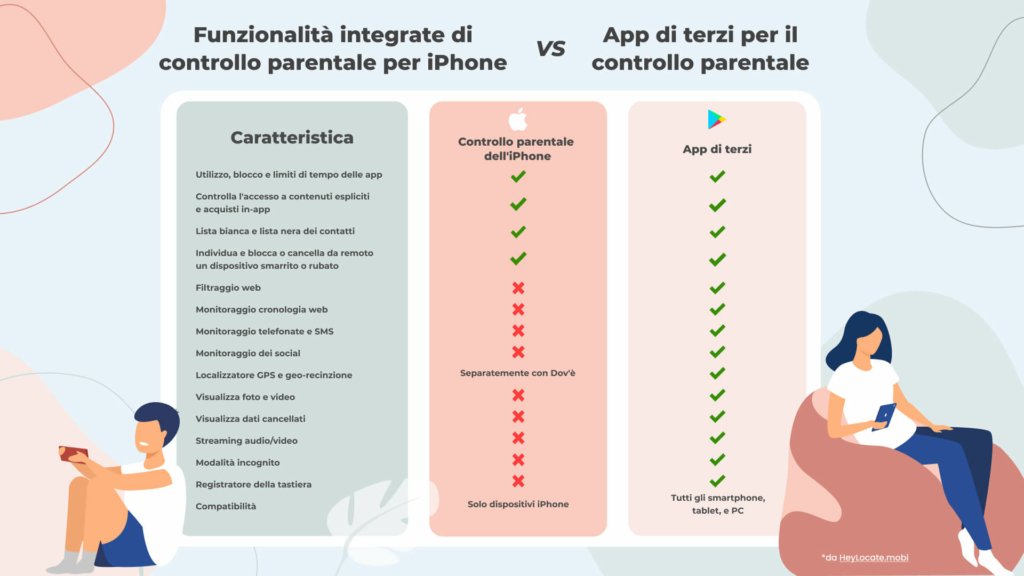
Impostando questo tipo di controllo genitori iPhone, i genitori possono essere sicuri che i propri figli siano protetti e al sicuro quando usano i loro iPhone. Tuttavia, ricorda che i bambini esperti possono spesso trovare modi per aggirare questi controlli. Pertanto, è importante utilizzare queste app con altri metodi di monitoraggio, come avere una conversazione diretta con tuo figlio sull’utilizzo del telefono.
Dipartimento Content Marketing
Le scelte top secondo le ricerche
Ti consigliamo di leggere l’intero articolo, ma se hai poco tempo, ecco i nostri 3 migliori consigli se vuoi sapere come controllare iPhone figlio:
🥇 mSpy
Più di 1,5 milioni di utenti in tutto il mondo gli hanno assegnato 4 stelle, superando molti dei suoi concorrenti. L’app consente ai genitori di controllare anche i messaggi e le foto cancellati.
App facile da usare che ti consente di tenere traccia della navigazione mobile, delle chiamate, dei messaggi SMS e altro ancora. Può anche funzionare come un iPad parental control in alcuni casi.
🥉 EyeZy
Analizza l’attività e la posizione del telefono. Puoi usarlo per localizzare telefono con gps spento per controllare siti come Snapchat. Ha anche un keylogger in modo da poter vedere se tuo figlio sta cercando contenuti espliciti.
Tabella dei migliori strumenti di controllo parentale
Esiste un numero infinito di servizi che affermano di essere i migliori per il controllo parentale. Ma sono davvero i migliori? Ecco la nostra lista delle migliori opzioni dopo ricerche e test approfonditi.
Totale app ricercate: 35
Totale app selezionate: 7
| App | Caratteristiche speciali | Compatibilità | Prezzo | Periodo di prova | Valutazione |
|---|---|---|---|---|---|
| mSpy | Visualizza istantaneamente la posizione e i percorsi GPS correnti e il monitoraggio in tempo reale | Android e iOS | $11-48/mese | Demo | 4,8 |
| EyeZy | Geofencing; Sincronizzazione iCloud | Android e iOS | $9-47/mese | Demo | 4,6 |
| OverWatch | Rapporti completi; Localizzazione tramite GPS | Android, iOS, macOS e Windows | 12-49 euro/mese | 3 giorni di prova gratuita per fino a 5 dispositivi | 4,6 |
| Parentaler | Tracciamento di messaggi, chiamate vocali e posizione | Android 4.0+, iOS 7 – 13+ | $9,60-40,68/mese a seconda del pacchetto | Nessun processo | 4 |
| mLite | Geo-recinti, modalità per emergenze | Android e iOS | $0.99 per un giorno, $14.99/mese | Periodo di prova a pagamento | 4 |
| Life360 | Tracciamento in tempo reale e monitoraggio della batteria del telefono | Android e iOS | Gratuito | Servizio gratuito | 4,5 |
| Find My Kids | Tempo di utilizzo per le app e rapporti specifici | Android e iOS | Gratuito | Servizio gratuito | 4,3 |
Migliore App Parental Control per gli smartphone iOS
Un’app per il controllo parentale è un software che consente ai genitori di monitorare e regolare le attività digitali dei figli.
Come genitore, può essere complicato concordare con tuo figlio adolescente che deve installare programmi di controllo parentale sui propri dispositivi. I ragazzi sono più inclini a frequentare cattive compagnie e bande di strada, poiché vogliono sembrare figli.
Allo stesso tempo, le ragazze sono diventate più spesso vittime di stalker. Tuttavia, se tieni ai tuoi figli di qualsiasi età e alla loro sicurezza, troverai un modo per utilizzare il controllo parentale.
Per proteggere i tuoi figli, devi essere in grado di monitorare i loro dispositivi e le loro attività su Facebook, YouTube, Instagram e altrove su Internet. I controlli parentali potrebbero non essere sempre facili da usare, ma ne vale la pena per la tranquillità che ti porterà come genitore.
Come mamma di due bambini, le app di monitoraggio per il controllo parentale su iPhone sono un vero e proprio cambiamento. Mi danno la tranquillità di sapere dove sono i miei figli e cosa fanno online. È come avere un paio di occhi in più per tenerli al sicuro. Dopo aver provato diversi tracker raccomandati da HeyLocate, ho scelto mSpy come applicazione più completa.

Madre di due figli. Utente iPhone.
mSpy
mSpy è un’app completa che funziona da Samsung parental control e iPhone Parental Control. Il software è stato lanciato nel 2010 da una società tecnologica con sede a Londra. L’app ha 1,5 milioni di clienti soddisfatti, supporta 180 paesi e ha una valutazione media di 4 stelle.
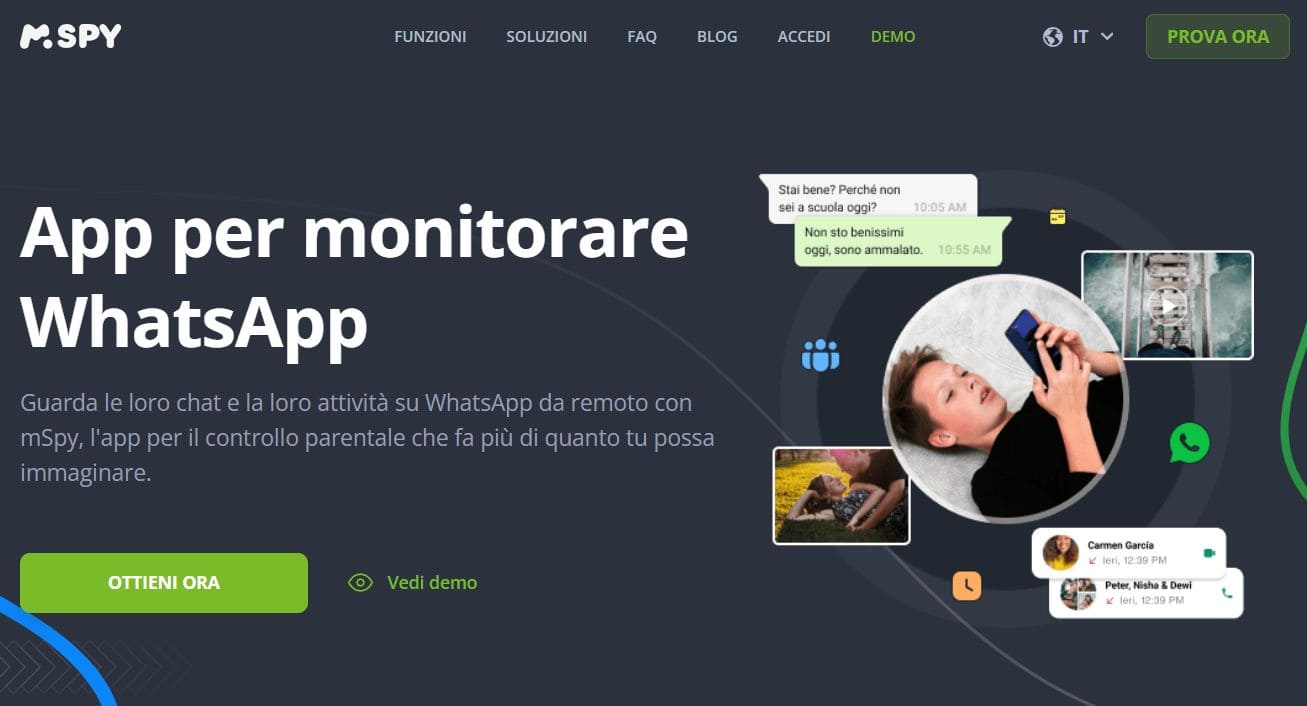
mSpy ti consente di monitorare l’attività online di tuo figlio, gestire l’utilizzo del suo dispositivo, bloccare contenuti inappropriati da un sito e bloccare app, monitorare chiamate e messaggi e altro ancora.
Perché i genitori lo scelgono:
- monitoraggio completo di chiamate, messaggi e attività sui social media;
- georecinto per garantire la sicurezza;
- consente ai genitori di controllare anche i messaggi e le foto cancellati.
Prezzo:
$48,99/mese.
L’esperienza utente:
Dopo aver selezionato il dispositivo che stavo monitorando (in questo caso, un iPhone), Mspy ha richiesto le credenziali iCloud e un codice di sicurezza. Per me, l’accesso a quest’ultimo è stato semplice e diretto. In pochi secondi ho avuto accesso alla dashboard di Mspy, dove potevo vedere tutte le attività telefoniche di mio figlio: chiamate, messaggi, mappe, foto e altro ancora.
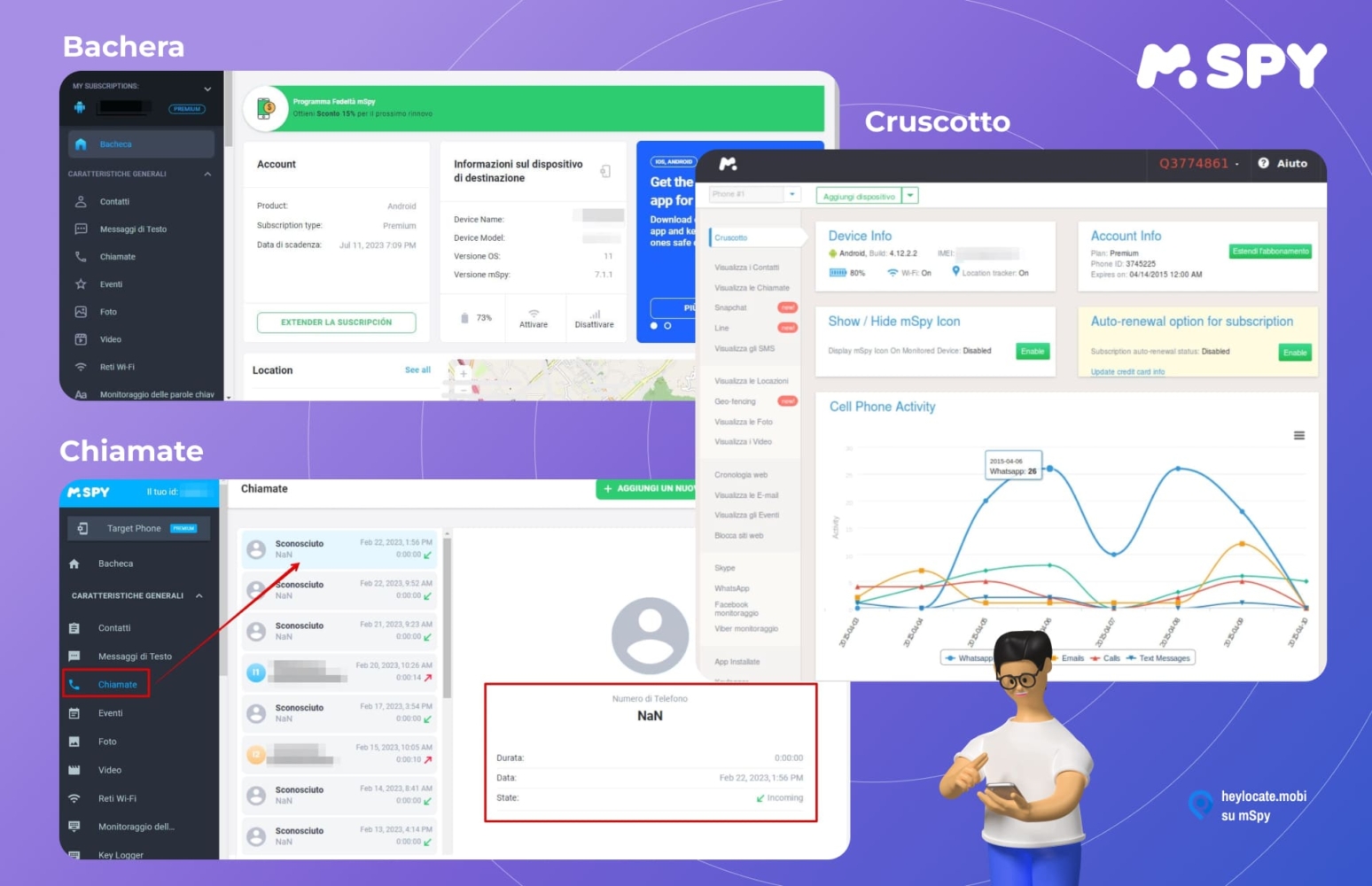
Inoltre, poiché Mspy opera in modo anonimo, i genitori come me non devono preoccuparsi che sia visibile sul dispositivo del bambino.
| Velocità | Semplicità | Efficacia | Sicurezza |
|---|---|---|---|
| 5 | 5 | 4 | 4 |
I pro:
- la funzione di geofencing garantisce la sicurezza;
- operazione anonima;
- non è necessario eseguire il jailbreak dell’iPhone.
I contro:
- funzionalità limitate con alcuni degli abbonamenti;
- limita il tracciamento a soli tre dispositivi.
EyeZy
EyeZy è una delle migliori app di controllo parentale per iPhone, iPad e altri dispositivi. Sviluppata da Fortunex Limited, l’azienda crea da anni app per il controllo parentale e per come rintracciare messaggi di un cellulare.
EyeZy ha un’impressionante valutazione di 4,5 stelle sull’Apple Play Store grazie al lavoro svolto dal suo team di professionisti composto da sviluppatori e professionisti IT appassionati di creare le migliori app di controllo parentale disponibili.
Perché i genitori lo scelgono:
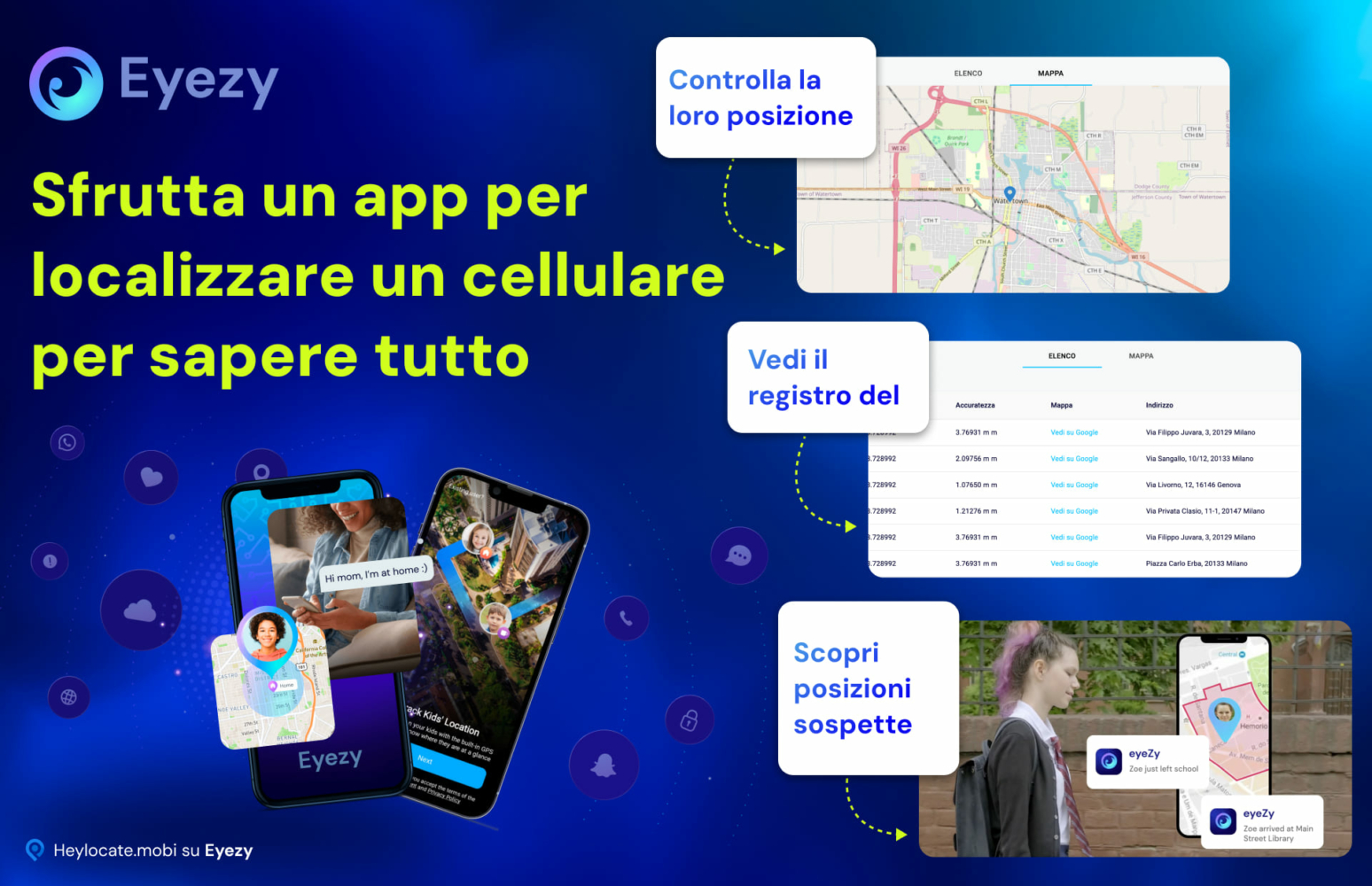
- supporto delle impostazioni per l’analisi delle reti Wi-Fi e il tracciamento della geolocalizzazione;
- keylogger che funziona con il dispositivo desiderato;
- trova e visualizza i file multimediali salvati sul dispositivo di destinazione da remoto.
Prezzo:
$47,99/mese.
L’esperienza utente:
L’interfaccia utente di EyeZy è estremamente semplice da usare, quindi è stato facile configurare e iniziare a monitorare l’attività del telefono di mio figlio in tempo reale. Dovevo semplicemente scegliere il mio piano e il tipo di dispositivo – iPhone o Android – inserire le credenziali pertinenti e, in pochi minuti, EyeZy mi ha indirizzato alla dashboard del loro sito web.
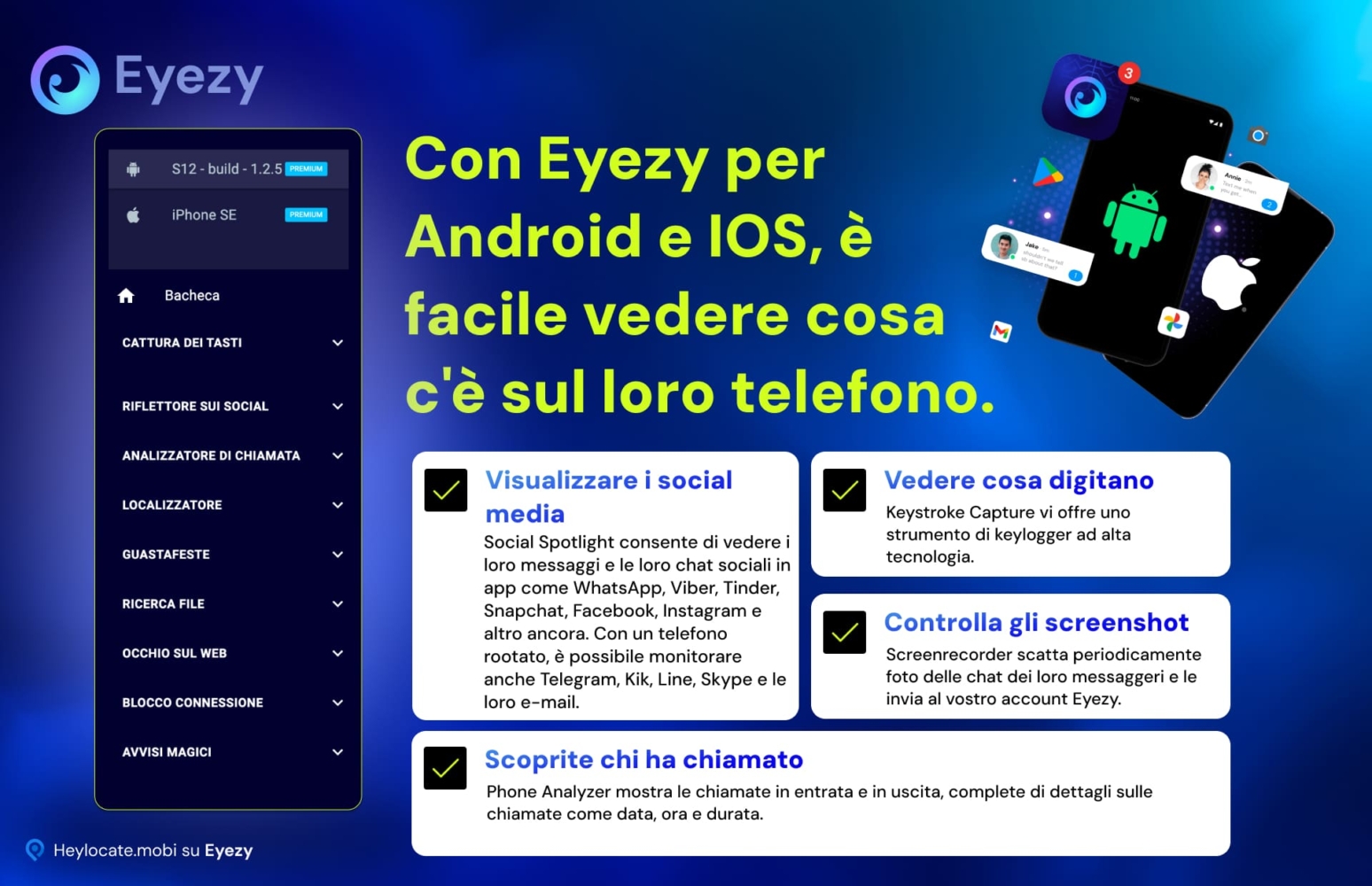
Ho avuto accesso a una varietà di dati in tempo reale sul dispositivo di mio figlio, incluse chiamate, messaggi e attività su Internet. Inoltre, sono stato in grado di impostare restrizioni sulle app utilizzate da mio figlio e creare un sistema di avviso che mi avvisasse ogni volta che accadeva qualcosa di sospetto sul suo schermo.
L’app è anche in modalità invisibile, quindi i genitori possono essere certi che i loro figli non sapranno di essere monitorati.
| Velocità | Semplicità | Efficacia | Sicurezza |
|---|---|---|---|
| 5 | 4 | 4 | 4 |
I pro:
- supporto per l’analisi delle reti Wi-Fi e la geolocalizzazione;
- trova e visualizza i file multimediali salvati sul dispositivo di destinazione da remoto.
I contro:
- i piani di abbonamento sono limitati solo a determinati dispositivi;
- funzionalità limitate con alcuni degli abbonamenti.
Parentaler
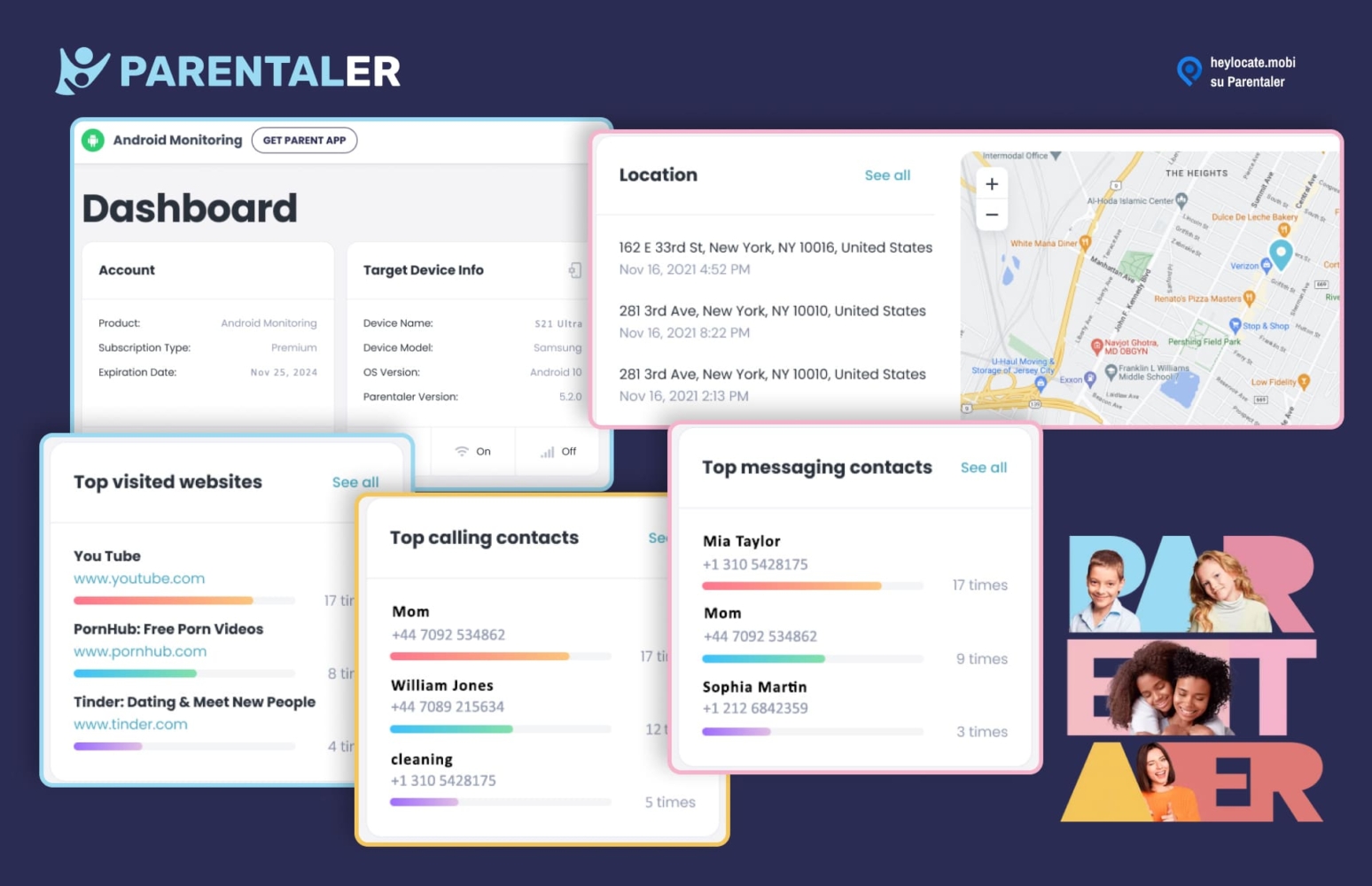
Parentaler è una soluzione completa per il monitoraggio delle attività telefoniche dei bambini. È in grado di monitorare testi, conversazioni telefoniche, attività web e posizioni geografiche.
Per proteggere i tuoi figli dai rischi dell’Internet, puoi usare Parentaler per tracciare i loro spostamenti e monitorare le loro attività digitali.
Perché i genitori lo scelgono:
- può tracciare le scritte con il keylogger;
- visualizza la posizione in tempo reale e la cronologia delle posizioni;
- monitora il telefono in background.
Prezzo:
- $40,68/mo;
- 22,83 dollari/mese pagati trimestralmente;
- 9,60 $/mese pagati annualmente.
L’esperienza utente:
Parentaler è stata una scelta utile per fare il controllo parentale sull’iPhone di mio figlio.
L’app ha offerto un’esperienza di monitoraggio fluida, permettendomi di controllare le abitudini di mio figlio su Internet, come la sua cronologia del browser web e gli iMessage inviati e ricevuti.
Parentaler mi ha permesso di controllare le attività online di mio figlio ricevendo avvisi su potenziali minacce. Il design intuitivo dell’applicazione ha reso molto più semplice il blocco delle app, il monitoraggio delle chiamate e la visualizzazione della cronologia del browser.
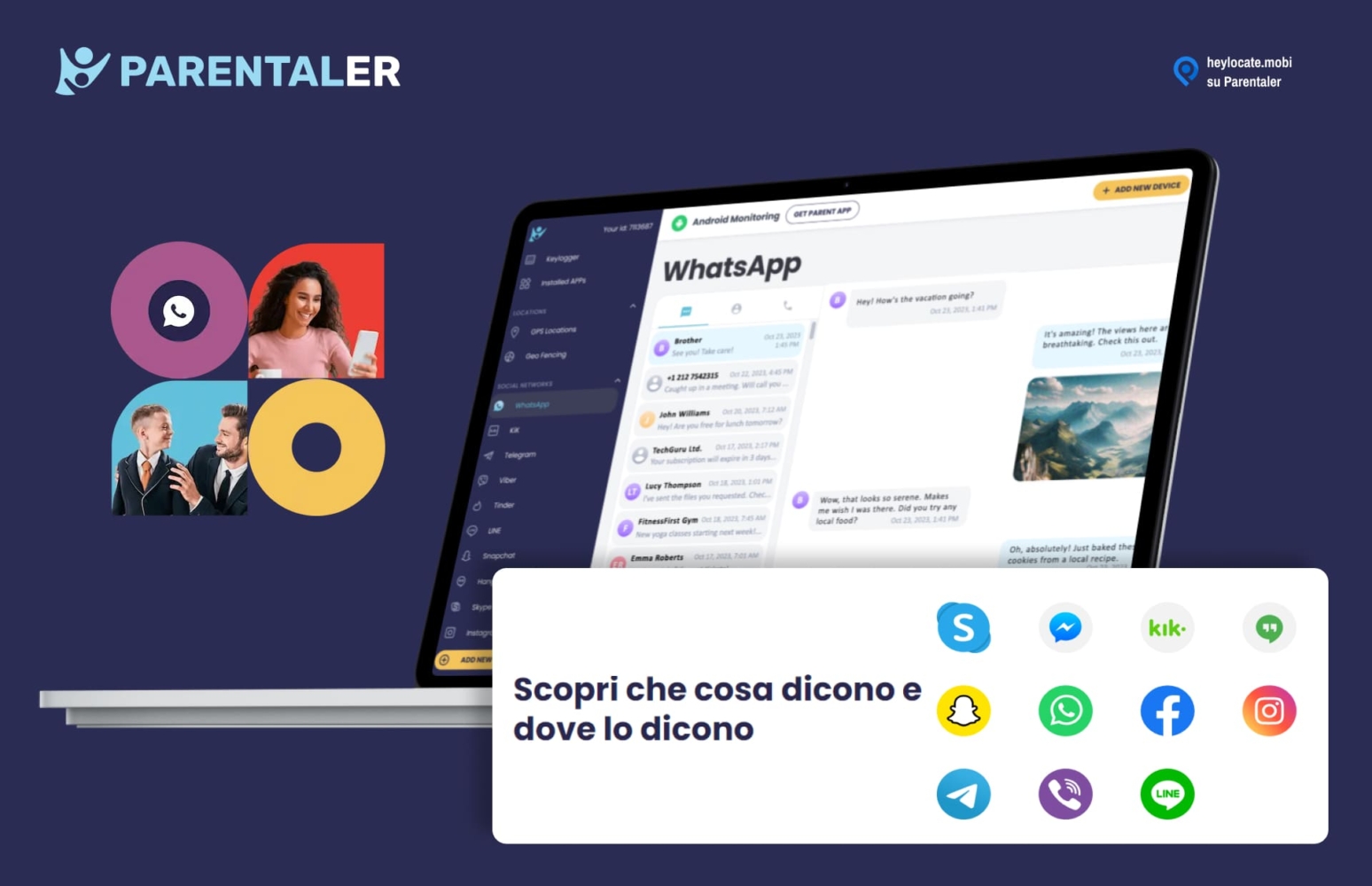
Mi sono piaciute le numerose funzioni di Parentaler e l’assistenza 24 ore su 24 per una genitorialità digitale sicura.
| Velocità | Semplicità | Efficacia | Sicurezza |
|---|---|---|---|
| 4 | 4 | 4 | 4 |
I pro:
- dispone di geofence e avvisi di localizzazione;
- l’interfaccia utente facile da usare rende semplice la navigazione tra le sue funzioni;
- risponde alle preoccupazioni sulla sicurezza online;
- offre un’assistenza clienti 24/7.
I contro:
- il monitoraggio intensivo può provocare liti tra genitori e adolescenti;
- il monitoraggio senza installare l’app non fornisce avvisi in tempo reale.
OverWatch
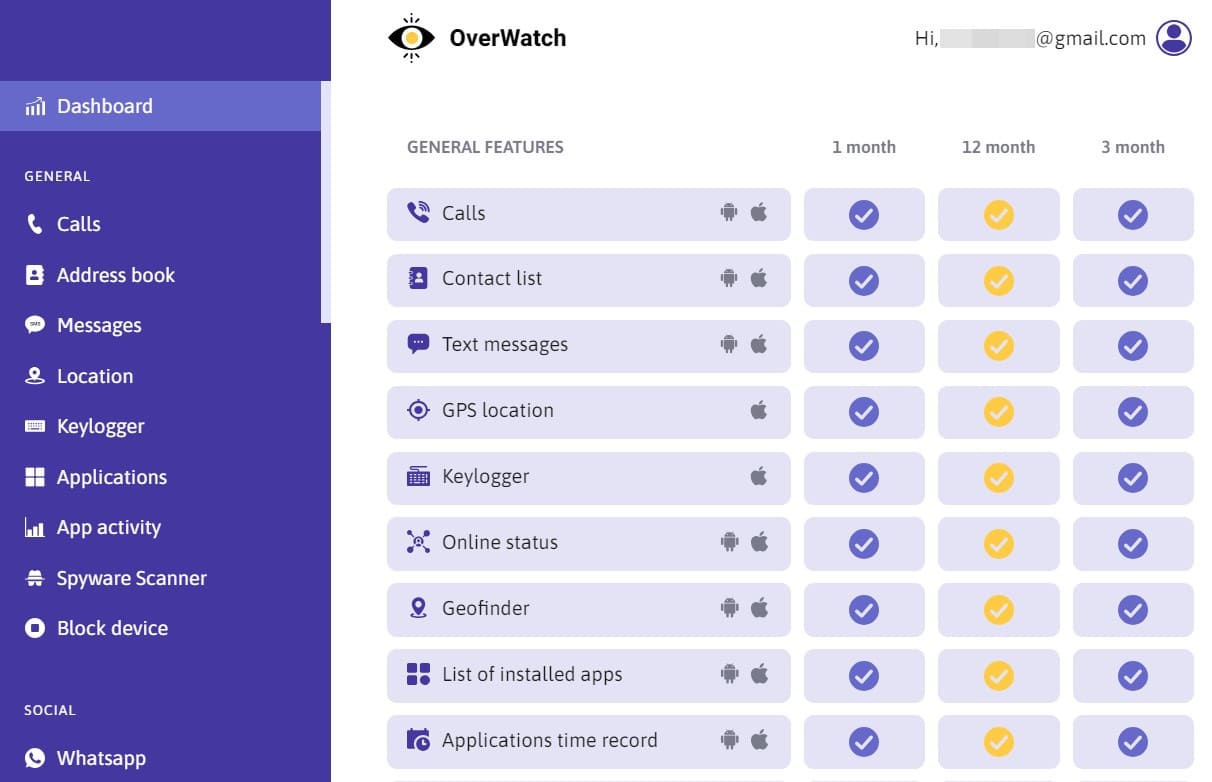
OverWatch è una potente app per il controllo della famiglia creata da ERSTEN GROUP LTD, registrata nel Regno Unito nel 2002, una società specializzata nella creazione di soluzioni software per famiglie e aziende.
L’app è stata sviluppata per fornire strumenti di controllo parentale efficaci ma non intrusivi a genitori e tutori in modo che possano monitorare le attività digitali dei propri figli da remoto. Quindi funziona benissimo per chi cerca come controllare il telefono di mio figlio gratis o a pagamento.
Perché i genitori lo scelgono:
- monitora ciò che viene digitato in qualsiasi app;
- tiene traccia delle chat e dei messaggi inviati/ricevuti sulle app dei social media;
- scatta screenshot dello schermo del dispositivo a intervalli regolari.
Prezzo:
$24,95/mese.
L’esperienza utente:
Per molto tempo mi sono chiesto come rintracciare la posizione dell’iPhone di mia figlia. Quindi, mi sono iscritto a OverWatch tramite il loro sito e ho selezionato un piano di abbonamento che si adattasse meglio alle mie esigenze.
Ho quindi scaricato e installato l’app Hovewatch sul dispositivo di mia figlia e sul mio telefono e ho aspettato che OverWatch inviasse i dettagli di accesso al mio indirizzo e-mail.
Dopo aver ricevuto i dettagli di accesso, sono stato in grado di accedere alla dashboard del loro sito, dove ho potuto visualizzare tutte le attività del telefono di mia figlia in tempo reale.
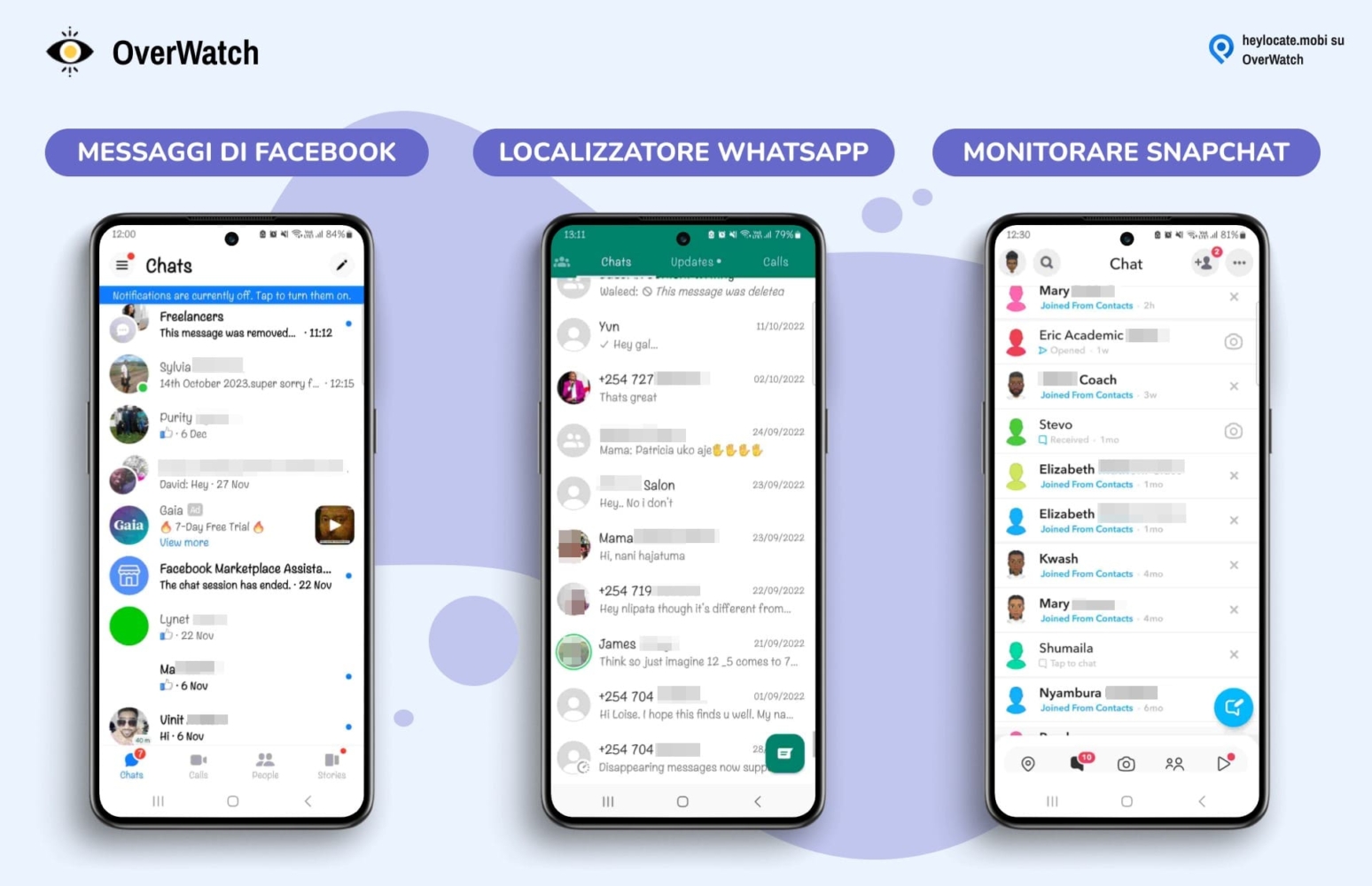
L’app è progettata per essere discreta, quindi i bambini non sapranno di essere monitorati. Ho monitorato ogni messaggio inviato in qualsiasi app e monitorato le chat inviate e ricevute su app di social media come WhatsApp, Facebook, Instagram, ecc.
Il software scatta schermate del dispositivo a intervalli regolari, il che mi consente di avere una visione completa dell’attività del dispositivo.
| Velocità | Semplicità | Efficacia | Sicurezza |
|---|---|---|---|
| 5 | 4 | 5 | 5 |
I pro:
- scatta screenshot dello schermo del dispositivo del bambino a intervalli regolari;
- puoi provare tutte le funzionalità in modalità demo.
I contro:
- per installarlo, devi avere accesso fisico al telefono (o computer) che desideri monitorare;
- a volte, ci vuole tempo per sincronizzare i messaggi o per far funzionare il keylogger.
mLite app
L’app Mlite è un’app di controllo parentale mobile sviluppata da IPL Group PTY LTD ed è registrata in Australia disponibile nell’Apple App Store. Questa app è progettata per aiutare i genitori a monitorare, tracciare e controllare le attività online dei propri figli su più dispositivi.
Mlite ha una valutazione media di 4 stelle sull’Apple Play Store ed è spesso consigliato dai migliori blogger di famiglia.
Perché i genitori lo scelgono:
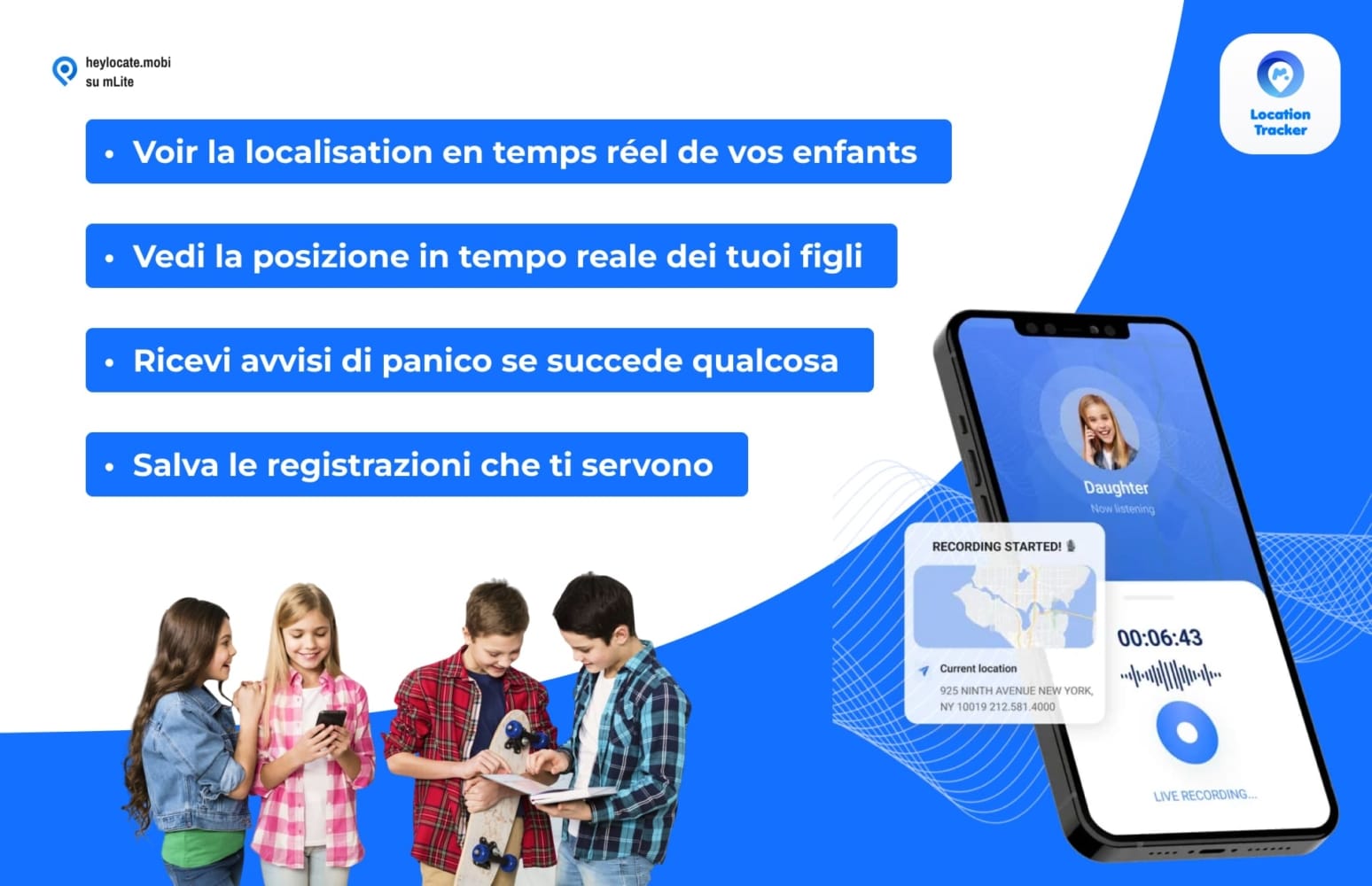
- uno strumento integrato per registrare le conversazioni da remoto in qualsiasi momento;
- ricevi avvisi SOS se succede qualcosa;
- traccia la posizione del bambino in tempo reale.
Prezzo:
$ 49,99/mese.
L’esperienza utente:
Ho provato Mlite per garantire la sicurezza online di mio figlio minorenne. Dopo aver selezionato il piano di abbonamento, ho installato l’app sul dispositivo di mio figlio e l’ho abbinata al mio.
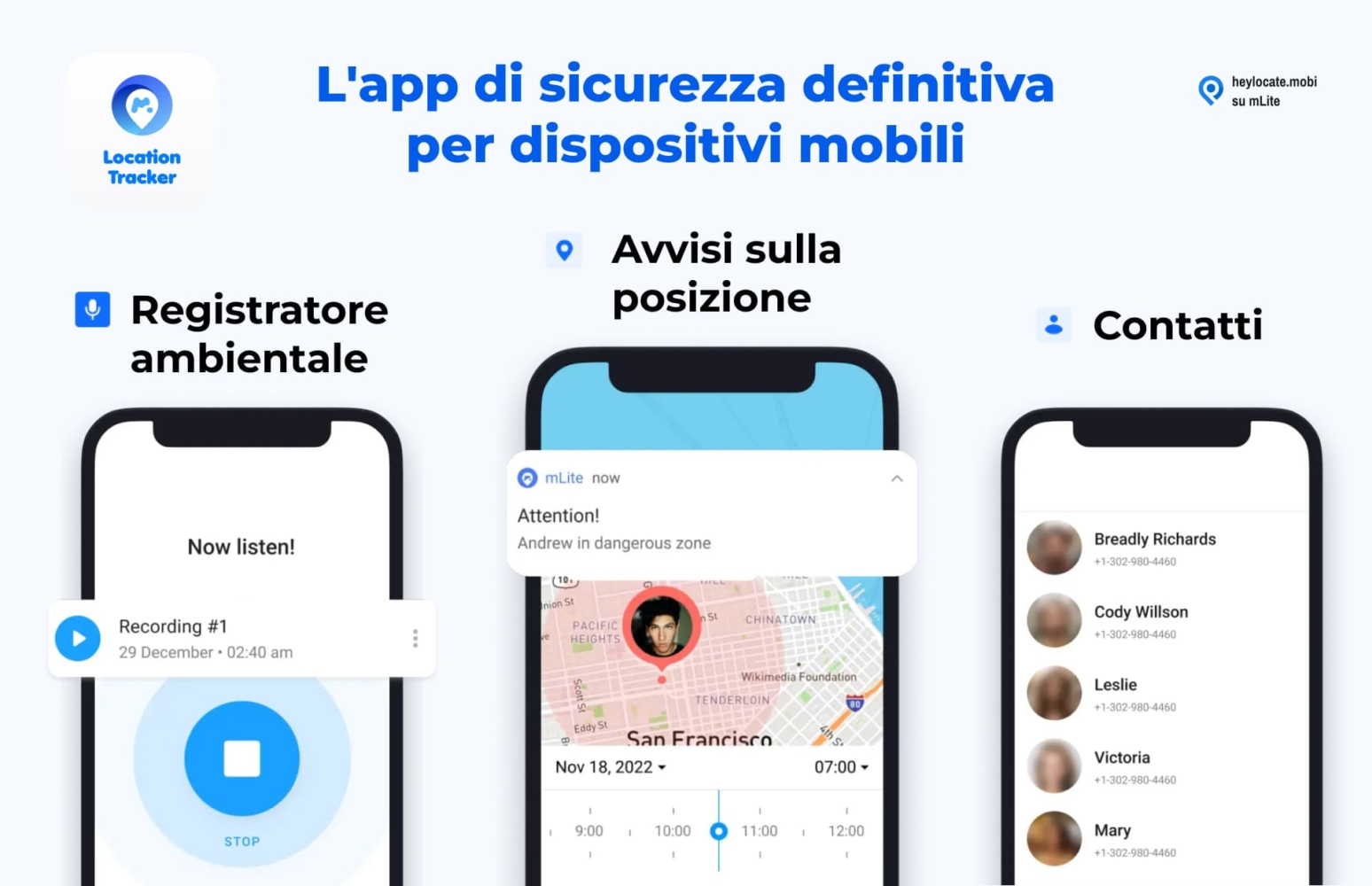
L’app fornisce registrazioni delle conversazioni di mio figlio, monitoraggio della posizione in tempo reale e avvisi SOS. Questo è utile nei casi di bullismo poiché può registrare le conversazioni di mio figlio da remoto senza limitazione.
È anche un aiuto efficace perché funziona di nascosto senza allertare mio figlio.
| Velocità | Semplicità | Efficacia | Sicurezza |
|---|---|---|---|
| 5 | 4 | 4 | 5 |
I pro:
- registrare le conversazioni da remoto;
- Avvisi SOS per eventuali attività sospette;
- furtivo senza allertare il bambino sia su telefono che su tablet.
I contro:
- funzioni di monitoraggio limitate;
- consuma molta batteria.
Find My Kids
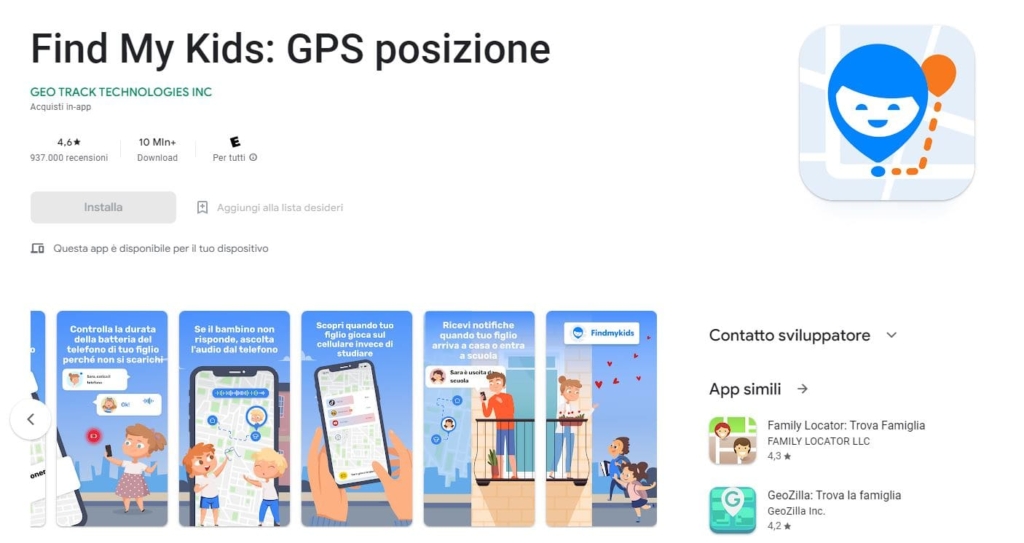
Find my kids è un modo efficace per seguire i tuoi figli passo dopo passo. Funziona in tandem con l’app Pingo per creare un modo efficace per tenere traccia dello “screen time” overo, il tempo trascorso davanti allo schermo e altro ancora.
L’app ha una valutazione di 4,6 stelle ed è altamente raccomandata dai genitori di minori.
Perché i genitori lo scelgono:
- funziona ovunque nel mondo;
- mostra quanta batteria ha qualcuno e da quanto tempo si trova in un posto;
- posso far suonare il telefono di mio figlio per mandare un’allerta.
Prezzo:
Gratis.
L’esperienza utente:
Mi sono divertito molto a usare questa app. Potrei tenere traccia del tempo trascorso sullo schermo e ci sono diversi modi per configurare un account sul telefono di mio figlio.
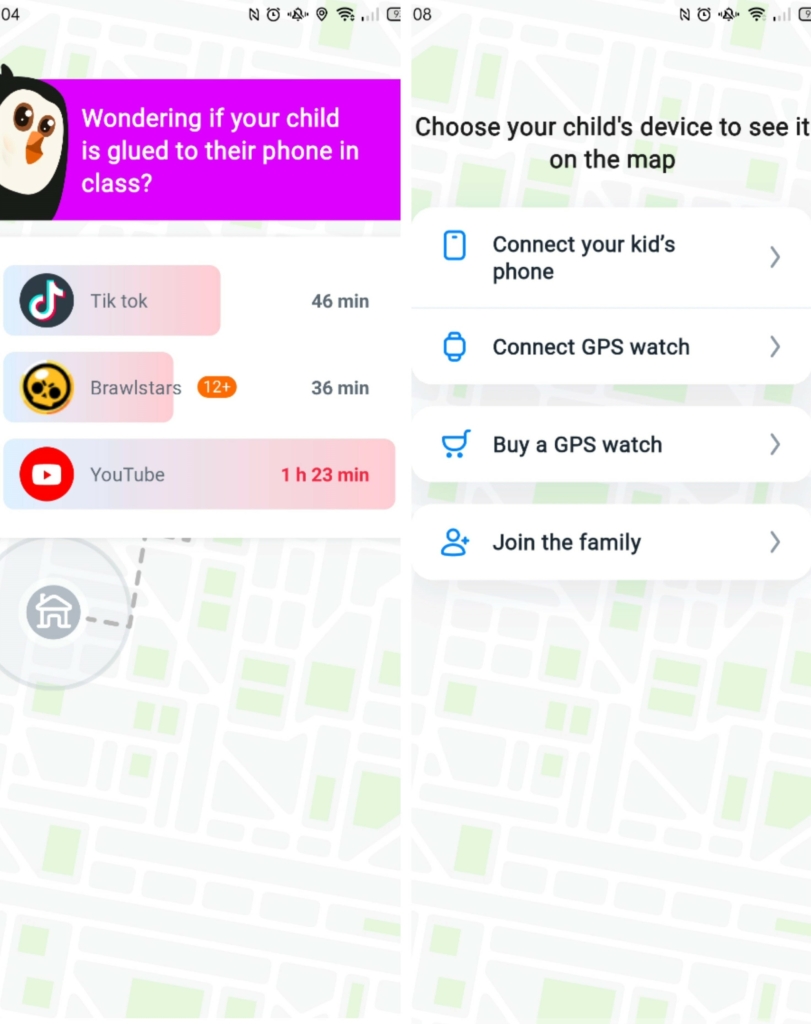
Tuttavia, ho notato che mentre l’app funziona perfettamente in Italia, la lingua nell’app è impostata sull’inglese. Non è difficile da capire da adulto, ma avevo bisogno di insegnare a mio figlio cosa significavano le parole della sua versione.
Inoltre non funziona come app invisibile, quindi i bambini più grandi potrebbero eliminarla o tentare di ingannarla.
| Velocità | Semplicità | Efficacia | Sicurezza |
|---|---|---|---|
| 5 | 4,3 | 4,5 | 5 |
I pro:
- interfaccia adatta ai bambini e ai genitori;
- tiene traccia di dove va mio figlio;
- può far squillare il telefono di mio figlio;
- tiene traccia dell’utilizzo dell’app.
I contro:
- non un’app invisibile;
- la lingua predefinita è l’inglese e non sono riuscito a capire come cambiarla in italiano.
Life360
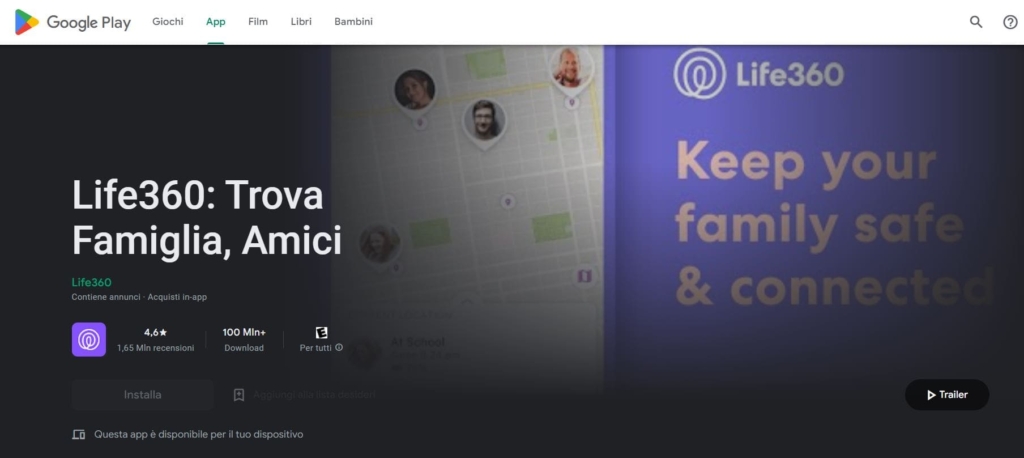
Life360 è un’applicazione di monitoraggio estremamente popolare per le famiglie. Ha un’impressionante valutazione di 4,6 stelle e le persone adorano la sicurezza e la privacy che ottengono dall’app perché puoi organizzare gruppi di persone.
Perché i genitori lo scelgono:
- è facile da usare;
- permette ai genitori di seguire i movimenti dei propri figli senza limiti purché abbiano una connessione ad una rete.
Prezzo:
Gratis.
L’esperienza utente:
Life360 è un’altra app che funziona a livello internazionale, ma la lingua di download predefinita è l’italiano. Per fortuna non è difficile da capire perché quando ho provato a seguire le istruzioni online per cambiare la lingua, non ci sono riuscito.
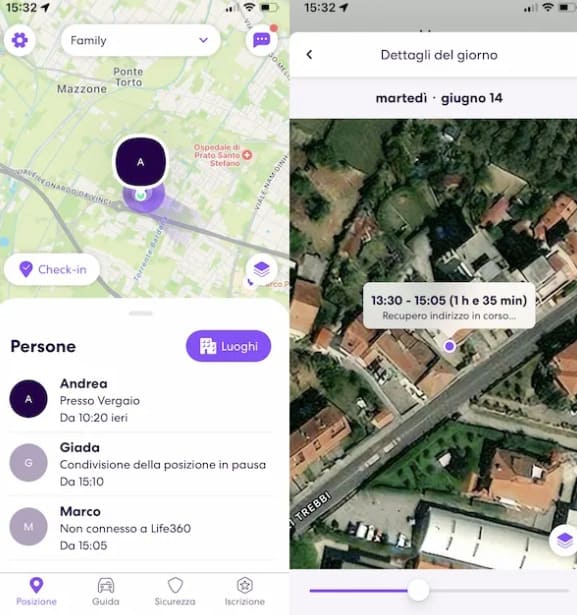
Dopo aver configurato il mio account, ho scaricato l’app sul telefono di mio figlio. Ho quindi aggiunto quell’account alla mia “famiglia” nell’app. Da lì ho potuto vedere il livello della batteria del suo telefono, per quanto tempo è stato in un determinato posto e anche quando era in macchina.
| Velocità | Semplicità | Efficacia | Sicurezza |
|---|---|---|---|
| 5 | 4,2 | 4,4 | 5 |
I pro:
- tiene traccia del tempo in un determinato luogo;
- mostra il livello della batteria;
- localizzazione accurata;
- modalità “in macchina”.
I contro:
- l’app è in inglese;
- non tiene traccia dei contenuti che mio figlio guarda come i video musicali;
- non è un’app invisibile, tuo figlio la vedrà e saprà che è installata.
Come mettere i controlli parentali e i servizi di filtraggio su iPhone
Per mettere i controlli parentali e i servizi di filtraggio su iPhone, utilizza le impostazioni integrate del dispositivo, come il controllo del tempo di utilizzo delle app. Questi controlli parentali su iPhone possono aiutarti a monitorare e limitare l’accesso di tuo figlio a contenuti come programmi TV o un gioco inappropriato sul suo iPhone. Puoi limitare app specifiche, bloccare contenuti espliciti e controllare quali funzionalità possono essere modificate da tuo figlio nel menu Impostazioni.
Con il controllo parentale abilitato, i genitori possono stare tranquilli che i loro figli siano al sicuro mentre utilizzano i loro dispositivi anche se non sono in contatto. Per iniziare, dovrai abilitare Screen Time (tempo di utilizzo) sul tuo iPhone. Questa funzionalità ti consente di gestire le app, i contenuti e le funzionalità disponibili sul dispositivo di tuo figlio.
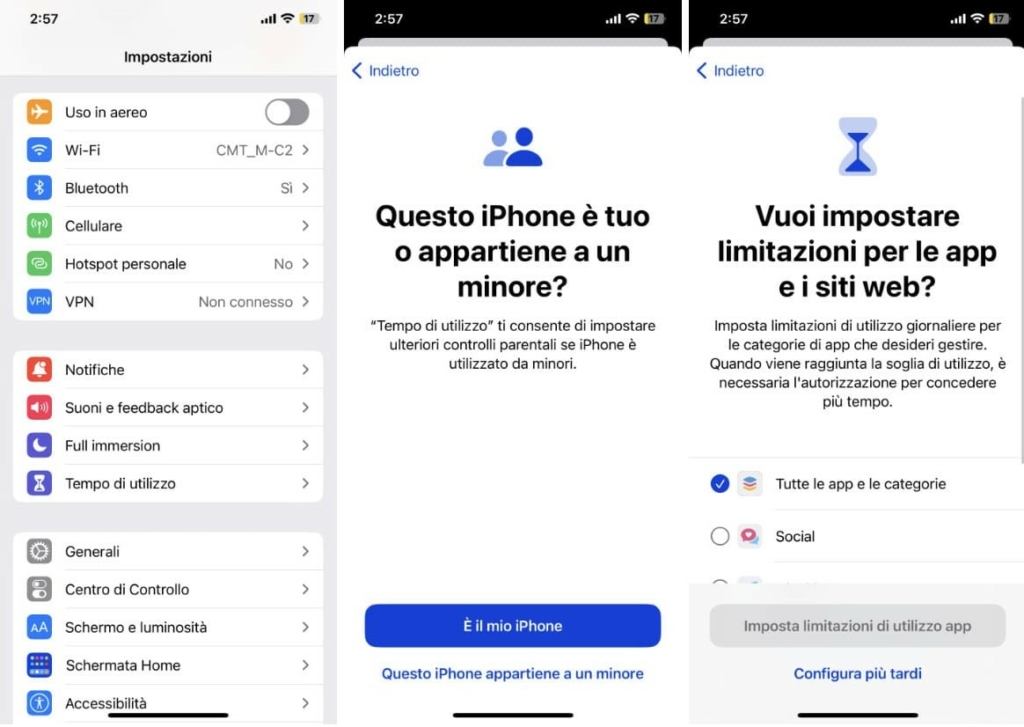
Per attivare Tempo di utilizzo:
- Apri l’app Impostazioni e scorri fino alle impostazioni app.
- Fare clic su Tempo di utilizzo per attivare un limite, quindi selezionare Questo l’iPhone appartiene a un minore.
- Scegli una password per i controlli parentali da utilizzare quando desideri apportare modifiche o disabilitarle.
- Scegli i contenuti e le funzionalità (per esempio, tutte le app, solo app social, ecc) che desideri limitare sul dispositivo di tuo figlio.
Una volta abilitato, puoi impostare restrizioni sui contenuti e sulle funzionalità disponibili sull’iPhone di tuo figlio. Puoi:
- limitare il tipo di contenuto accessibile abilitando i limiti di età nell’App Store;
- bloccare siti Web e contenuti espliciti utilizzando una versione di Restrizioni adatta a te;
- impostare limiti di tempo per l’utilizzo dell’app;
- controlla con chi possono comunicare i tuoi figli in iMessage, FaceTime e altre app di messaggistica;
- creare eccezioni per determinate attività, come musica, giochi o app per lo studio approvate.
Tieni traccia della posizione di tuo figlio tramite SMS
Con la nuova tecnologia, i genitori spesso si preoccupano della sicurezza e del luogo in cui si trovano i propri figli. Per garantire che tuo figlio sia al sicuro e nel luogo in cui ti aspetti che si trovi, tracciare la sua posizione tramite SMS è un metodo semplice ed efficiente.
Scannero.io è una delle soluzioni leader che fornisce il monitoraggio basato sulla posizione dei telefoni dei tuoi figli tramite SMS.
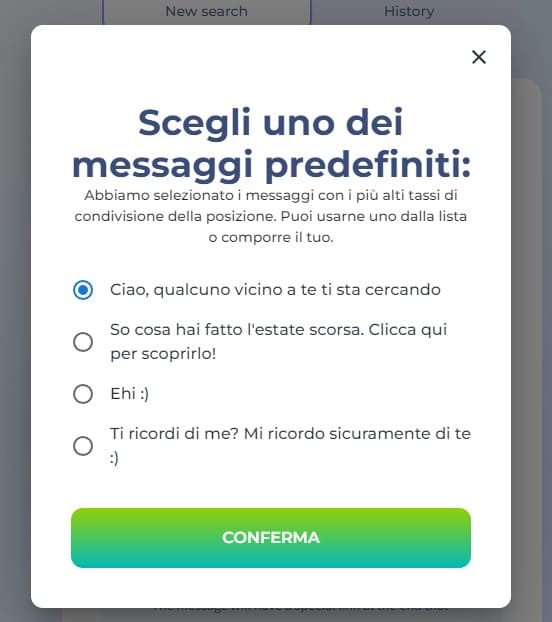
Servizi come questo consentono ai genitori di tenere traccia della posizione dei propri figli in tempo reale, 24 ore al giorno. Semplicemente inserendo un numero di telefono, poi invia un SMS con un link cliccabile che riporta la posizione di tuo figlio sulla mappa del servizio. I servizi forniscono un’interfaccia user-friendly che consente agli utenti di monitorare e gestire facilmente la posizione dei propri figli da qualsiasi dispositivo mobile dotato di un browser web.
Conclusione
I controlli parentali disponibili su iPhone sono essenziali per proteggere i tuoi figli durante l’utilizzo dei loro dispositivi. Con le app e i servizi di controllo parentale, puoi monitorare e limitare l’accesso ai contenuti sul dispositivo di tuo figlio.
In questo modo, puoi assicurarti che possano accedere solo a contenuti adatti all’età ed evitare che partecipino ad attività indesiderate online. Tuttavia, le impostazioni integrate su un dispositivo Apple sono solo il primo passaggio, queste opzioni non hanno tutte le funzionalità fornite da un’app di terze parti.
Servizi come mSpy, OverWatch ed Eyezy sono alcune delle migliori app di controllo parentale a pagamento che puoi utilizzare per tenere traccia delle attività di tuo figlio online. Hanno funzionalità aggiuntive come il monitoraggio degli SMS, la cronologia di navigazione, i registri delle chiamate e altro ancora. Oltre a questo, offrono una localizzazione precisa per essere sicuri che tuo figlio sia al sicuro.
Alla fine, i controlli parentali possono essere uno strumento eccellente per proteggere i tuoi figli online. Con queste impostazioni e servizi attivi, puoi stare tranquillo sapendo che tuo figlio utilizza il proprio dispositivo in modo responsabile e si trova sempre in un luogo sicuro.
Domande frequenti
Puoi configurare il controllo genitori integrato accedendo alle impostazioni di tuo figlio. Puoi utilizzare la scheda “Tempo di utilizzo” per limitare l’accesso di tuo figlio ad app e siti.
Utilizza una combinazione di servizi integrati e a pagamento per tenere traccia di tuo figlio. mSpy ti consente di monitorare tutte le app di tuo figlio e i messaggi che invia/riceve, per esempio.
Scarica un servizio come mSpy o Hovervatch per avere accesso immediato a tutti i messaggi WhatsApp di tuo figlio. Poiché sei il genitore di un minore, le leggi sulla privacy non si applicano nella maggior parte dei paesi.
Dovrai scaricare Family Link dai servizi di Google. Da lì, puoi semplicemente aprirlo e configurarlo come al solito.
Basta andare nelle impostazioni e individuare la scheda “Tempo di utilizzo” sul telefono di tuo figlio. Da lì puoi limitare ciò che tuo figlio può fare sul proprio dispositivo.



 Lunedì-domenica: 5:00 - 20:00
Lascia un commento