




 Clause de non-responsabilité des affiliés
 L’iPhone dispose de certains paramètres, comme le temps d’écran, les restrictions et le partage familial, qui doivent être activés pour le contrôle parental. Mais les applications dédiées offrent encore plus d’options pour une parentalité consciente.
En tant que parent, il est important d’être conscient des dangers que courent les enfants en ligne. La cyberintimidation, le harcèlement et l’exposition à des contenus inappropriés sont autant de risques auxquels les enfants peuvent être confrontés s’ils ne sont pas correctement surveillés.
Une étude a montré que plus de 40 % des moins de 50 ans ont déjà subi des attaques répétées sur les plateformes sociales en ligne, dont 22 % des jeunes âgés de 18 à 24 ans.
Heureusement, il existe des mesures que les parents peuvent prendre pour protéger leurs enfants de ces risques potentiels. Le contrôle parental de l’iPhone et les applications tierces ne sont que deux exemples de la manière dont les parents peuvent s’assurer que leurs enfants sont en sécurité lorsqu’ils utilisent leur téléphone.
- Les contrôles parentaux intégrés aux iPhones sont conçus pour offrir des fonctions de base telles que des restrictions sur les contenus inappropriés pour l’âge, la possibilité de fixer des limites de temps pour certaines applications et de limiter l’accès aux achats d’applications.
- Les applications tierces offrent des fonctions plus approfondies, comme le contrôle de l’historique du navigateur, la création d’une liste sécurisée de sites Web autorisés et même le blocage de certains contacts ou numéros de téléphone.
- Les applications parentales offrent également aux parents la possibilité de configurer des notifications lorsque leurs enfants tentent d’accéder à des sites web dangereux ou de télécharger des contenus inappropriés, ce qui ne s’applique pas aux contrôles parentaux intégrés.
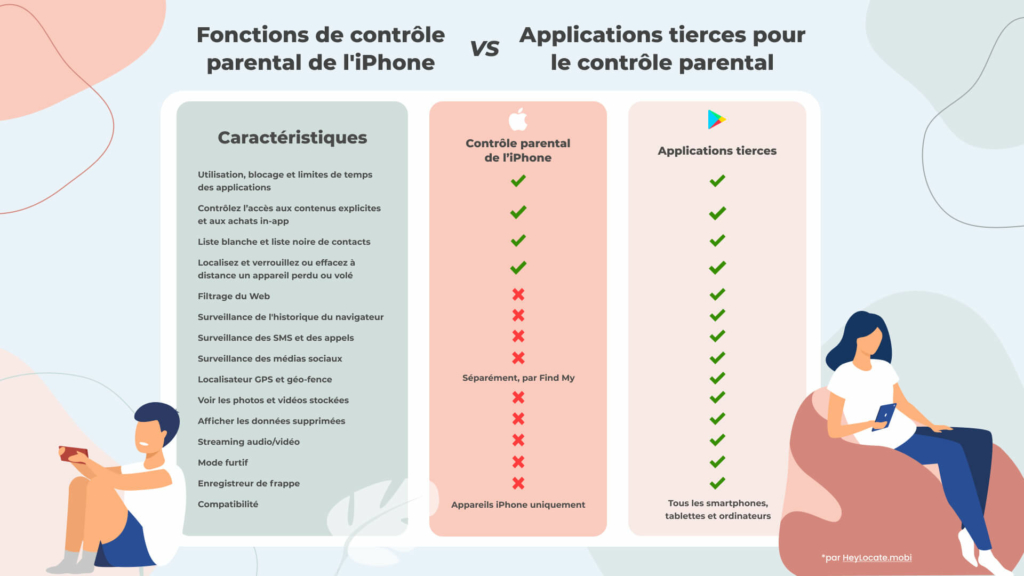
En mettant en place ces contrôles parentaux, les parents peuvent être sûrs que leurs enfants sont protégés et sécurisés lorsqu’ils utilisent leurs iPhones. Cependant, n’oubliez pas que les enfants malins peuvent souvent trouver des moyens de contourner ces contrôles. Il est donc important d’utiliser ces applications avec d’autres méthodes de surveillance, par exemple en parlant directement à votre enfant de son utilisation du téléphone.
Content Marketing Department
Le meilleur choix d’après nos recherches
Vous pouvez lire l’intégralité de l’article plus loin, mais s’il est trop long à lire, voici notre top 3 des applications de contrôle parental pour iPhone :
🥇 uMobix
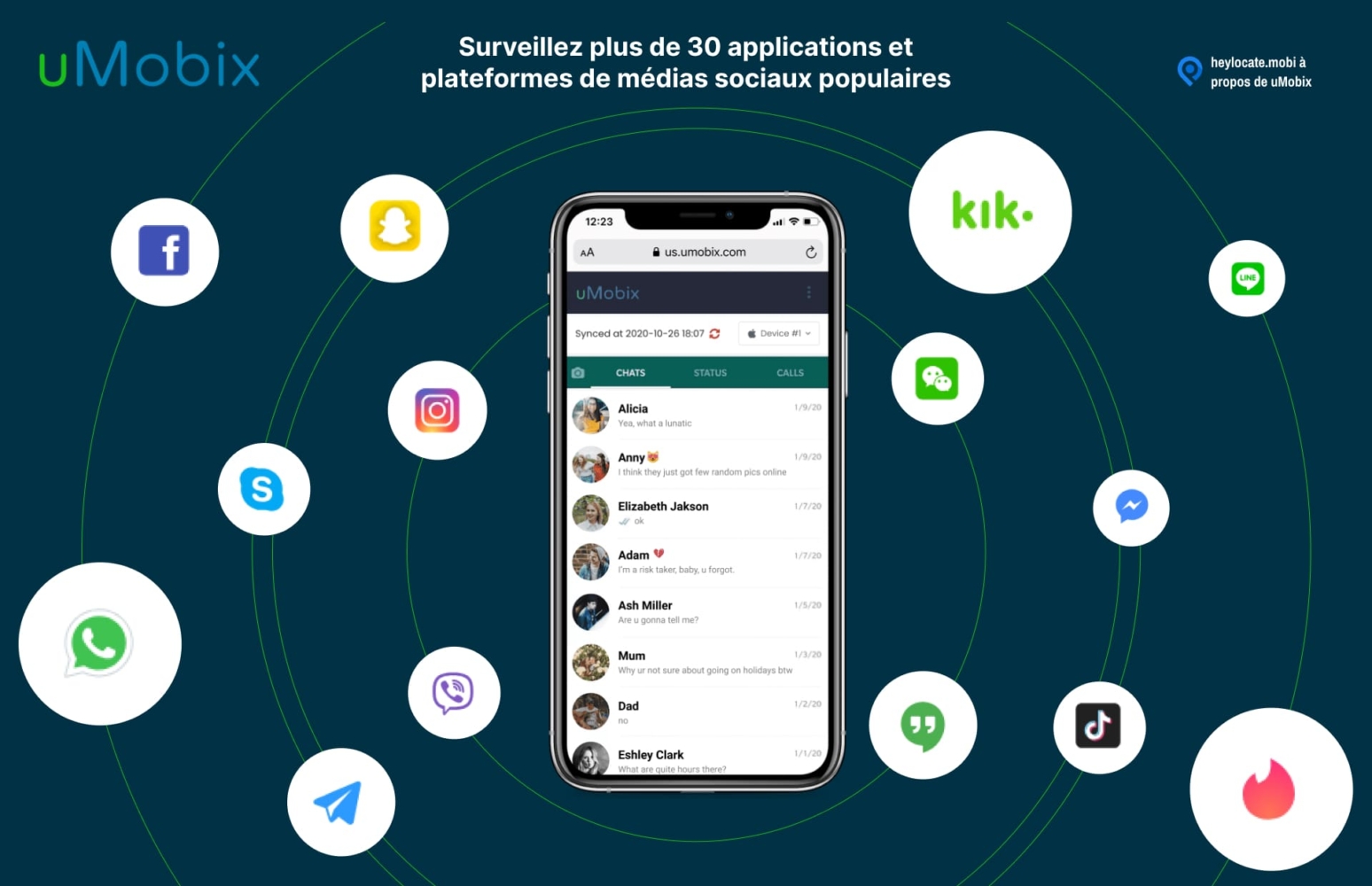
uMobix permet aux parents d’avoir un meilleur contrôle sur la sécurité en ligne de leurs enfants tout en surveillant plus de 30 applications sociales, en effectuant un géofencing et en téléchargeant des fichiers multimédias à distance.
🥈 Cocospy
De nombreuses personnes trouvent que Cocospy est une ressource précieuse pour la surveillance et le suivi des téléphones. Le service est très bien noté, avec une moyenne de 4,5 étoiles.
🥉 mSpy
Plus de 1,5 million d’utilisateurs dans le monde lui ont attribué 4 étoiles, ce qui le place en bonne position parmi ses concurrents. L’application permet aux parents de vérifier même les messages et les photos supprimés.
Tableau des 8 meilleures applications pour surveiller les iPhones des enfants
Il existe un nombre infini de services qui prétendent être les meilleurs pour le contrôle parental iPhone ou Android. Mais sont-ils vraiment les meilleurs ? Voici notre top après des recherches et des tests approfondis.
- Nombre total d’applications étudiées – 35
- Nombre total d’applications présélectionnées – 8
| Service | Meilleur pour | Compatibilité | Prix | Essai gratuit | Note |
|---|---|---|---|---|---|
| mSpy | Contrôle parental et suivi de plusieurs appareils | Android et iOS | $11-48/mois | Démo | 4.5 |
| uMobix | Localisation du téléphone par son numéro | Tout | €12-49.99/mois | Démo | 4.5 |
| Eyezy | Détection de la géolocalisation et espionnage | Android et iOS | $9-47/mois | Démo | 4.2 |
| Cocospy | Contrôle parental des activités en ligne de l’enfant sur plusieurs appareils | Android et iOS | $12-49/mois | Démo | 4.5 |
| Parentaler | Suivi des messages, des appels vocaux et de la localisation | Android 4.0+, iOS 7 – 13+ | 9,60-40,68 $/mois selon le forfait | Pas de procès | 4 |
| OverWatch | Surveillance des appareils mobiles | Tous les appareils | €12-49/mois | 3 jours d’essai gratuit pour 5 appareils | 4.7 |
| XNSPY | Contrôle parental et suivi de plusieurs appareils | Android et iOS | €12-49/mois | – | 4.5 |
| Norton Family | Contrôle parental des activités en ligne de l’enfant sur plusieurs appareils | Tous les appareils | €39.99/an | Essai gratuit | 4.5 |
Nous avons pris certaines des ressources des meilleures critiques, et presque toutes étaient affreuses. Ne faites donc confiance qu’à des sources d’information vérifiées ou à des blogs de services spécialisés dans les télécommunications. A l’exemple de notre blog HeyLocate.
Meilleure application de contrôle parental pour iPhone
Une application de contrôle parental est un logiciel qui permet aux parents de surveiller et de réguler les activités numériques de leurs enfants.
Si vous recherchez la meilleur application contrôle parental iPhone gratuit, sachez que les options que vous trouverez ici sont payantes. En tant que parent, il peut être délicat de convenir avec votre enfant adolescent qu’il doit installer un contrôle parental sur ses appareils.
Les garçons sont plus enclins à fréquenter les mauvaises compagnies et les gangs de rue, car ils veulent paraître cool. Dans le même temps, les filles deviennent plus souvent les proies des harceleurs. Toutefois, si vous vous souciez de vos enfants et de leur sécurité, vous trouverez un moyen d’utiliser le contrôle parental.
Pour protéger vos enfants, vous devez être en mesure de surveiller leurs appareils et leurs activités en ligne. L’installation du contrôle parental n’est peut-être pas facile, mais elle en vaut la peine pour la tranquillité d’esprit qu’elle vous apportera en tant que parent.
En tant que mère de deux enfants, les applications de suivi du contrôle parental sur les iPhones changent la donne. Elles m’apportent la tranquillité d’esprit en me permettant de savoir où sont mes enfants et ce qu’ils font en ligne. C’est comme si j’avais une paire d’yeux supplémentaire pour assurer leur sécurité. Après avoir essayé plusieurs traceurs recommandés par HeyLocate, j’ai opté pour mSpy, l’application la plus complète.

Mère de deux enfants. Utilisatrice d’iPhone.
mSpy
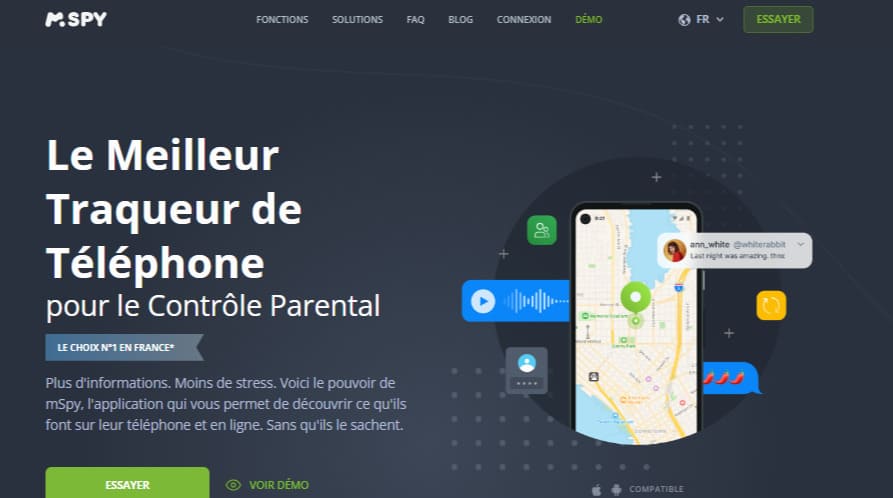
mSpy est une application complète de contrôle parental pour iPhone. Le logiciel a été lancé en 2010 par une société technologique basée à Londres. L’application compte 1,5 million de clients satisfaits, prend en charge 180 pays et a une note moyenne de 4 étoiles.
mSpy vous permet de suivre l’activité en ligne de vos enfants, de gérer l’utilisation de leurs appareils, de bloquer un site sur iPhone ou d’autres contenus et les applications inappropriées, de surveiller les appels et les messages, et bien plus encore.
Pourquoi les parents le choisissent :
- surveillance complète des appels, des messages et de l’activité des médias sociaux ;
- géocodage pour garantir la sécurité ;
- permet aux parents de vérifier même les messages et les photos supprimés.
Prix :
€48.99/mois.
Expérience utilisateur :
Après avoir sélectionné l’appareil que je voulais suivre (dans ce cas, un iPhone), mSpy a demandé les informations d’identification iCloud et un code de sécurité, mais l’accès à ce dernier était simple et direct.
En quelques secondes, j’ai eu accès au tableau de bord de mSpy, où je pouvais voir toute l’activité téléphonique de mon enfant – appels, messages, cartes, photos, etc.
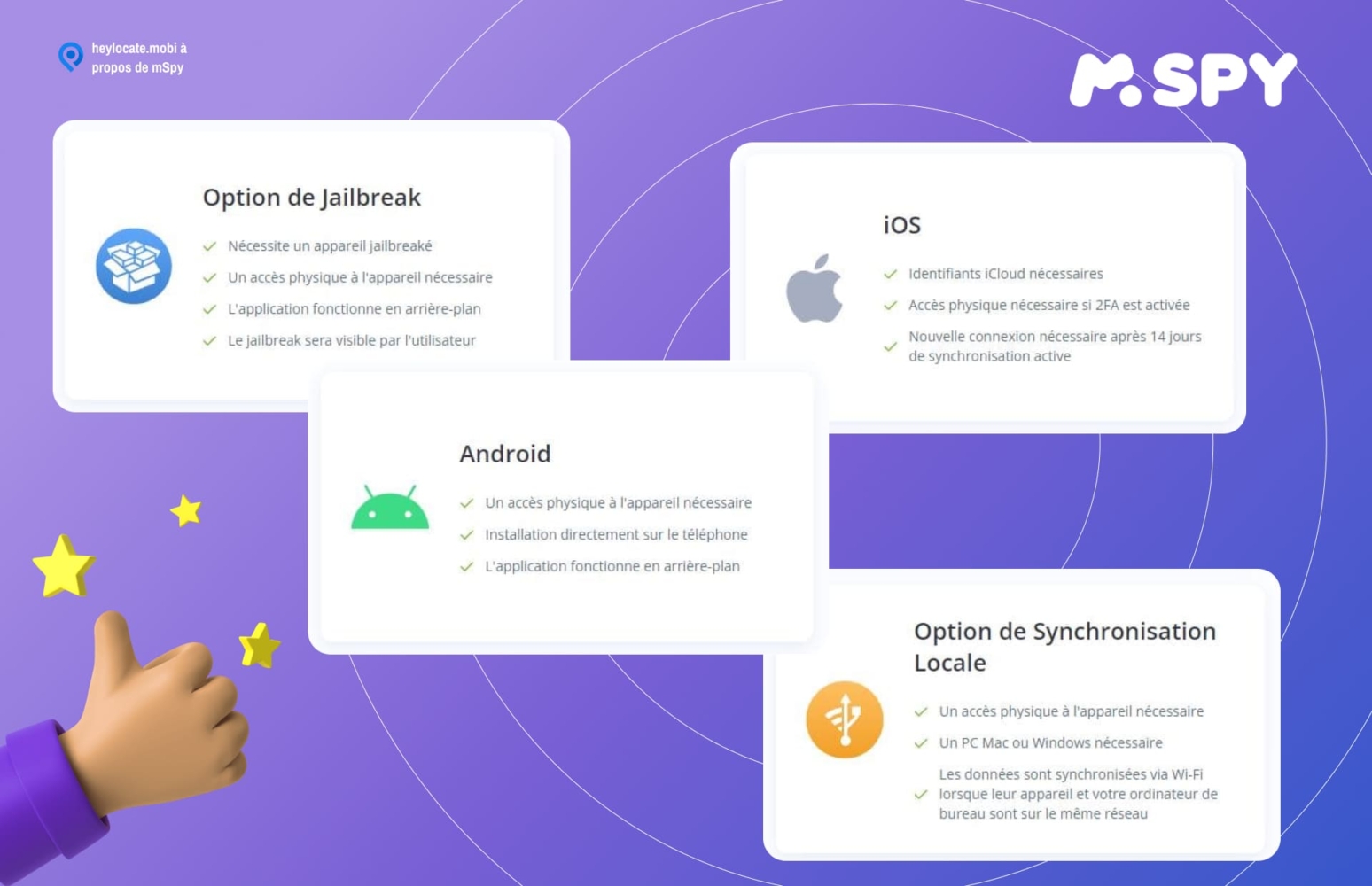
De plus, comme mSpy fonctionne de manière anonyme, les parents comme moi n’ont pas à s’inquiéter de sa visibilité sur l’appareil de l’enfant.
| Rapidité | Simplicité | Efficacité | Securité |
|---|---|---|---|
| 5 | 5 | 4 | 4 |
Pour :
- la fonction de géofencing garantit la sécurité ;
- fonctionnement anonyme ;
- pas besoin de jailbreaker l’iPhone.
Contre :
- fonctions limitées sur certains plans ;
- limite le suivi à trois appareils seulement.
uMobix
uMobix est une autre excellente application de contrôle parental pour iPhone, développée par ERSTEN GROUP LTD, une entreprise technologique basée au Royaume-Uni. Leurs applications révolutionnaires de contrôle parental et de surveillance ont connu un grand succès auprès des utilisateurs, avec un service client de haut niveau créant une excellente expérience utilisateur.
Pourquoi les parents le choisissent :
- surveille plus de 30 applications sociales ;
- géofencing pour garantir la sécurité ;
- télécharge les fichiers multimédias à distance.
Prix :
€48.99/mois.
Expérience utilisateur :
Après m’être inscrit, j’ai reçu un email avec un login et un mot de passe pour accéder au tableau de bord d’uMobix.
Tout ce que j’avais à faire était de fournir les informations d’identification iCloud du téléphone, et uMobix s’est occupé du reste de la synchronisation automatiquement. Depuis mon tableau de bord, j’ai eu accès à toutes sortes d’informations sur le téléphone de l’enfant des messages texte et des e-mails au suivi GPS, aux appels, etc.
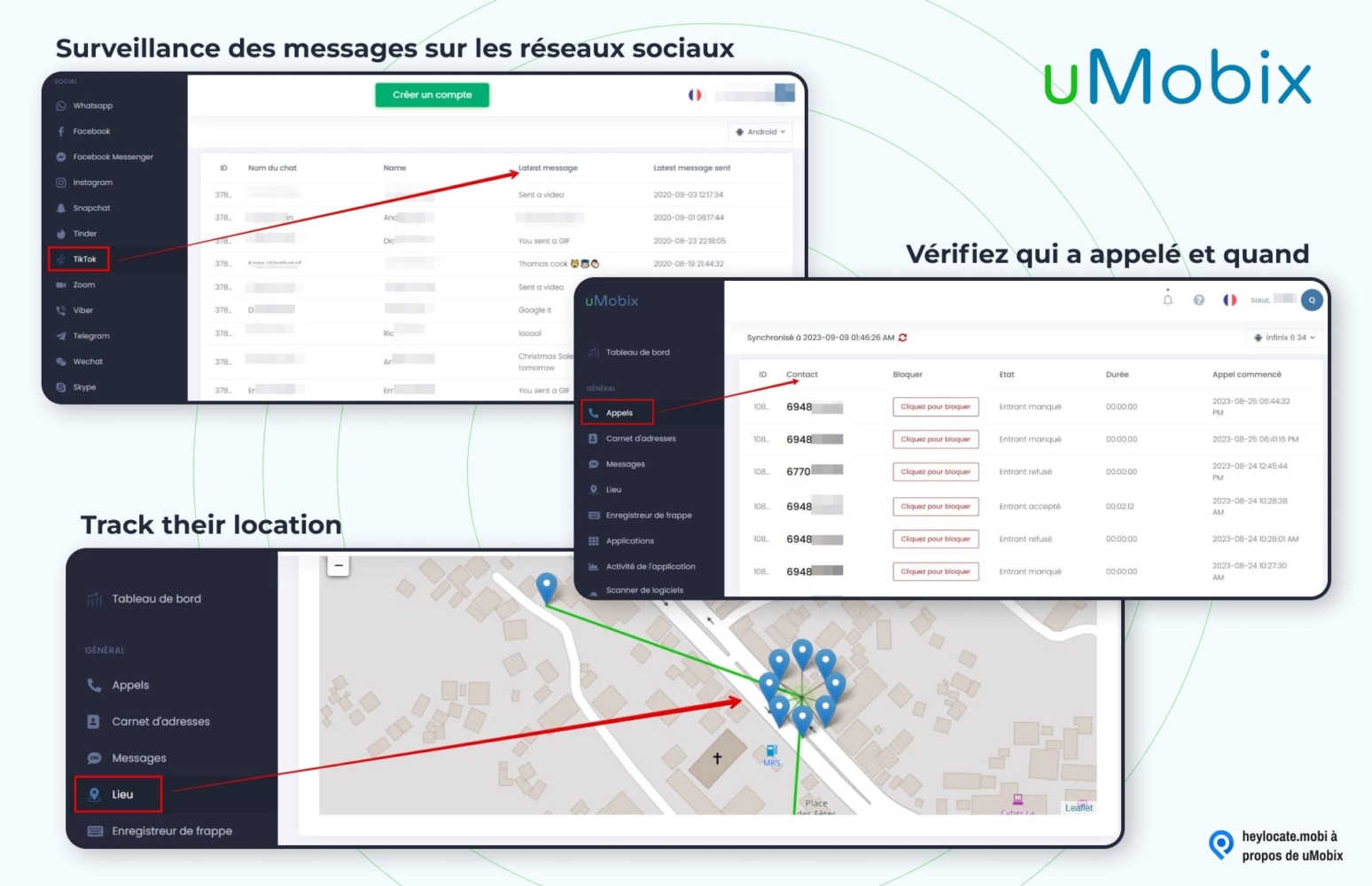
Le logiciel vous permet également de configurer une alerte de journal d’activité qui vous avertit dès que quelque chose de suspect se produit. L’application fonctionne également de manière anonyme, de sorte que les parents peuvent être sûrs que leurs enfants ne sauront pas qu’ils sont surveillés.
| Rapidité | Simplicité | Efficacité | Sécurité |
|---|---|---|---|
| 4 | 5 | 4 | 5 |
Pour :
- surveille plus de 30 applications sociales ;
- rapports sommaires détaillés sur la localisation, les appels et les textos.
Contre :
- un abonnement est limité à un seul appareil ;
- fonctionnalités limitées sur certains plans.
EyeZy
EyeZy est la meilleure application de contrôle parental pour iPhone et iPad. Développée par Fortunex Limited, cette société crée des applications de contrôle parental et de surveillance depuis des années.
EyeZy a obtenu une note impressionnante de 4,5 étoiles sur l’Apple Play Store grâce à son équipe professionnelle composée de développeurs et de professionnels de l’informatique passionnés par la création des meilleures applications de contrôle parental disponibles.
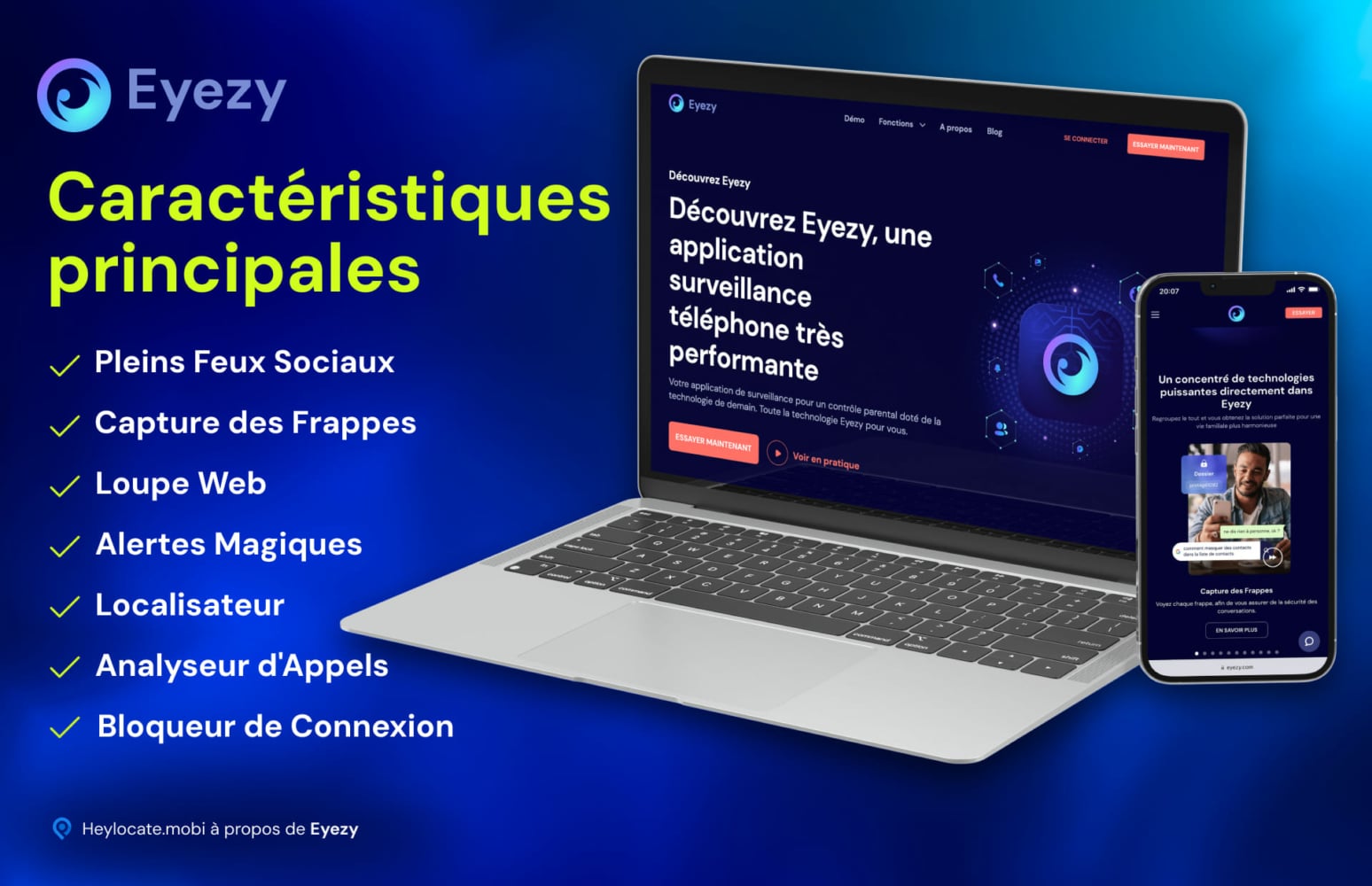
Pourquoi les parents la choisissent :
- prise en charge de l’analyse des réseaux Wi-Fi et du suivi de la géolocalisation ;
- suit chaque touche saisie sur l’appareil souhaité ;
- trouve et visualise à distance les fichiers multimédia enregistrés sur l’appareil cible.
Prix :
€47.99/mois.
Expérience utilisateur :
Il m’a suffi de choisir le forfait et le type d’appareil souhaité (iPhone ou Android), d’entrer les informations d’identification pertinentes et, en quelques minutes, EyeZy m’a dirigé vers le tableau de bord de son site Web.
J’ai eu accès à diverses données en temps réel sur l’appareil cible, notamment les appels, les messages et l’activité Internet.
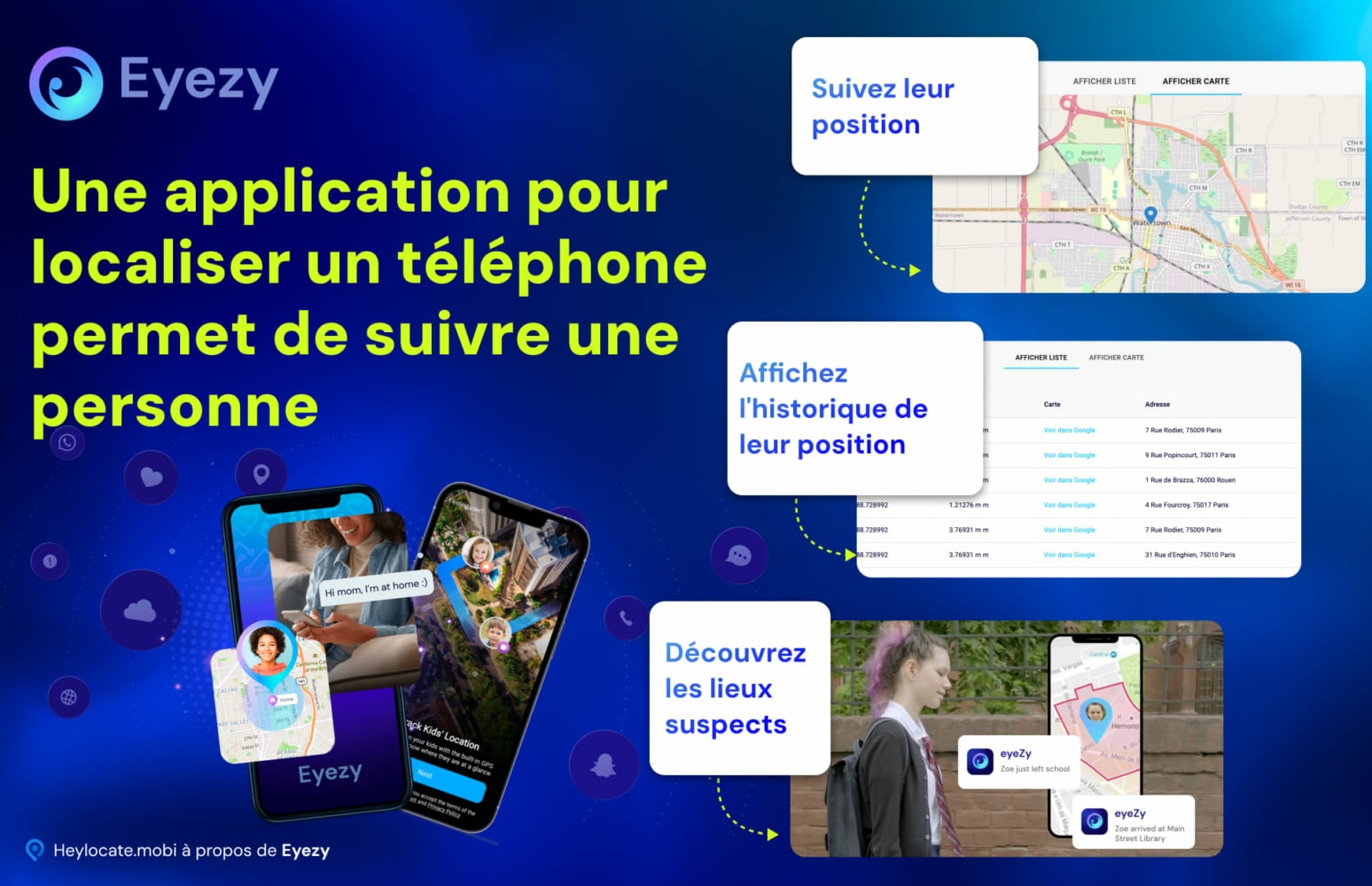
De plus, j’ai pu définir des restrictions sur les applications utilisées par mon enfant et créer un système d’alerte qui me préviendrait dès que quelque chose de suspect se produirait.
L’application fonctionne également en arrière-plan, de sorte que les parents peuvent être assurés que leurs enfants ne sauront pas qu’ils sont surveillés.
| Rapidité | Simplicité | Efficacité | Securité |
|---|---|---|---|
| 5 | 4 | 4 | 4 |
Pour :
- support pour l’analyse des réseaux Wi-Fi et le suivi de la géolocalisation ;
- trouver et visualiser à distance les fichiers multimédias enregistrés sur l’appareil cible.
Contre :
- les plans d’abonnement sont limités à certains appareils seulement ;
- fonctionnalités limitées dans certains plans.
Cocospy
Cocospy est un logiciel de surveillance téléphonique de renommée mondiale créé par ERSTEN GROUP LTD, un acteur innovant de l’industrie high-tech.
Cocospy a été développé pour offrir aux utilisateurs une solution pratique pour surveiller les activités téléphoniques de leurs enfants et est utilisé par des millions de personnes situées dans plus de 190 pays.
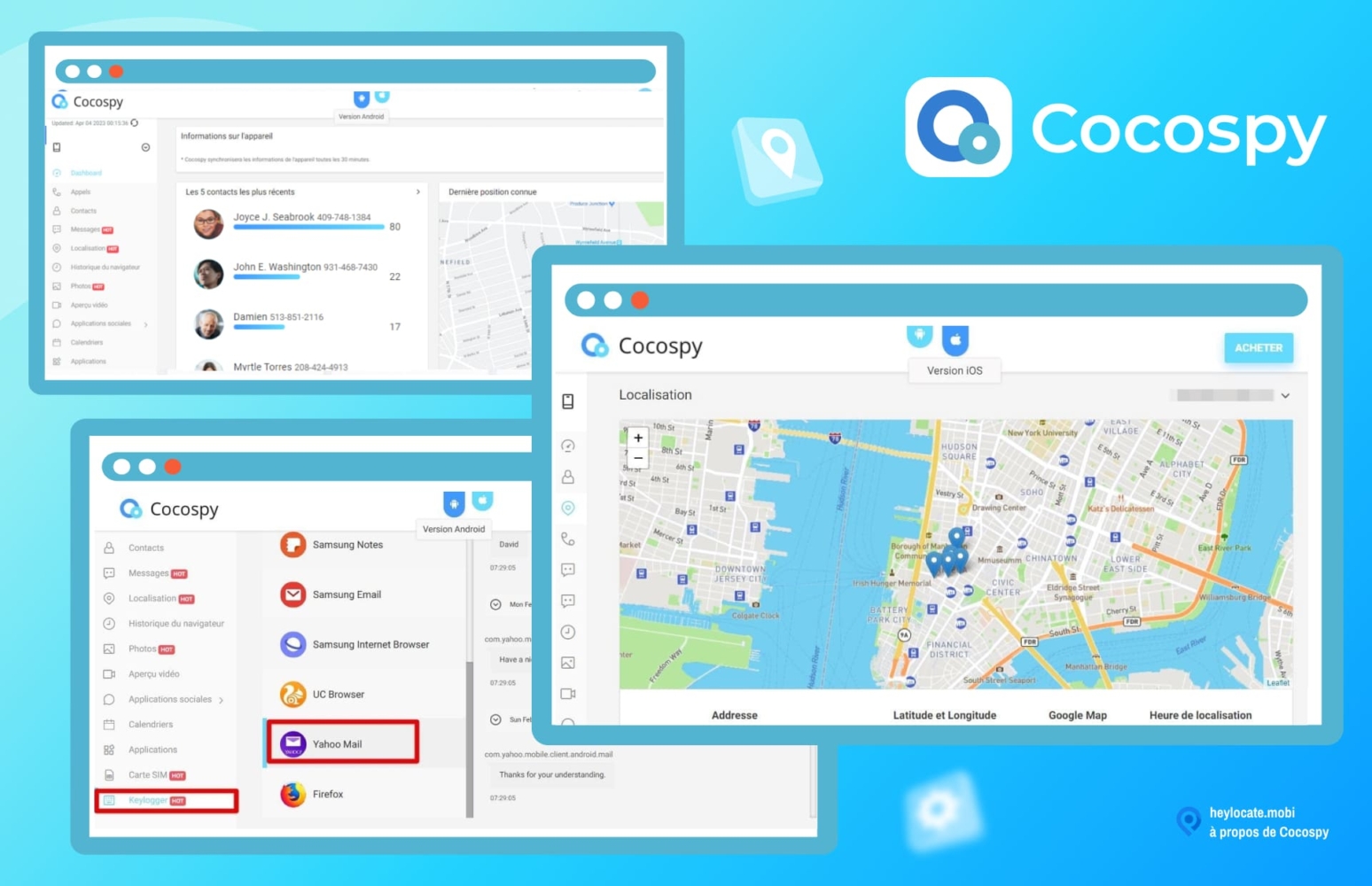
Pourquoi les parents le choisissent :
- des informations détaillées comme l’horodatage et la fréquence des visites sont suivies sur les différentes applications ;
- suivi GPS précis de l’appareil de l’enfant ;
- gestion à distance des appels, des messages et des activités de navigation.
Prix :
€39.99/mois.
Expérience utilisateur :
Pour commencer, je me suis inscrit sur le site de Cocospy et j’ai choisi le téléphone et le plan d’abonnement que je voulais utiliser.
Une fois mon abonnement configuré, j’ai reçu un e-mail contenant un identifiant et un mot de passe pour accéder au tableau de bord de Cocospy. Tout ce que j’avais à faire était de fournir mes informations d’identification iCloud pour le téléphone, et Cocospy a fait le reste du travail pour moi automatiquement.
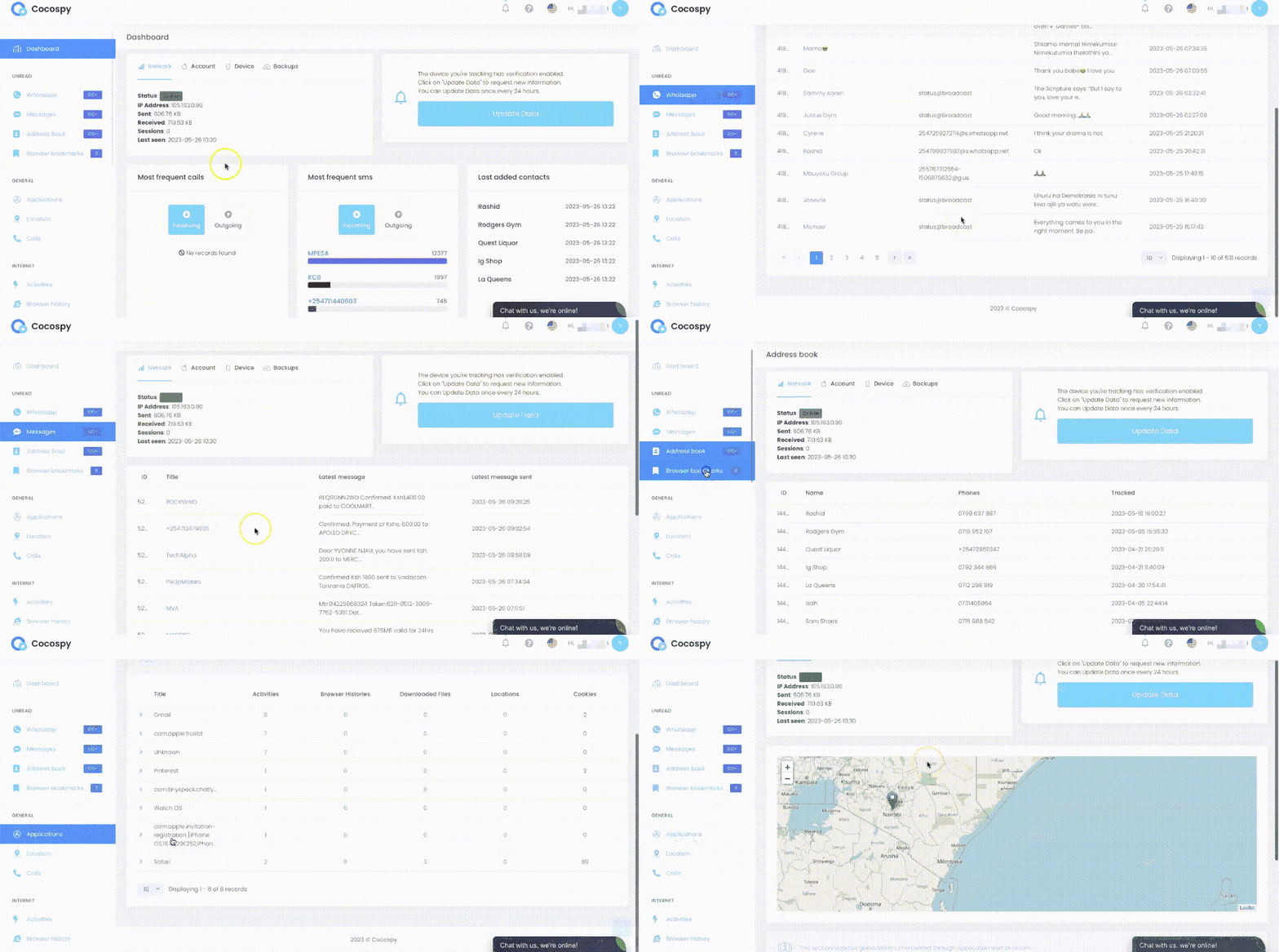
Sur le tableau de bord de leur site web, j’ai eu accès à toutes sortes d’informations sur les activités téléphoniques de mon enfant, notamment les appels, les messages et l’activité Internet. L’application est également conçue pour fonctionner de manière anonyme, de sorte que les enfants ne sauront jamais que leurs activités sont surveillées.
| Rapidité | Simplicité | Efficacité | Sécurité |
|---|---|---|---|
| 4 | 5 | 4 | 5 |
Pour :
- aucun jailbreaking ou rooting n’est nécessaire ;
- informations détaillées comme l’horodatage et la fréquence de visite des différentes applications ;
- le mode invisible est disponible pour une surveillance furtive complète.
Contre :
- pas d’essai gratuit ;
- toutes les applications ne sont pas prises en charge.
Parentaler
Parentaler est une solution de suivi complète pour surveiller les fonctions du téléphone d’un enfant. Elle peut superviser les textes, les conversations téléphoniques, l’activité sur Internet et la position géographique.
Pour protéger votre enfant des risques liés à Internet, vous pouvez utiliser Parentaler afin de suivre ses déplacements et de surveiller ses activités numériques.
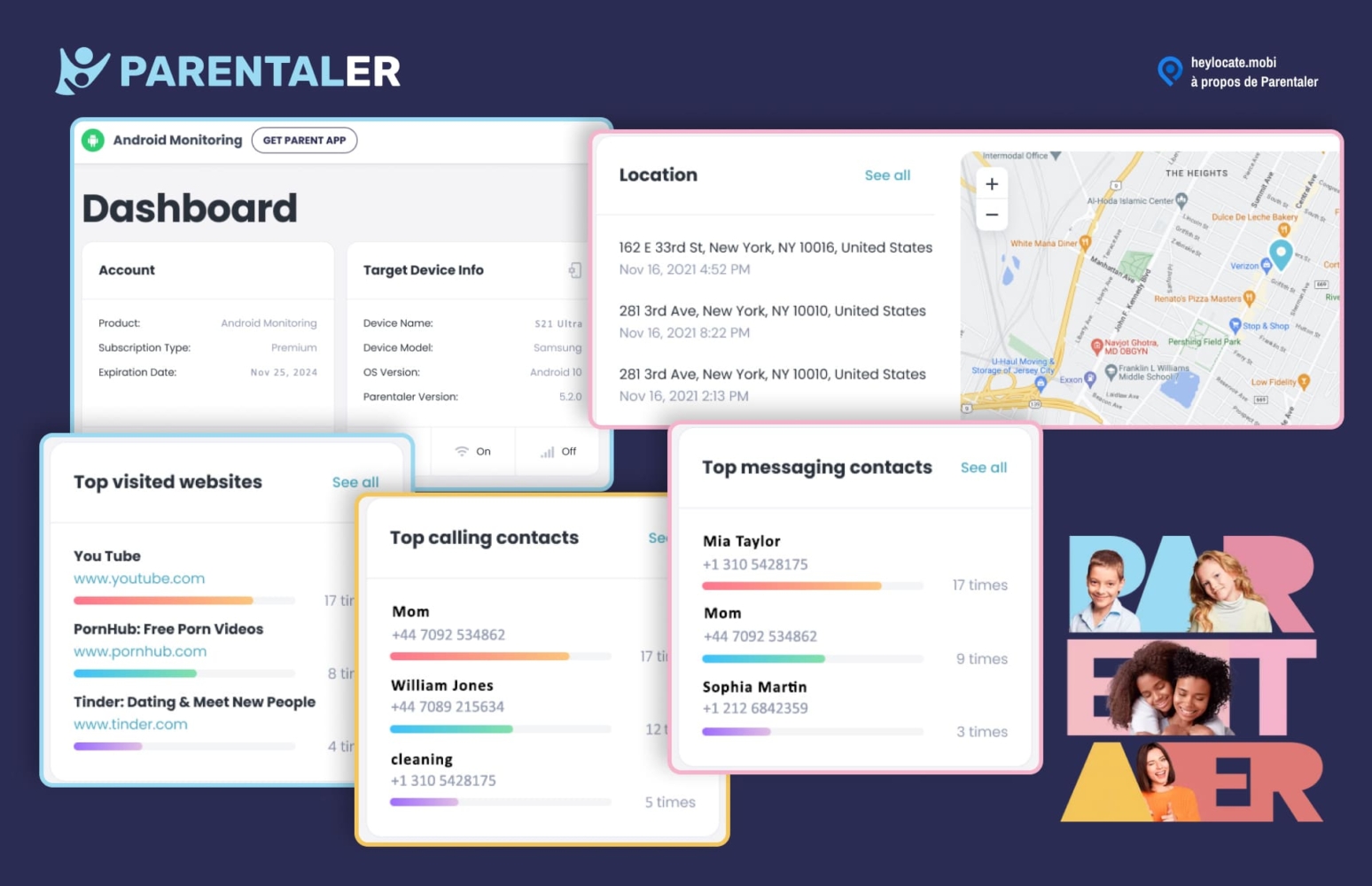
Pourquoi les parents le choisissent :
- Grâce à sa fonction de keylogger, il peut suivre les frappes au clavier ;
- affiche l’emplacement en direct et l’historique de l’emplacement ;
- surveille le téléphone en arrière-plan ;
Prix :
- 40,68 $/mois ;
- 22,83 $/mois payé trimestriellement ;
- 9,60 $/mois payé annuellement
Expérience utilisateur :
Parentaler s’est révélé être une option utile pour établir un contrôle parental sur l’iPhone de mon enfant.
L’application a offert une expérience de surveillance fluide en coulisses, me permettant de surveiller les habitudes Internet de mon enfant, telles que l’historique de navigation et les iMessages.
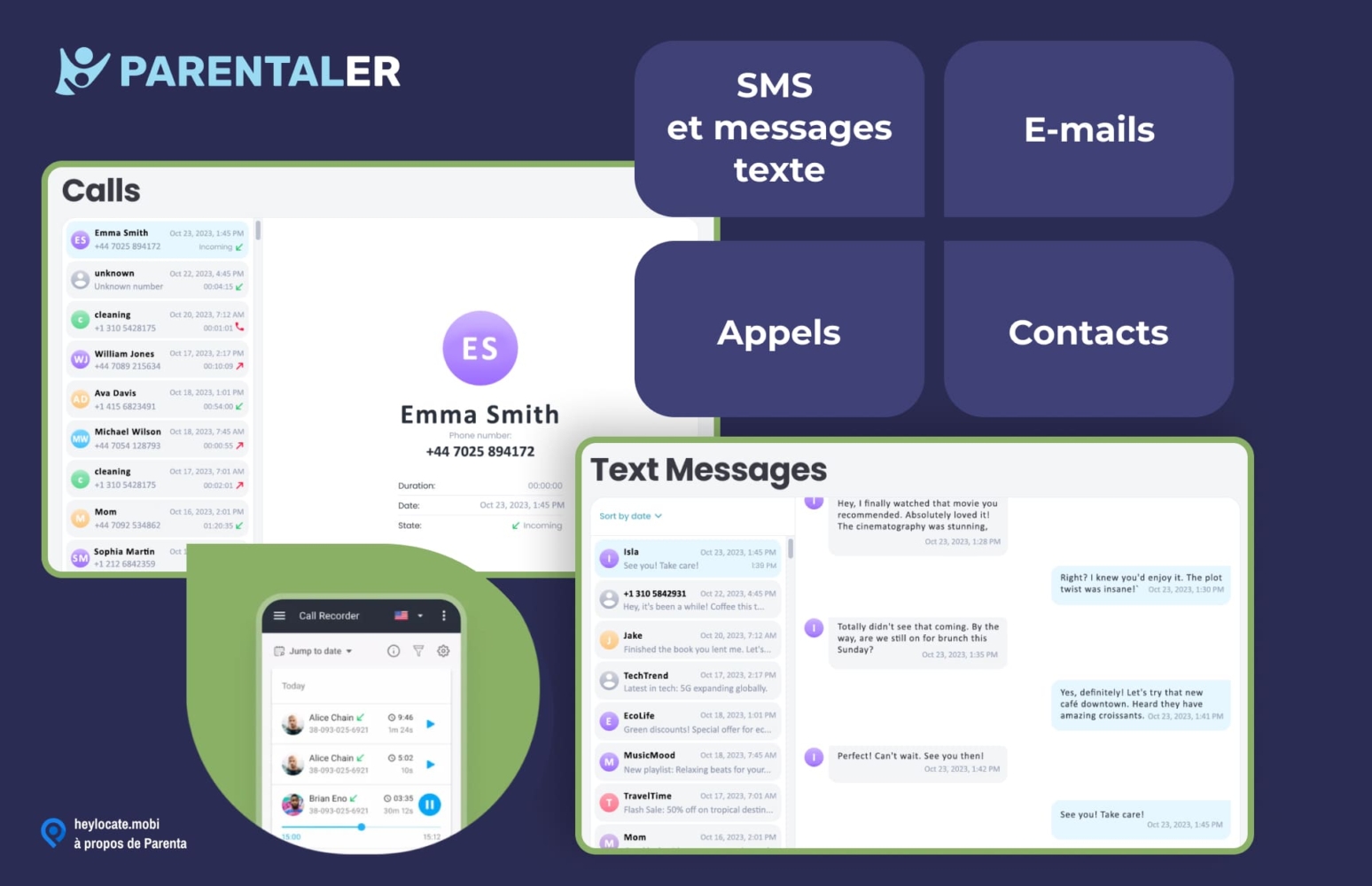
Parentaler m’a permis de contrôler les activités en ligne de mon enfant en recevant des alertes sur les menaces potentielles. La conception conviviale de l’application a facilité le blocage des applications, la surveillance des appels et l’affichage de l’historique du navigateur.
J’ai apprécié les nombreuses fonctionnalités de Parentaler et son assistance 24 heures sur 24 pour une parentalité numérique en toute sécurité.
| Rapidité | Simplicité | Efficacité | Securiité |
|---|---|---|---|
| 4 | 4 | 4 | 4 |
Pour :
- Il est doté d’un système de géofencing et d’alertes de localisation ;
- l’interface utilisateur simple à utiliser facilite la navigation dans ses fonctionnalités ;
- répond aux préoccupations concernant la sécurité en ligne ;
- offre un service d’assistance à la clientèle 24 heures sur 24, 7 jours sur 7.
Contre :
- la surveillance extensive peut provoquer des frictions entre les parents et les adolescents ;
- la surveillance sans installation de l’application ne donne pas d’alertes en temps réel.
OverWatch
OverWatch est une application de contrôle parental iPhone à distance. Puissante, elle a été créée par ERSTEN GROUP LTD, enregistrée au Royaume-Uni en 2002, une société spécialisée dans la création de solutions logicielles pour les familles et les entreprises.
L’application a été développée pour fournir des outils de contrôle parental efficaces mais non intrusifs aux parents et tuteurs afin qu’ils puissent surveiller les activités numériques de leurs enfants à distance.
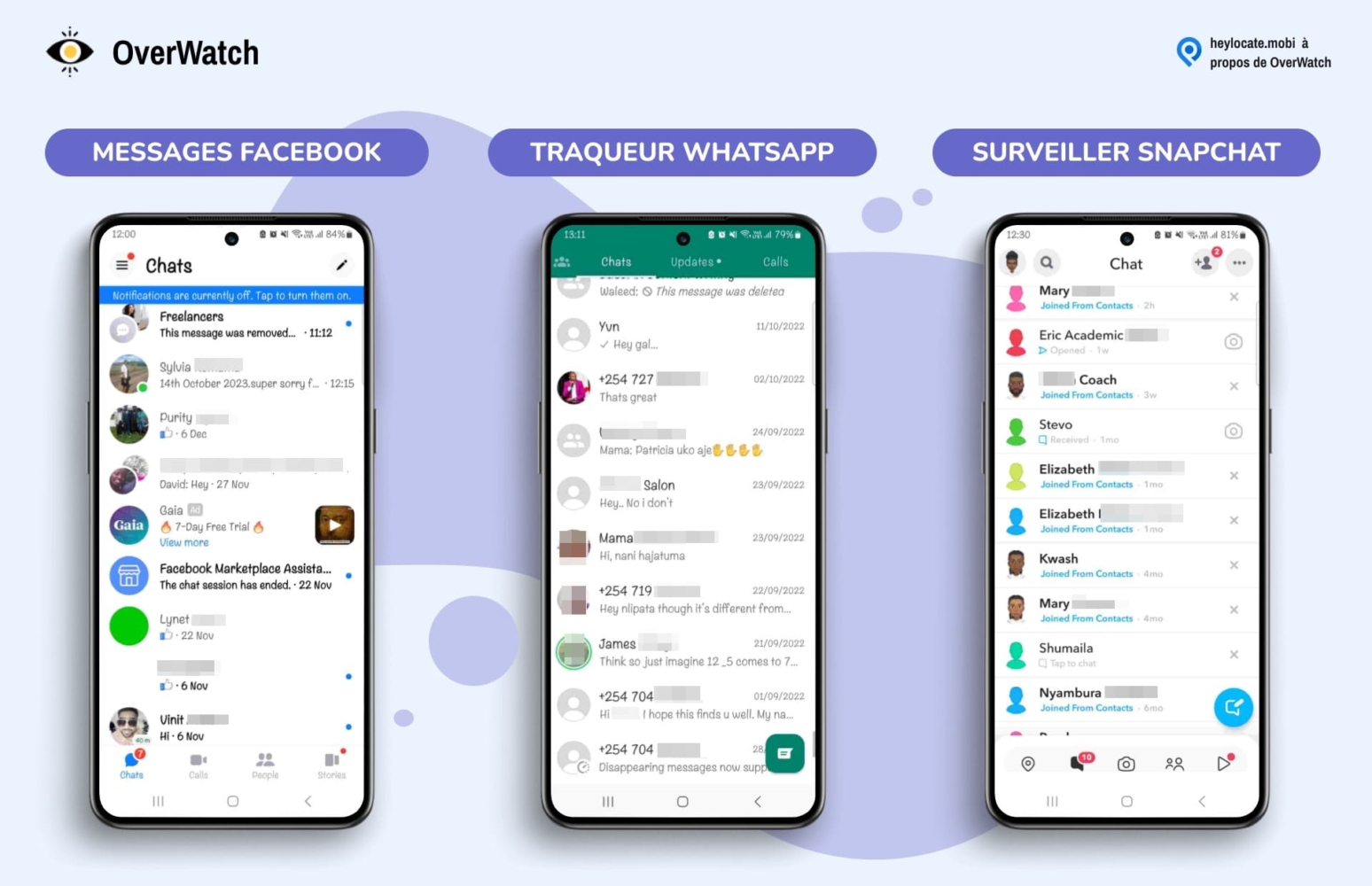
Pourquoi les parents la choisissent :
- surveille toutes les frappes de clavier effectuées dans n’importe quelle application ;
- suit les discussions et les messages envoyés/reçus sur les applications de médias sociaux ;
- prend des captures d’écran de l’appareil cible à intervalles réguliers.
Prix :
€24.95/mois.
Expérience utilisateur :
Pendant longtemps, j’ai réfléchi à la manière de localiser l’iPhone de ma fille. Je me suis donc inscrit à OverWatch sur leur site Web et j’ai choisi un plan d’abonnement qui correspondait le mieux à mes besoins. J’ai ensuite téléchargé et installé l’application OverWatch sur l’appareil de mon enfant et sur mon téléphone, et j’ai attendu que OverWatch m’envoie les détails de connexion par e-mail.
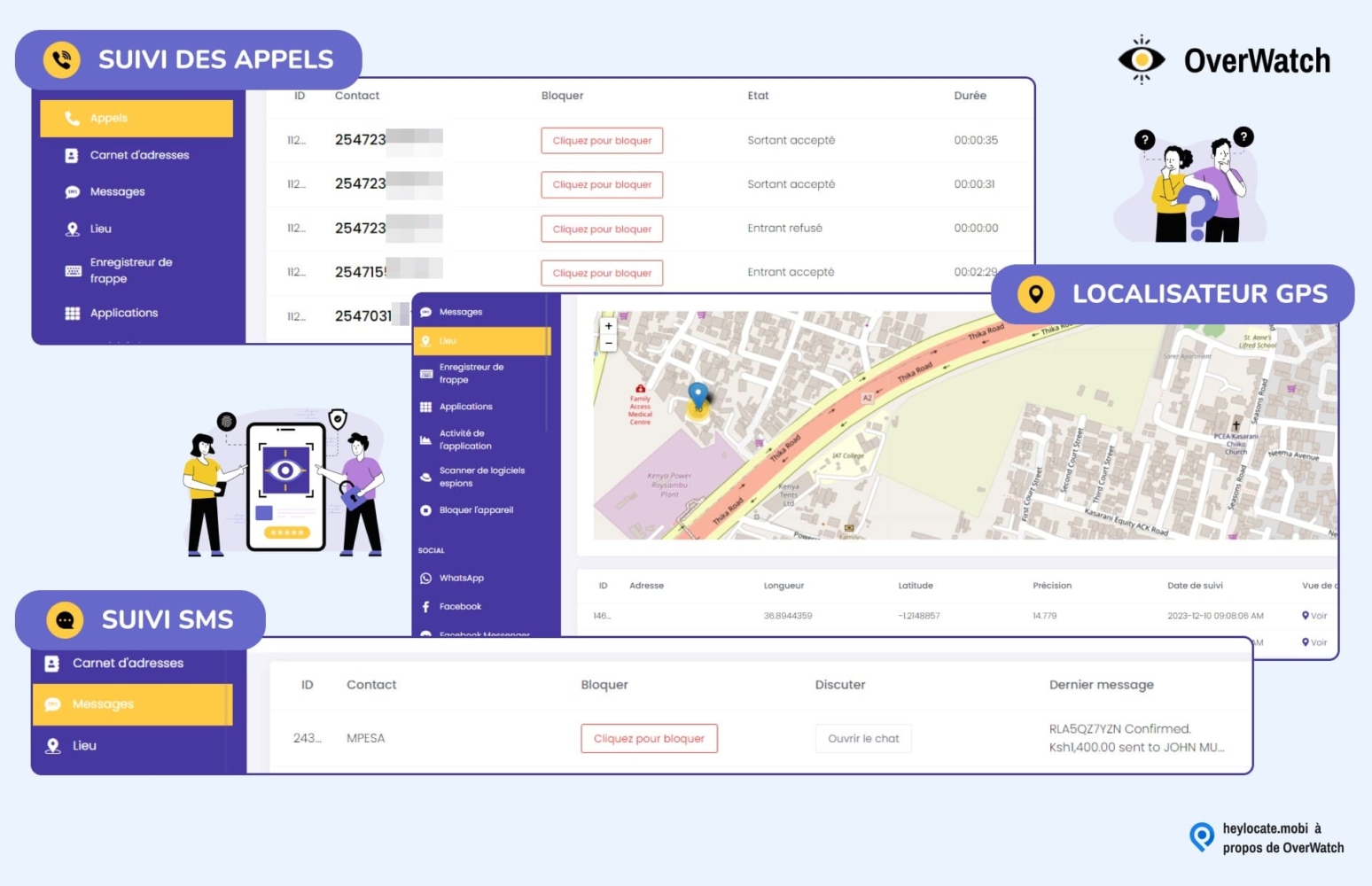
Après avoir reçu les détails, j’ai pu me connecter au tableau de bord de leur site web, où je pouvais voir toutes les activités du téléphone de mon enfant en temps réel.
L’application est également conçue pour être discrète, de sorte que les enfants ne sauront pas qu’ils sont surveillés. J’ai surveillé chaque touche tapée dans n’importe quelle application, et j’ai suivi les discussions envoyées et reçues sur des applications de médias sociaux comme WhatsApp, Facebook, Instagram, etc.
Le logiciel prend également des captures d’écran de l’appareil cible à intervalles réguliers, ce qui me permet d’avoir une vue complète de l’activité de l’appareil.
| Rapidité | Simplicité | Efficacité | Securiité |
|---|---|---|---|
| 5 | 4 | 5 | 5 |
Pour :
- prend des captures d’écran de l’appareil cible à intervalles réguliers ;
- vous pouvez essayer les fonctionnalités en mode démo.
Contre :
- pour l’installer, vous devez avoir un accès physique au téléphone (ou à l’ordinateur) cible ;
- parfois, il faut du temps pour synchroniser les messages ou les frappes au clavier.
Norton Family
A l’heure Internet peut constituer un véritable danger pour les enfants, il y a urgence à installer des logiciels espions comme Norton Family. Cette application iPhone pour contrôle parental est assez simple à comprendre et à configurer. Créé par Symantec, Norton Family permet à vos enfants de naviguer sur Internet tout en restant à l’abri des contenus inappropriés.
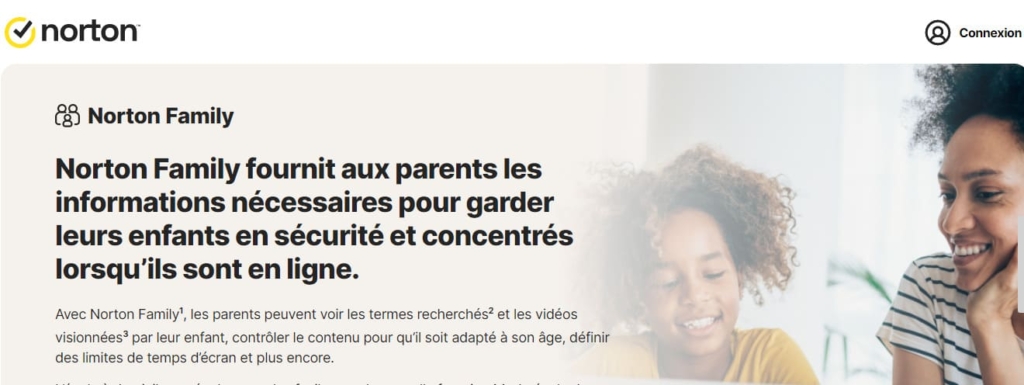
Pourquoi les parents le choisissent :
- possibilité de surveiller les sites visités par les enfants ;
- blocage des sites dangereux et des contenus inappropriés en ligne ;
- visualiser les termes que recherchent les enfants sur leur appareils ;
- régule le temps passé par les enfants sur Internet ;
- fournit les rapports détaillés sur les activités des enfants en ligne.
Prix :
€39/an.
Expérience de l’utilisateur :
Mon avis sur Norton Family est très positif. L’application est très simple à utiliser et convient aux personnes qui sont un peu fâchées avec les nouvelles technologies. L’application est personnalisable et ce processus est très aisé à mettre en place.
J’ai pu constater lors de l’utilisateur que l’application s’appuie sur une fonction appelée « règles de la maison. Grâce aux règles de la maison, j’ai pu définir depuis mon interface ce que mon enfant avait le droit de faire ou de ne pas faire sur Internet. Je peux donc implémenter divers niveaux de surveillance selon les sites que ce soit les réseaux sociaux, les recherches, les vidéos ou encore les sites généralistes.
La plateforme propose aussi des menus de recherche par catégorie comme Lingerie, Gambling, Weapons… avec lesquels je peux accéder aux recherches de mon enfant.
| Rapidité | Simplicité | Efficacité | Securité |
|---|---|---|---|
| 5 | 5 | 4 | 4 |
Pour :
- filtres de navigation dépendamment du thème et de l’âge de l’enfant ;
- tableau de bord moderne et facile à prendre en main.
Contre :
- aucune possibilité de contrôler les SMS et appels.
XNSPY
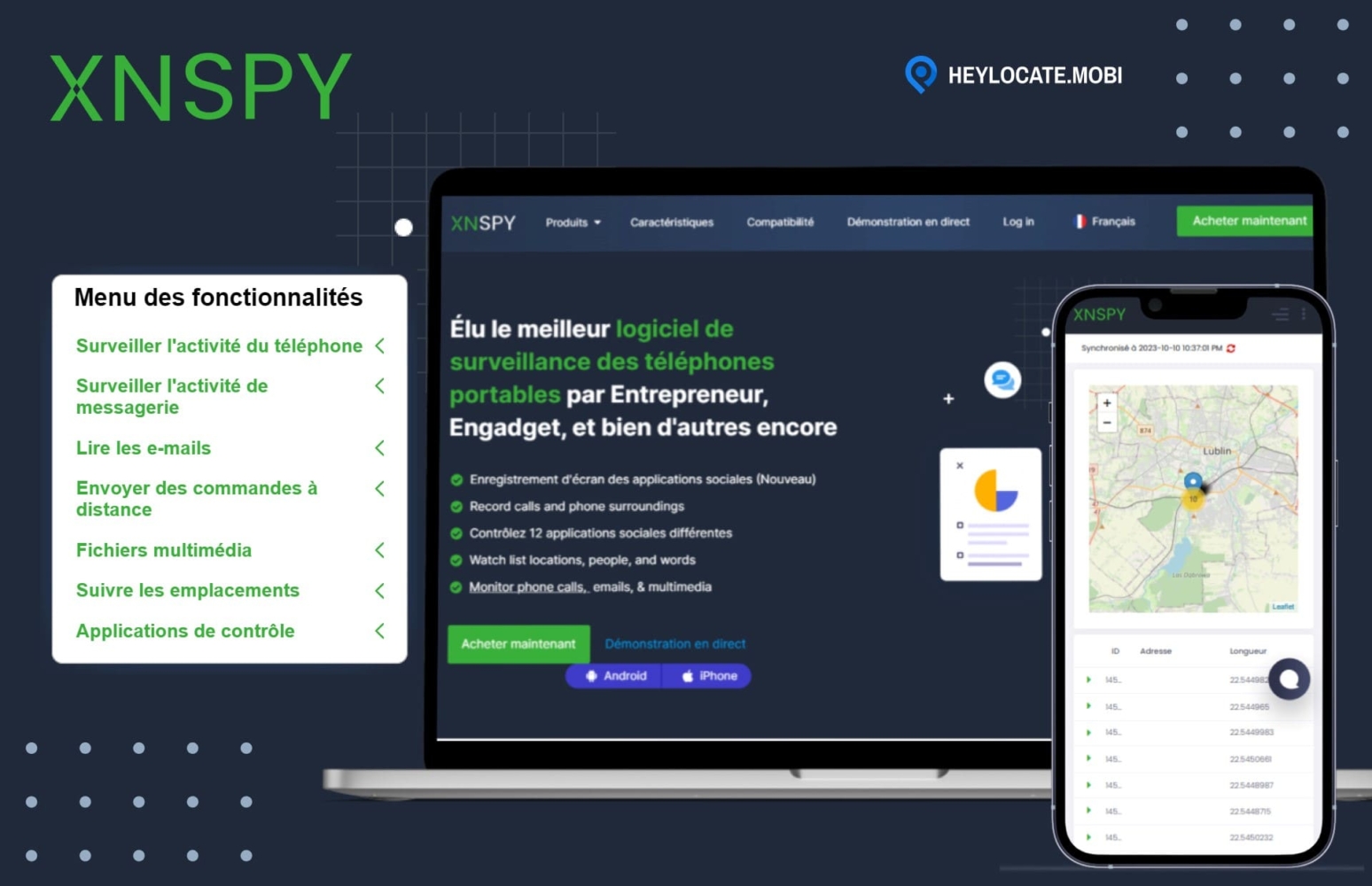
Il s’agit d’un puissant logiciel de surveillance de téléphones portables détenu et exploité par ERSTEN GROUP LTD, une société enregistrée au Royaume-Uni. XNSPY a été élu le meilleur de sa catégorie pour les services de surveillance de téléphones portables par des organisations réputées comme Engadget et Entrepreneur.
XNSPY permet de surveiller l’activité du smartphone de vos enfants et de localiser leurs téléphones.
Pourquoi les parents le choisissent :
- surveille les appels, les textos, les e-mails et l’activité de navigation sur Internet ;
- suit la localisation de l’appareil cible en temps réel.
Prix :
€8.33/mois/utilisateur.
Expérience de l’utilisateur :
J’ai décidé d’essayer XNSPY pour garder un œil sur l’activité téléphonique de mon adolescent. Je suis allé sur leur site web et j’ai opté pour un plan d’abonnement. Après m’être inscrit, j’ai reçu un email contenant un lien pour télécharger l’application et les informations de connexion pour le tableau de bord de l’application.
Je devais télécharger l’application mobile et l’installer sur l’appareil cible. Une fois l’installation et les identifiants terminés, j’ai eu accès au tableau de bord de XNSPY, où je pouvais garder un œil sur l’activité de mon enfant en temps réel.
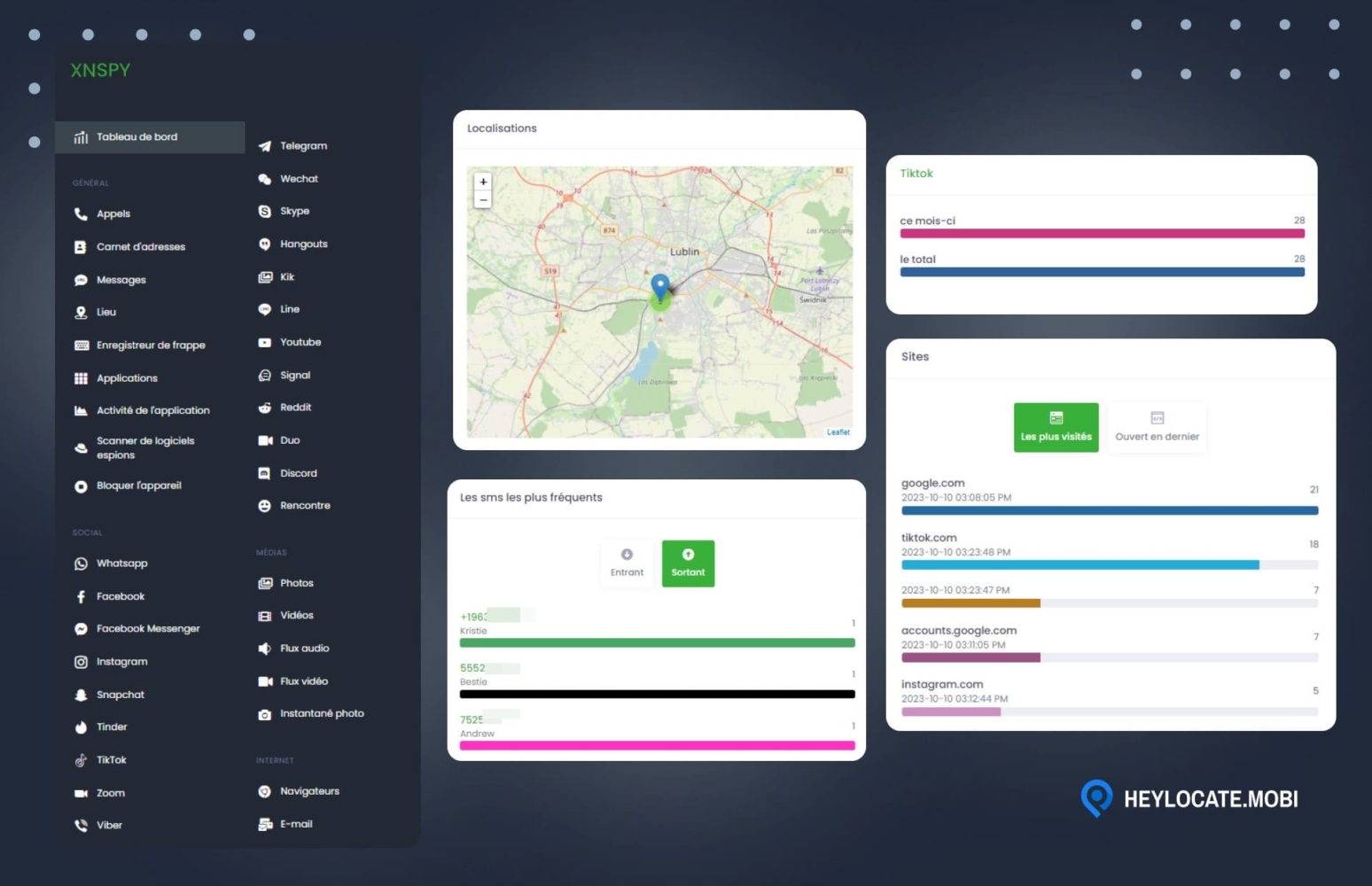
XNSPY m’a fourni une vue complète des activités du smartphone de mon enfant, y compris les appels, les textos et les e-mails envoyés/reçus, l’historique de navigation, le suivi de la localisation, etc. L’application offre également une fonction de contrôle parental, me permettant de bloquer certains sites web et applications pour la sécurité de mes enfants.
Auparavant, j’ai réfléchi à la manière de suivre l’iPhone de mon fils, et cette application est apparue comme l’une des meilleures. Elle fonctionne discrètement en arrière-plan, de sorte que mon adolescent ne saura pas qu’il est surveillé.
| Rapidité | Simplicité | Efficacité | Securité |
|---|---|---|---|
| 5 | 5 | 4 | 4 |
Pour :
- bloquer l’accès à un contenu particulier ;
- service client fiable.
Contre :
- toutes les applications ne sont pas prises en charge ;
- pas d’essai gratuit disponible.
Comment mettre en place un contrôle parental sur l’iPhone
Pour mettre en place un contrôle parental sur l’iPhone, vous devez activer des paramètres spécifiques dans l’iPhone, tels que le temps d’écran et les restrictions en matière de contenu et de confidentialité.
Le contrôle parental sur l’iPhone peut vous aider à surveiller et à restreindre l’accès de votre enfant au contenu de son iPhone. Vous pouvez limiter certaines applications, bloquer les contenus explicites et contrôler les fonctions disponibles dans le menu Réglages.
Avec le contrôle parental en place, les parents ont l’assurance que leurs enfants sont en sécurité lorsqu’ils utilisent leurs appareils. Pour commencer, vous devez activer Screen Time sur votre iPhone. Cette fonction vous permet de gérer les applications, le contenu et les fonctions disponibles sur l’appareil de votre enfant.
Pour activer Screen Time :
- Ouvrez l’application Réglages et appuyez sur Temps d’écran.
- Touchez Activer le temps d’écran, puis sélectionnez Ceci est l’iPhone de mon enfant.
- Choisissez un code d’accès pour le contrôle parental à utiliser lorsque vous souhaitez effectuer des modifications ou le désactiver.
- Choisissez le contenu et les fonctions que vous souhaitez restreindre sur l’appareil de votre enfant.
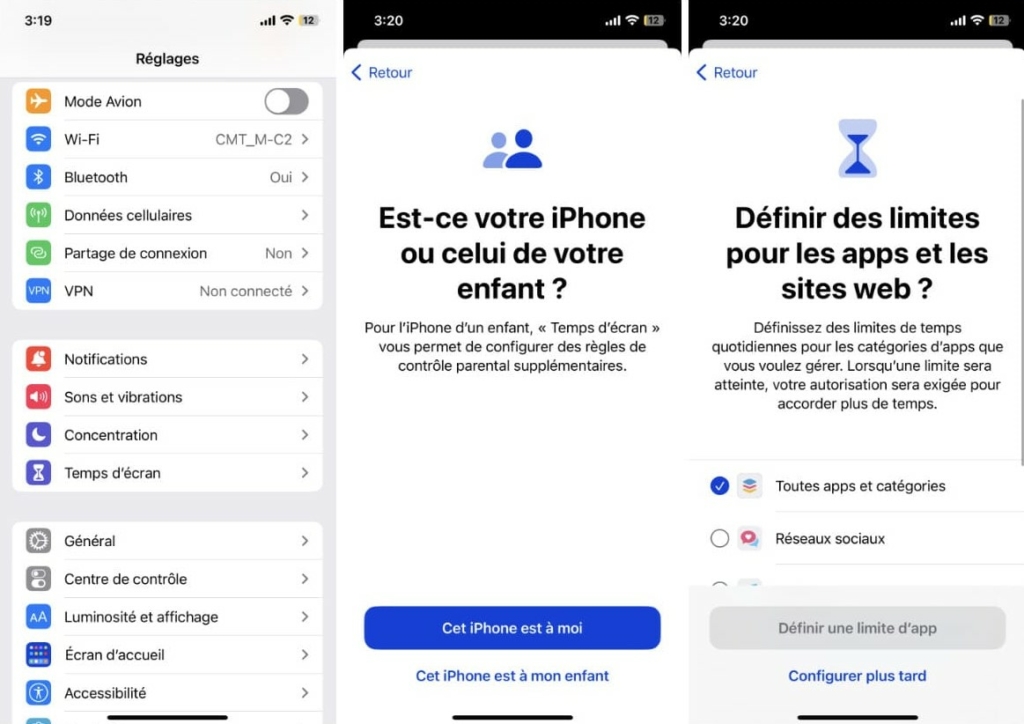
Nous ne pouvons pas coller cette image à partir du Presse-papiers, mais vous pouvez l’enregistrer sur votre ordinateur et l’insérer à partir de là.
Une fois l’option activée, vous pouvez définir des restrictions sur le contenu et les fonctions disponibles sur l’iPhone de votre enfant. Vous pouvez :
- limiter le type de contenu accessible en activant les restrictions d’âge dans l’App Store ;
- bloquer les sites Web et les contenus explicites à l’aide de Restrictions ;
- fixer des limites de temps pour l’utilisation des applications avec Temps d’arrêt ;
- contrôler avec qui vos enfants peuvent communiquer dans iMessage, FaceTime et d’autres applications de messagerie ;
- créer des autorisations pour certaines activités, comme la musique et les jeux.
Suivez l’emplacement de l’enfant par SMS
Avec les progrès de la technologie, les parents s’inquiètent souvent de la sécurité et de la localisation de leurs enfants. Pour vous assurer que votre enfant est en sécurité et qu’il se trouve là où vous l’attendez, le suivi de sa localisation par SMS est un moyen simple et efficace de le faire.
Scannero.io et Detectico sont l’une des principales solutions qui permettent de localiser les téléphones de vos enfants par SMS.
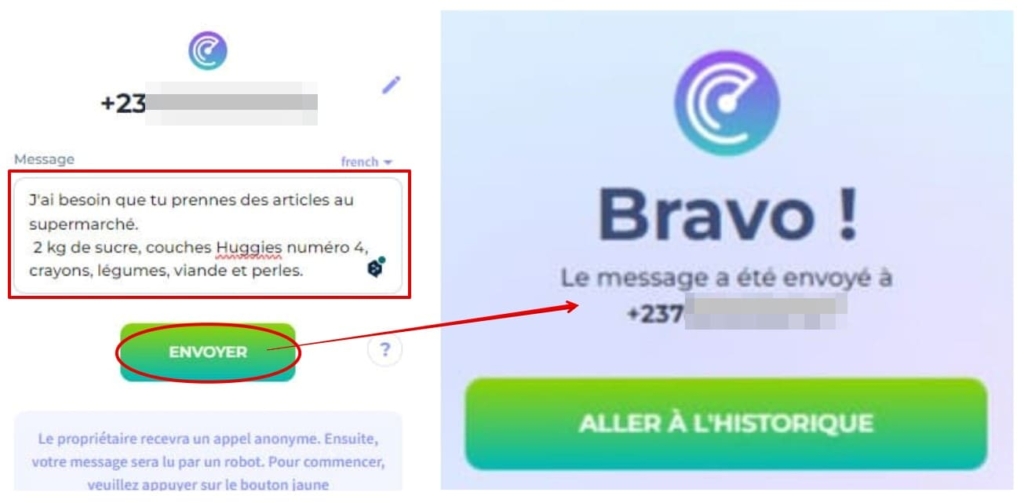
Ces services permettent aux parents de suivre les allées et venues de leurs enfants en temps réel, 24 heures sur 24. Il suffit d’entrer un numéro de téléphone, puis d’envoyer un SMS contenant un lien cliquable qui conduit à la localisation de votre enfant sur la carte. Les services offrent une interface conviviale qui permet aux utilisateurs de suivre et de gérer facilement les allées et venues de leurs enfants à partir de n’importe quel appareil mobile équipé d’un navigateur Internet.
Conclusion
Le contrôle parental sur iPhone est essentiel pour assurer la sécurité de vos enfants lorsqu’ils utilisent leurs appareils. Grâce aux applications et services de contrôle parental, vous pouvez surveiller et limiter l’accès au contenu de l’appareil de votre enfant. De cette façon, vous pouvez vous assurer que vos enfants n’accèdent qu’à des contenus adaptés à leur âge et évitent les activités indésirables.
Cependant, les paramètres intégrés ne sont qu’une première étape, ils ne disposent pas de toutes les fonctionnalités qu’offre une application tierce. Des services tels que uMobix, Cocospy et mSpy font partie des meilleures applications payantes de contrôle parental que vous pouvez utiliser pour suivre les activités en ligne de votre enfant.
Ils disposent de fonctionnalités supplémentaires comme la surveillance des SMS, de l’historique de navigation, des journaux d’appels, etc. En plus de cela, elles offrent une localisation plus précise pour être sûr que votre enfant est en sécurité.
Dans l’ensemble, le contrôle parental peut être un excellent outil pour assurer la sécurité de vos enfants en ligne. Avec ces paramètres et services en place, vous pouvez avoir l’esprit tranquille en sachant que votre enfant utilise son appareil de manière responsable et qu’il est en sécurité.
FAQ
Vous pouvez surveiller votre enfant depuis votre iPhone via de nombreuses applications. Parmi elles, on peut noter Cocospy, mSpy et uMobix.
Oui, il est possible d’utiliser Family link sur iPhone. C’est une meilleur application contrôle iphone gratuit. Cependant, le téléphone doit prendre en charge iOS 11 ou version ultérieure.
Pour cela, vous devez ouvrir l’application Family Link, appuyer sur localisation, puis sélectionner votre enfant. Ensuite, touchez Plus, puis « Paramètres de localisation », enfin activez ou désactivez Afficher la position de votre enfant.
Vous pouvez utiliser Find My Kids pour suivre l’iphone de votre fils. C’est une application éditée par Apple et connue pour sa facilité de prise en main. Vous pouvez définir un contrôle parental sur l’iPhone de votre enfant à l’aide des paramètres intégrés, comme le temps d’écran, les restrictions et le partage familial. Vous pouvez également utiliser des applications de contrôle parental tierces comme uMobix, Cocospy ou mSpy.
Vous devez entrer en possession de l’iPhone de votre enfant. Allez à Réglages, puis activer Temps d’Ecran. Touchez ensuite cet appareil est à mon enfant et configurer le temps d’arrêt.



 Du lundi au dimanche : 5:00am - 8:00pm (PT)
Laisser un commentaire