




 Aviso Sobre Afiliados
 Para marcar e compartilhar um local no iPhone, você pode usar o Apple Maps, o Google Maps ou serviços online que permitem enviar a localização do iPhone por mensagem de texto.
Talvez você esteja acostumado a compartilhar sua localização via Buscar app ou iMessage, mas e se você não estiver no local de destino, e se você precisar compartilhar sua localização com seus amigos? Neste caso, você precisa inserir um alfinete.
Se você não estiver em um destino, mas precisa compartilhar o local com seus amigos, você precisa adicionar um alfinete nos mapas e compartilhar a localização com seus amigos. Há também outras razões para utilizar um alfinete de localização, como por exemplo:
- quando deseja lembrar de um lugar para futuras visitas;
- quando está tentando encontrar um lugar onde alguém está localizado;
- quando precisa compartilhar sua localização com outras pessoas;
- quando quer se lembrar de um lugar onde você esteve.
Por isso, se você está procurando um guia sobre como adicionar um alfinete no iPhone, você chegou ao lugar certo. Vamos ver como colocar um alfinete, compartilhar uma localização e ter certeza de que todos estão no caminho certo.
Rastreie a localização de alguém pelo número de telefone imediatamente
- Rastreio Por Número
- Busca Telefônica
Como colocar localização no Google Maps e Apple Maps
Para adicionar um local no Google Maps e Apple Maps, abra o aplicativo em seu aparelho. Caso não o tenha, faça o download na AppStore. Aqui estão as etapas detalhadas.
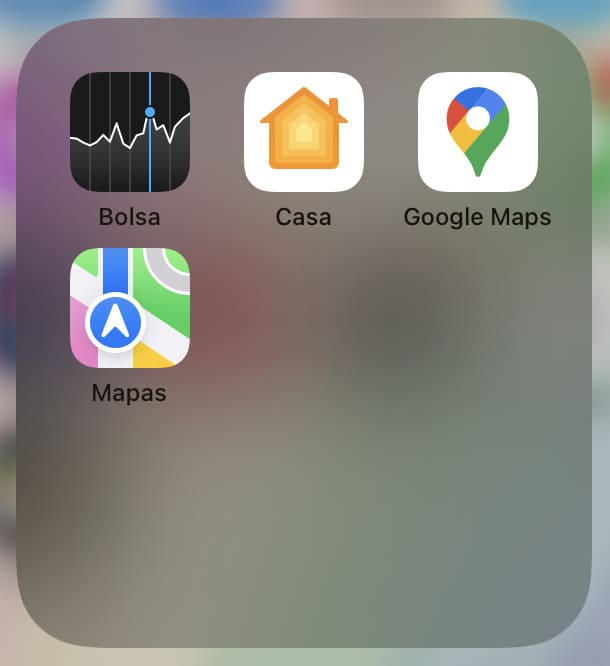
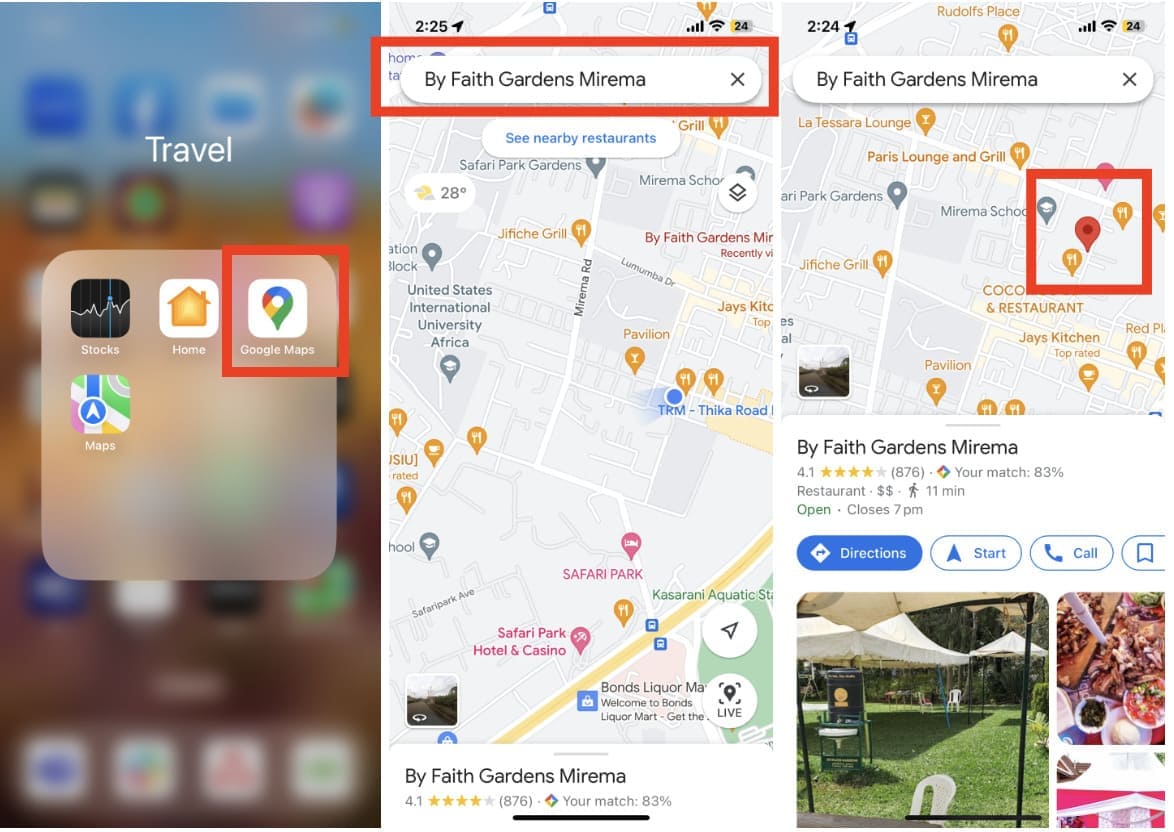
Abra o aplicativo do Google Maps em seu aparelho se não encontrar, baixo na AppStore:
- Encontre o local para o qual você deseja inserir um alfinete procurando pelo nome ou pelo mapa.
- Toque e segure o local para adicionar um alfinete.
- Um alfinete vermelho aparecerá e você poderá então soltar seu dedo.

- Você pode então salvar o local tocando no alfinete e selecionando a opção “Salvar”. Você também pode verificar a distância do local atual, ou seja, o ponto azul em seu mapa, e o local marcado com o alfinete, tocando em em Direções.
O Apple Maps é um aplicativo pré-instalado no iPhone que é similar ao Google Maps. Se você ainda não tem uma localização específica em mente e apenas quer inserir um alfinete no mapa, então você pode fazer isso seguindo estes passos:
- Abra o mapa no iPhone.
- Encontre o local para o qual você deseja colocar o alfinete, pesquisando ou navegando no mapa.
- Toque e segure o local no mapa até o alfinete ser inserido.

- Agora você pode ver a localização e seu endereço ou nome de lugar marcado com um alfinete vermelho.
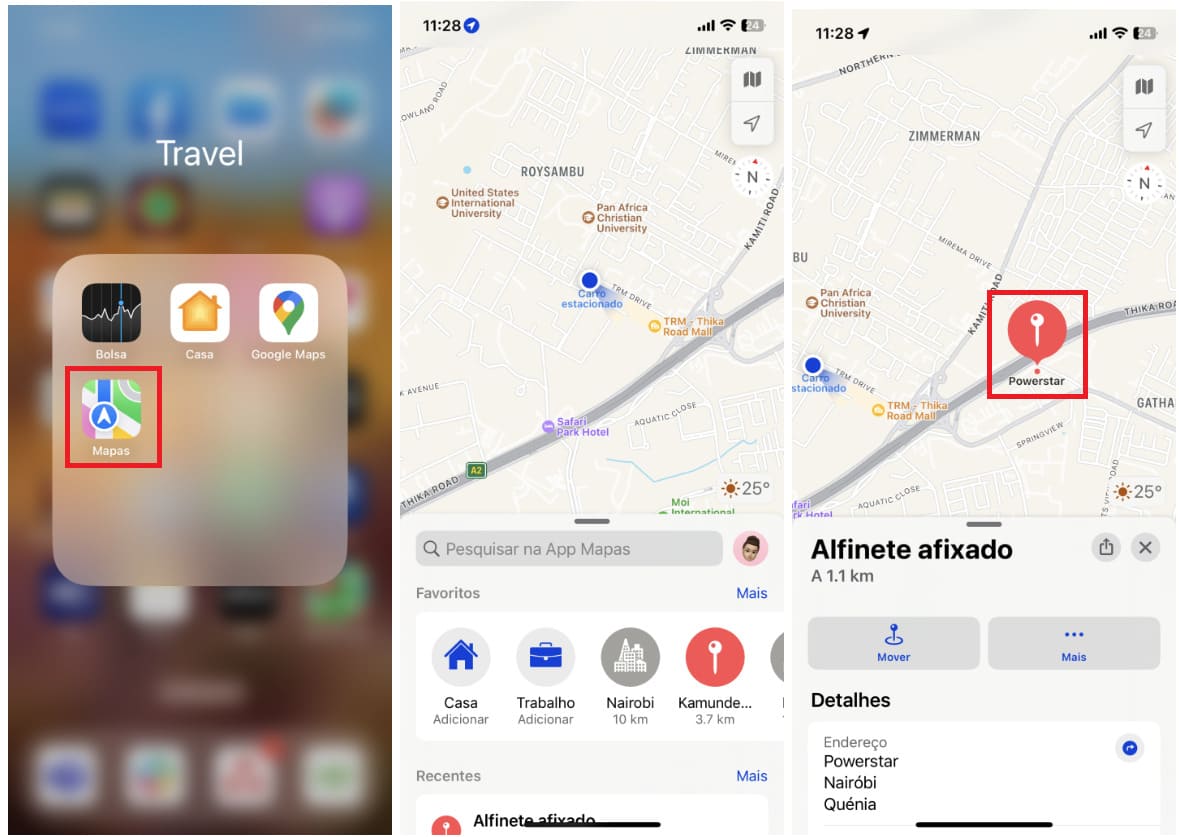
Você também pode tocar no alfinete inserido para ver mais informações sobre o local e opções para compartilhar ou salvar.
Outras Opções de Alfinetes
Os mapas têm mais recursos para a localização de alvos.
Mudando ou editando um Alfinete Inserido:
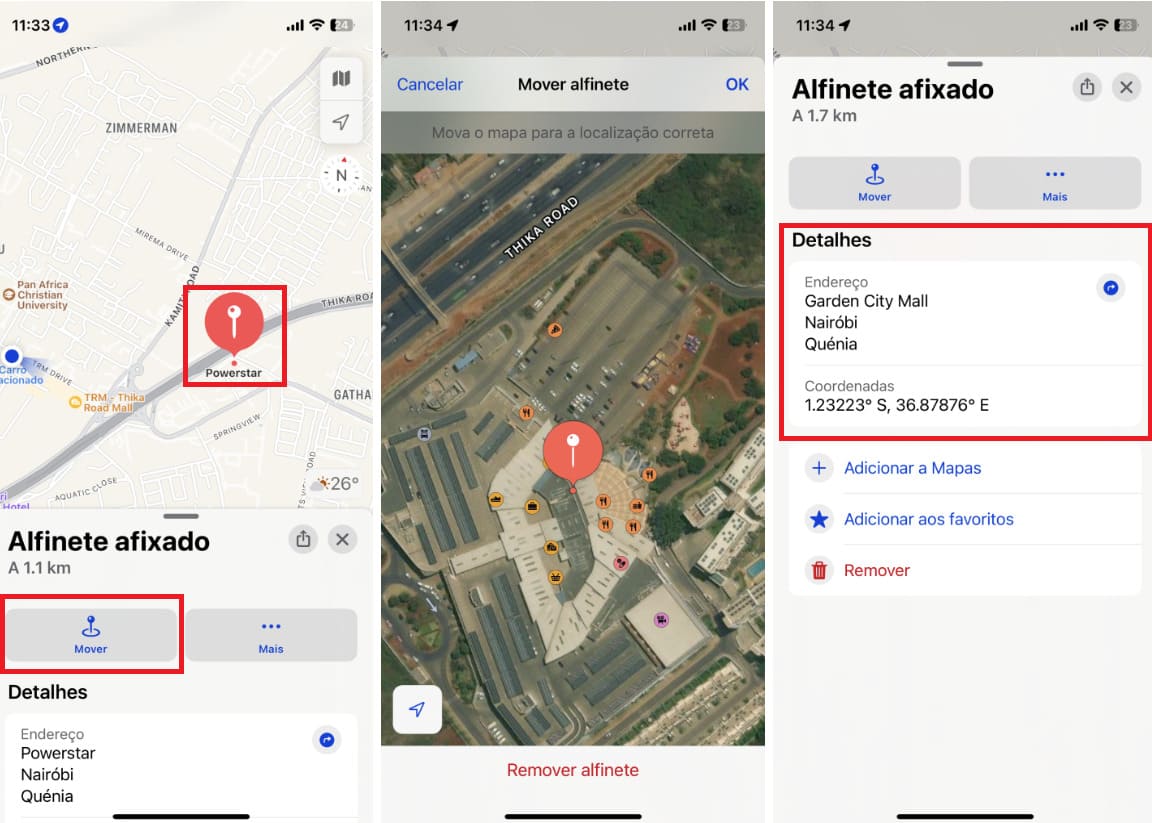
- Uma vez colocado o alfinete na localização desejada, algumas opções aparecerão na parte inferior de sua tela. Selecione ‘Mover Alfinete’ para continuar.
- Após ter escolhido o novo local desejado, aparecerá na tela uma imagem de satélite da área. Você poderá então mover e colocar o alfinete em seu local preciso, se desejar ser mais exato.
- Depois de ter identificado o local exato, basta pressionar ‘Finalizado’. Você será levado de volta para a página principal do Mapas.

- Você também pode tocar em editar o alfinete de localização mudando o nome e adicionando notas para referência futura, tocando nos detalhes do endereço e mudando o nome do alfinete.
Salvando alfinetes como favoritos
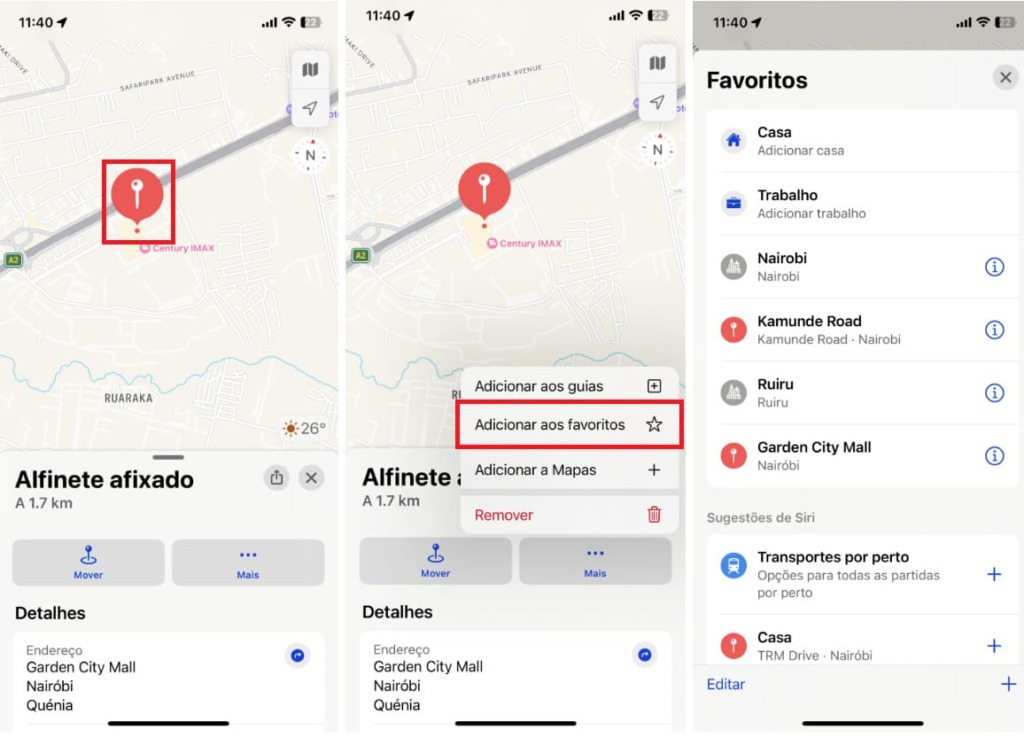
Depois de inserir um alfinete, toque no ícone Mais no canto inferior direito e selecione o menu ‘Adicionar aos locais favoritos’. Você poderá então acessar e visualizar seus locais de interesse salvos no menu Locais Favoritos.
Encontrando a rota mais rápida para o alfinete
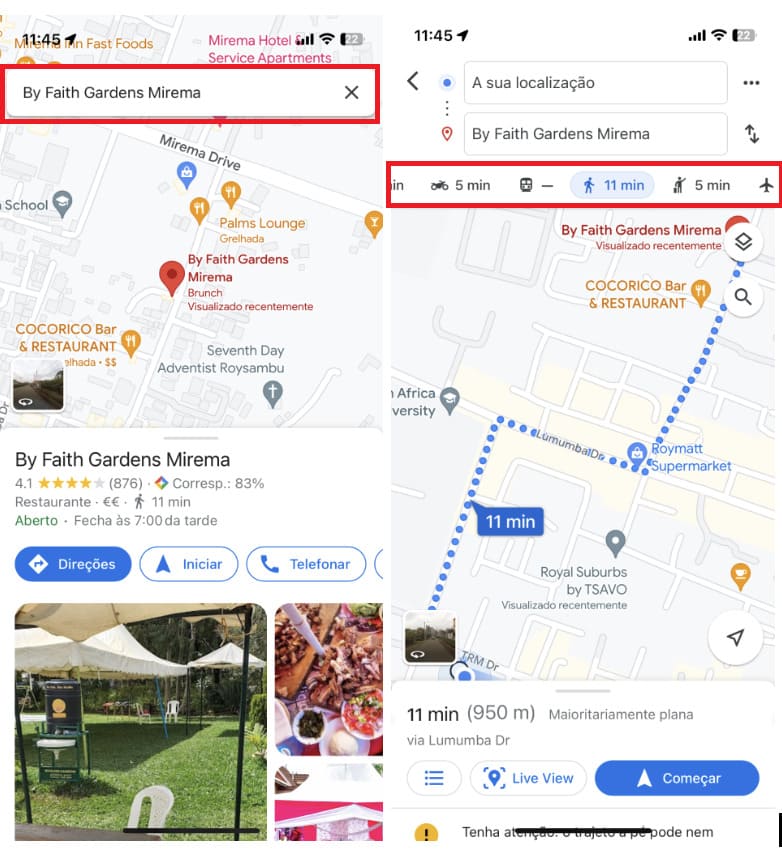
O Google Maps tem um ótimo recurso para encontrar o melhor caminho para qualquer alfinete inserido em seu iPhone. Para encontrar a rota mais rápida, siga estes passos:
- Encontre o alfinete com a localização marcada que você deseja viajar, pesquisando ou navegando pelo mapa.
- Selecione Rotas a partir do ícone e selecione Carro, Andar a pé, Pedalar, ou Transporte Público.
- Escolha a rota mais eficiente para você.

- O Google Maps exibirá então um roteiro com a melhor rota para começar a navegar até lá, você também pode navegar pelo street view.
- Você também pode obter uma estimativa de tempo de chegada e distância em milhas ou quilômetros.
Dica: Se estiver procurando por uma localização ou uma rua em específico, mas não estiver encontrando, copie o endereço para a prancheta do seu iPhone e cole na barra de busca para obter mais informações sobre o local.
Adicionando alfinete aos guias
Você também pode adicionar alfinetes a um guia. Para isso, quando você inserir um alfinete, toque no ícone “Mais opções” no canto inferior direito do painel de informações e selecione “Adicionar ao guia” no menu.
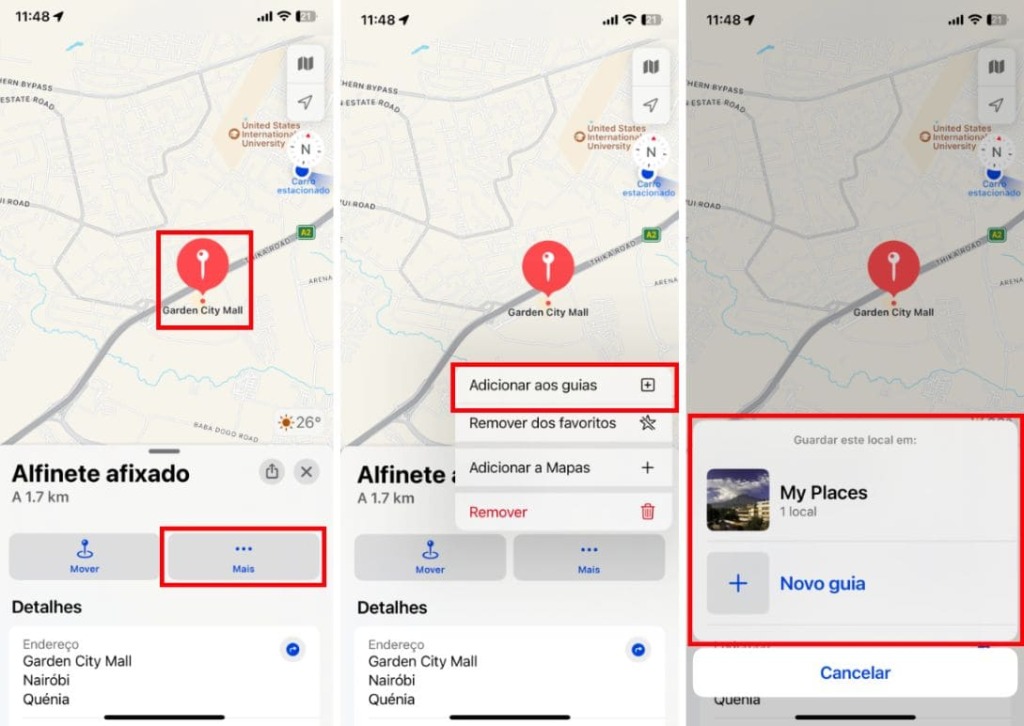
Adicionar um alfinete a um guia permitirá que você acesse e visualize facilmente o local em suas listas salvas. Isto pode ser útil para planejar viagens ou apenas lembrar como chegar a certos lugares.
Adicionando alfinete ao mapa
Você também pode inserir alfinetes em um mapa e compartilhá-los com os amigos. Também é possível adicionar mais detalhes, como endereço, descrição e fotos, ao alfinete.
Para fazer isso, quando você inserir um alfinete, toque no ícone “Mais” no canto inferior direito e escolha “Adicionar ao mapa”. Após isso, você poderá rolar para baixo no menu e adicionar detalhes, tais como endereço, descrição e fotos.
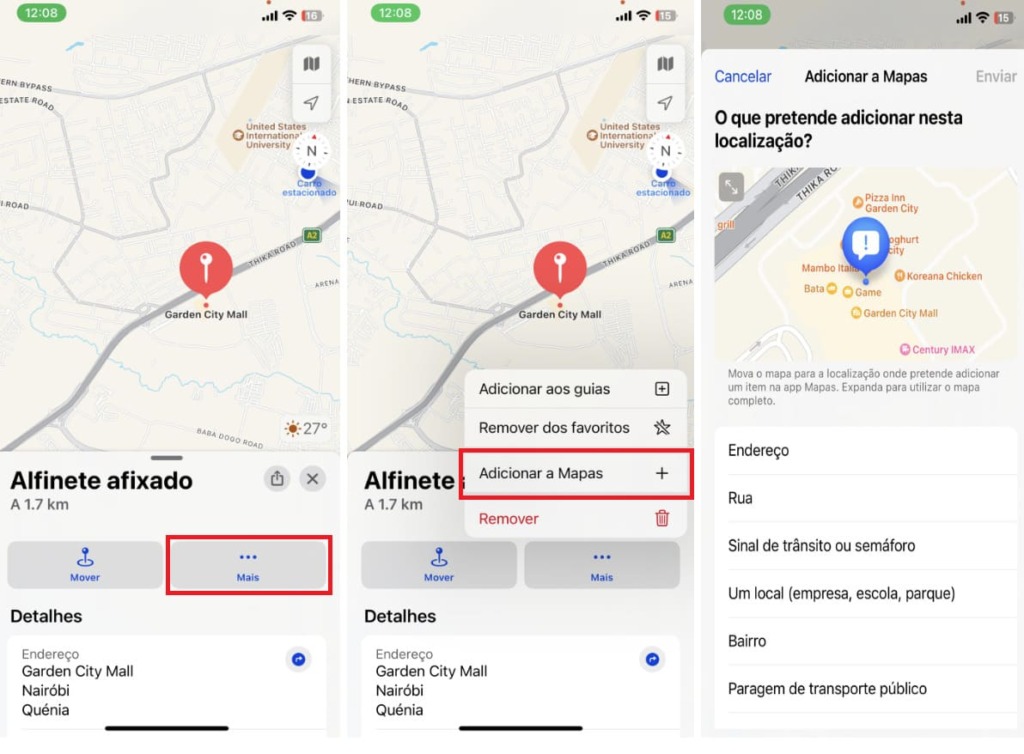
Depois de preencher todas as informações necessárias, toque no botão “Compartilhar” para compartilhar seu mapa com contatos ou amigos existentes.
Como enviar uma localização de alfinetes no iPhone
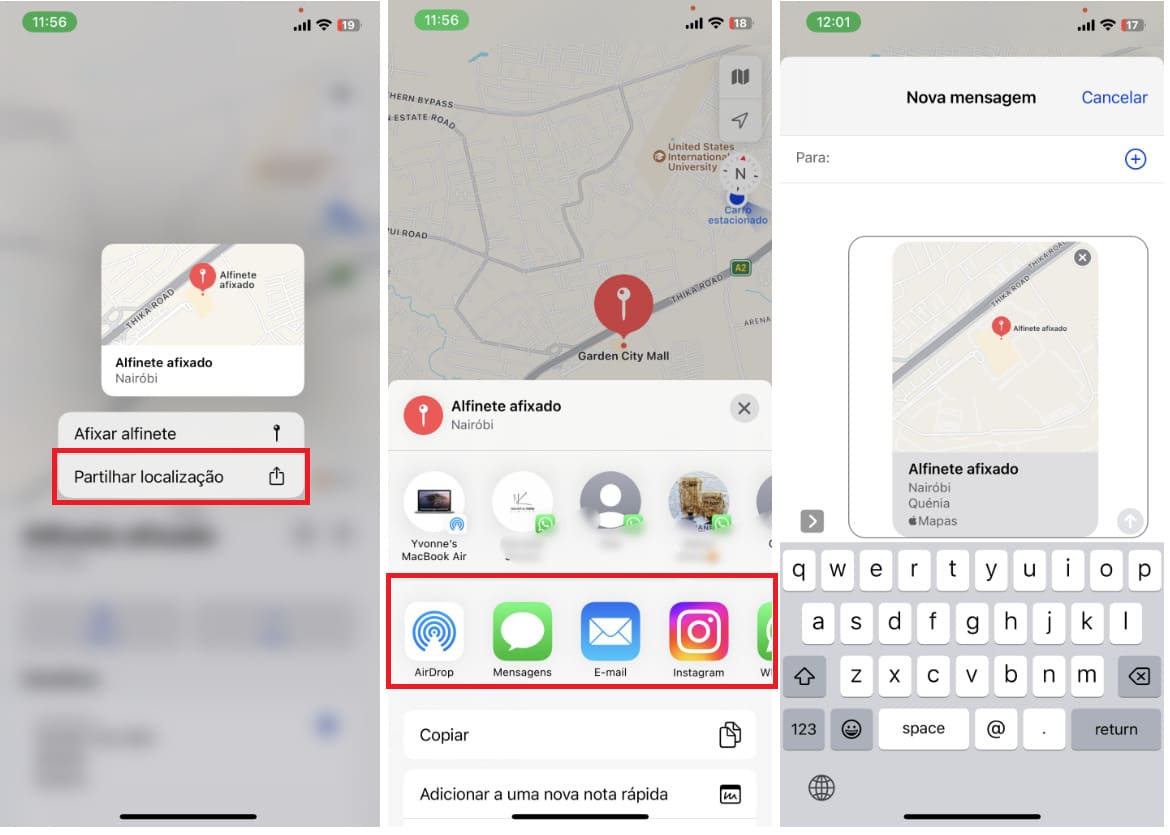
Para enviar uma localização de alfinetes no iPhone para a família ou amigos, localize a opção Compartilhamento de local.
- Abra seu aplicativo Apple Maps e solte o alfinete no local desejado.
- Pressione o alfinete e selecione ‘Compartilhar local’.
- Escolha como você deseja compartilhar o local selecionando uma das opções de Mensagem, E-mail, Copiar, ou AirDrop.
- Selecione para quem você gostaria de enviar e, para novos contatos, basta digitar o nome ou número.

- Toque em compartilhar, e a localização do alfinete será enviada para seu contato recente ou mesmo para um novo contato!
Como rastrear celular pelo número/SMS
Então, imagine que você inseriu um alfinete e o enviou a seus amigos. Como saber onde eles estão agora? Há algumas opções:
- perguntando por mensagem, mas somente se seus amigos souberem como compartilhar a localização por lá;
- usando o aplicativo Buscar, mas somente se você compartilhou o local anteriormente;
- enviando um pedido de localização, desta forma, seu amigo só precisa tocar nele para compartilhar a localização. Vamos ver como funciona.
Scannero.io
Scannero.io é uma forma inovadora de encontrar a localização de alguém através de um SMS. Com apenas um número de telefone, o Scannero.io permite que você envie um link de rastreamento via SMS, fornecendo atualizações em tempo real sobre a localização do seu destino.
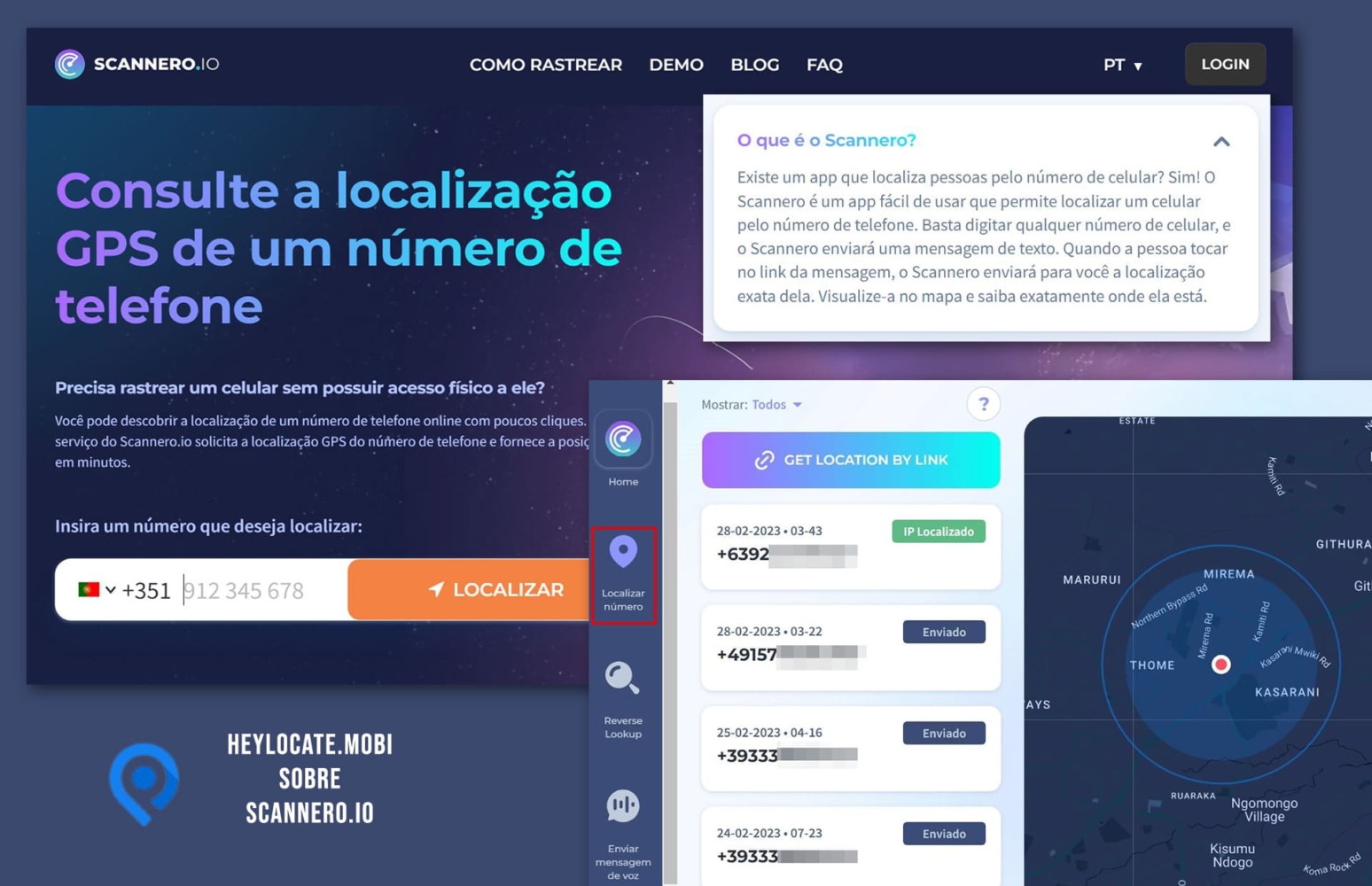
Para enviar uma solicitação de localização:
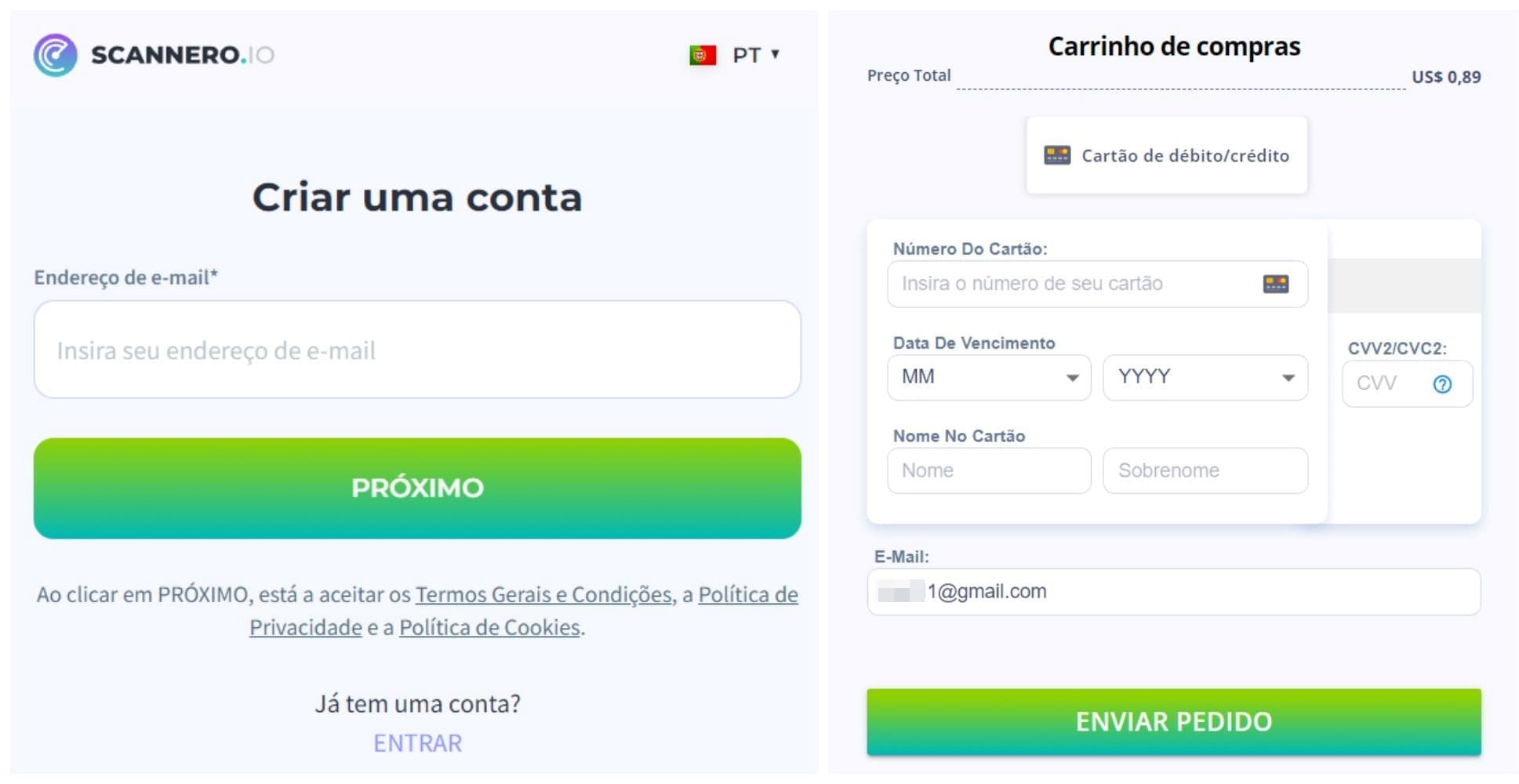
- Visite Scannero.io e registre uma conta (você pode usar seu e-mail e criar uma senha).
- Complete o processo de assinatura pagando.

- Uma vez registrado, faça o login em sua conta e vá até a barra de busca e digite o número de telefone de seu contato e toque em buscar.

- Uma mensagem de texto com um link aparecerá em sua tela; você pode escolher outro texto no menu ou digitar seu próprio texto.
- Envie a mensagem e aguarde que seu amigo toque no link.

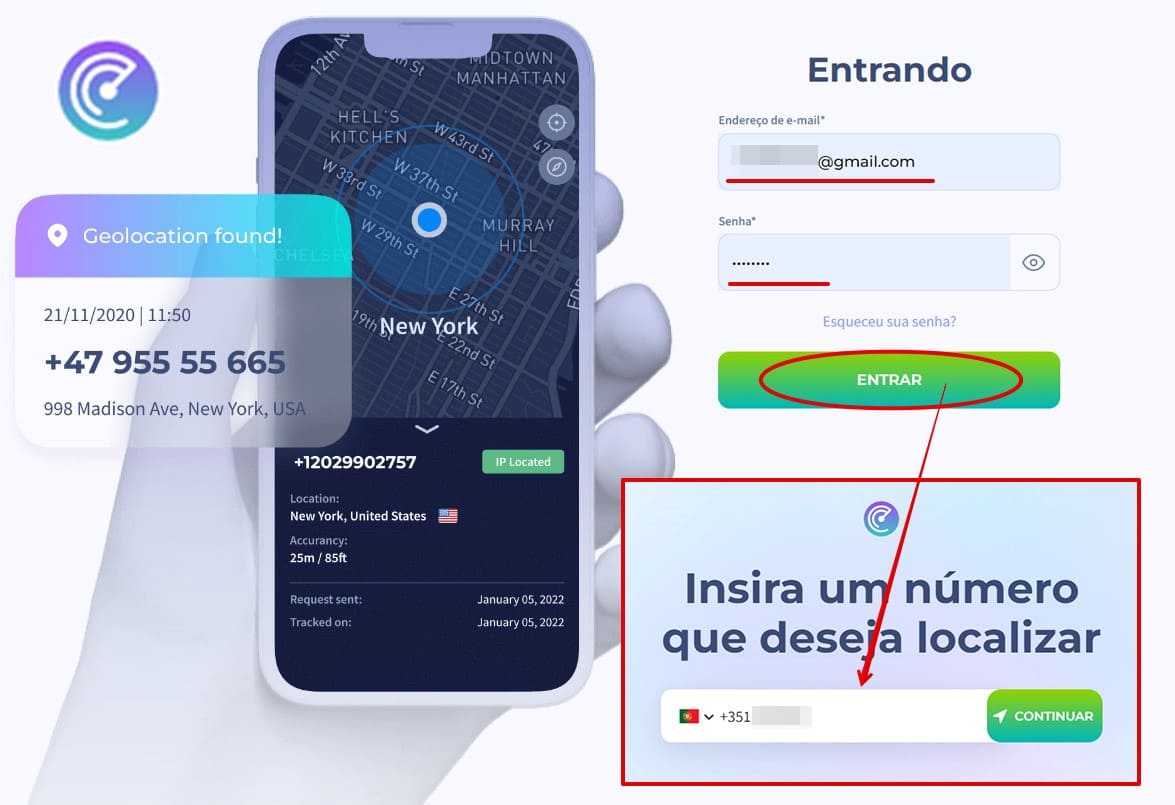
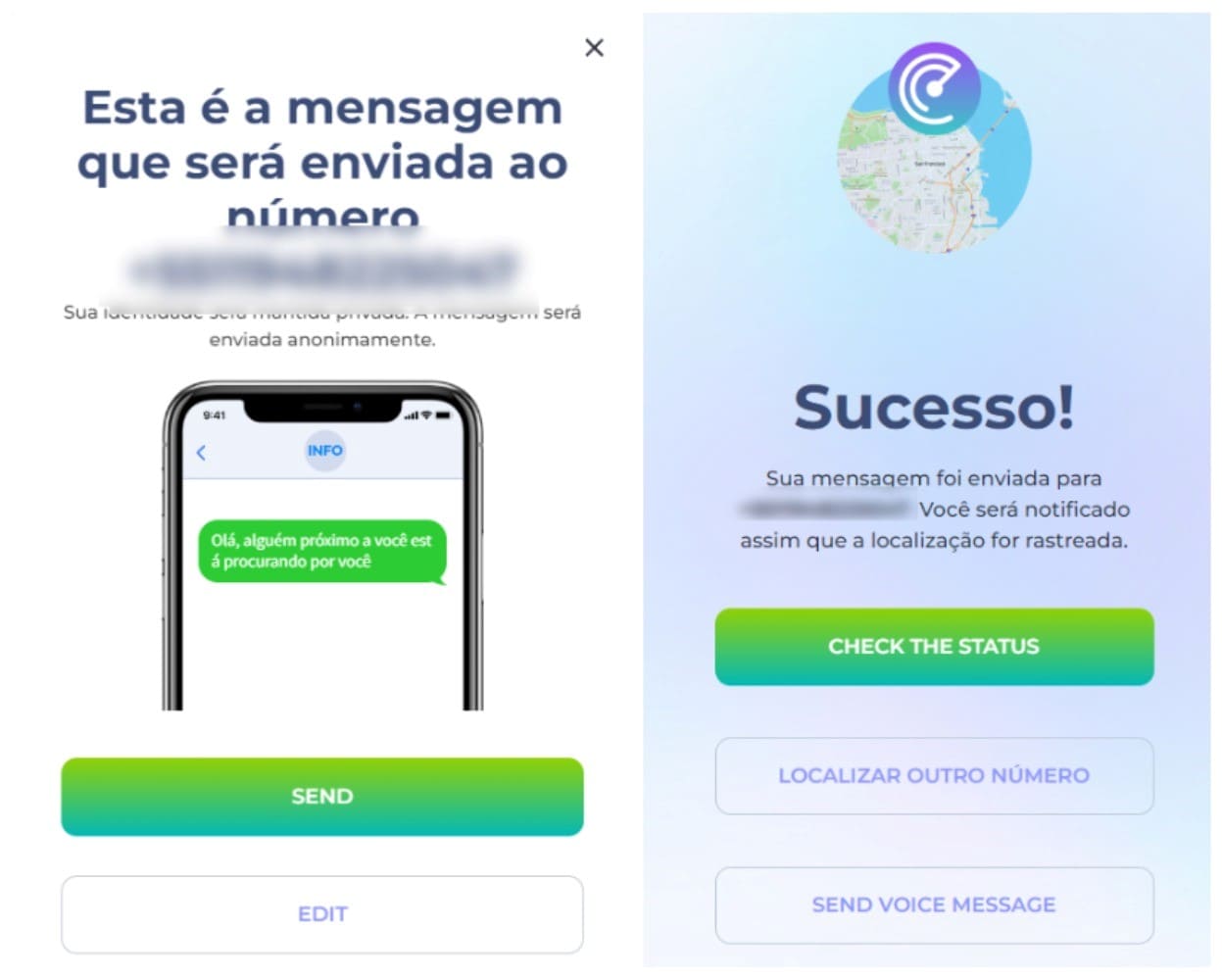
Uma vez clicado, você receberá uma atualização de status com a localização exata de seu contato e um mapa do Google com a localização.
Detectico
O Detectico é um aplicativo que ajuda a encontrar celulares em qualquer lugar do mundo. Você pode rastrear o celular do namorado pelo número e receber detalhes precisos sobre onde estão através de uma mensagem de texto.
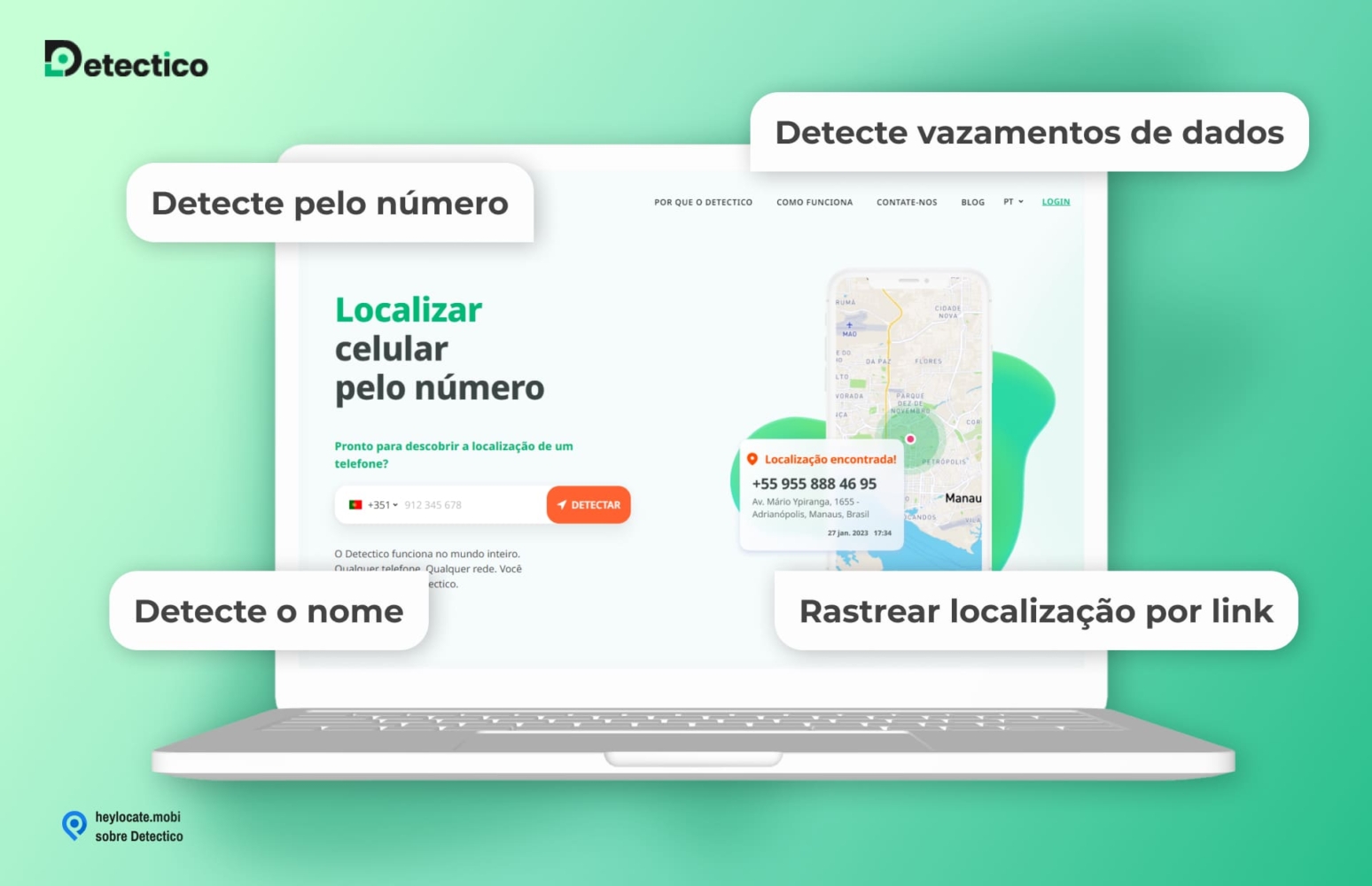
Veja como usar o Detectico:
- Acesse o site do Detectico e faça seu cadastro.
- Ative sua conta se inscrevendo no serviço.
- Digite o número do celular que você quer rastrear na barra de pesquisa do Detectico.
- Escolha uma mensagem de texto que você quer mandar para a pessoa e clique em enviar.
- Espere a pessoa clicar no link de localização que recebeu e permitir ser localizada.
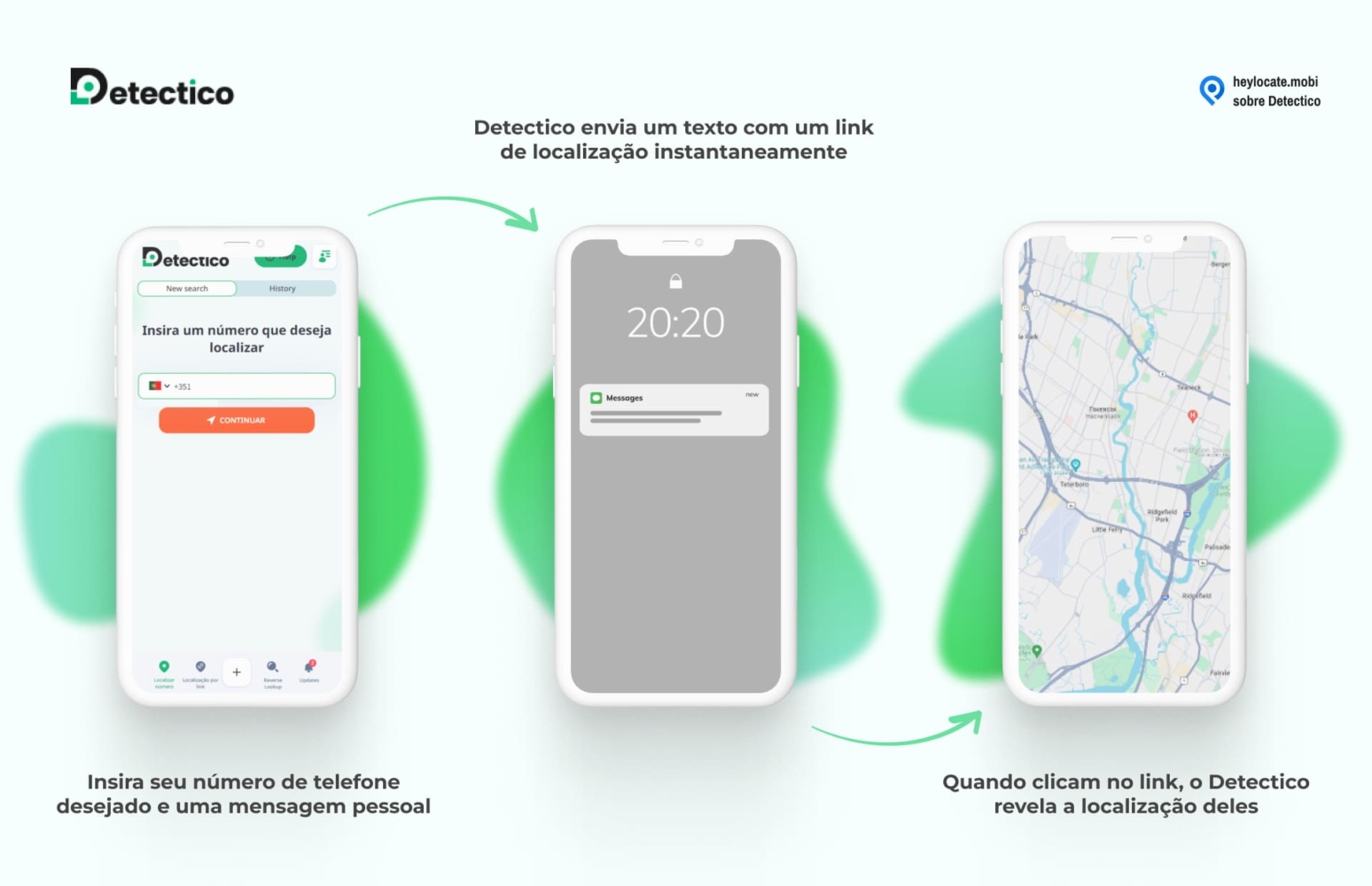
Quando a pessoa clicar no link da mensagem, o Detectico vai mostrar onde o celular está localizado no mapa.
Locationtracker.mobi
Locationtracker.mobi é um serviço online incrivelmente fácil de usar que ajuda você a localizar alguém com facilidade – tudo que você precisa é de um simples SMS! Nenhum aplicativo é necessário; o único requisito para rastrear qualquer dispositivo é seu número de telefone.
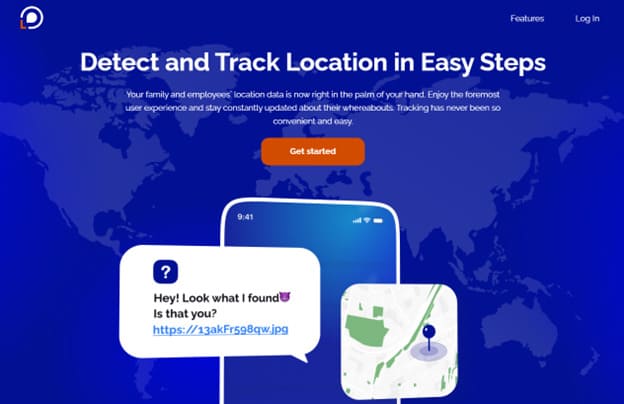
Para começar, siga estes passos:
- Visite Locationtracker.mobi e crie uma conta digitando seu endereço de e-mail, senha e informações de cobrança.
- Após o registro, faça o login em sua conta e faça o upload de uma imagem de sua galeria.
- O Locationtracker.mobi irá gerar um link para você enviar ao seu destino.
- Copie o link e o envie para seu contato através de qualquer mensageiro.

Uma vez clicado no link, você receberá uma atualização com a localização exata e um mapa do Google em tempo real de onde ele está.
Experimente o Locationtracker.mobi
GEOfinder.mobi
GEOfinder é um sistema de rastreamento online que oferece conveniência e precisão inigualáveis para encontrar a localização de alguém por SMS em qualquer lugar do mundo. Com sua tecnologia de ponta, você pode encontrar facilmente a localização exata de alguém usando apenas um número de telefone celular.

Veja aqui como usar este serviço:
- Visite GEOfinder.mobi e crie uma conta com seu endereço de e-mail, senha e informações de pagamento.
- Faça login em sua conta e carregue ou arraste uma imagem de sua galeria.
- O GEOfinder.mobi irá gerar um link para que você envie.
- Copie o link e envie via SMS, ou personalize a mensagem e toque em ‘Enviar’.
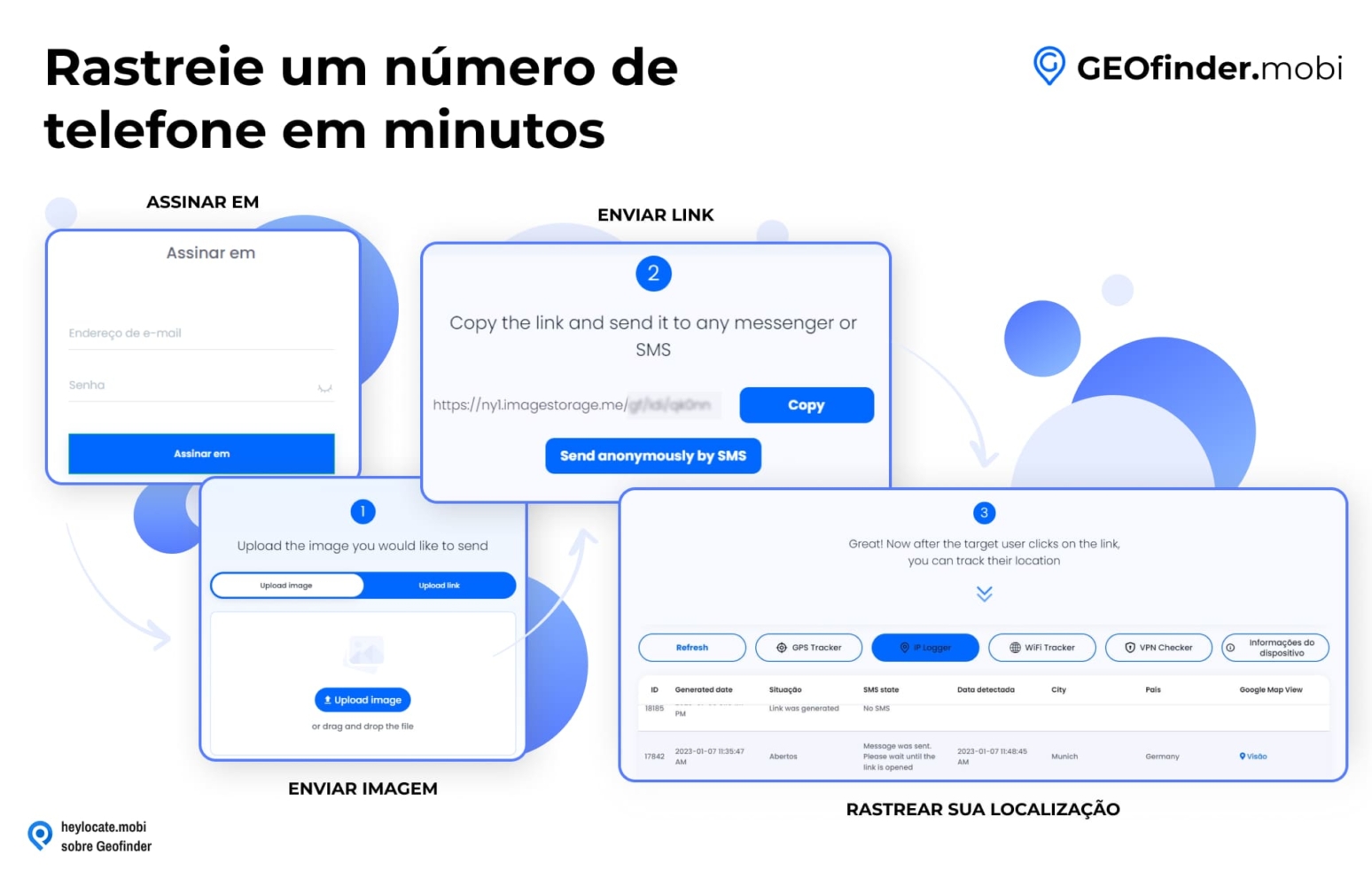
Assim que seu destinatário tocar no link, você receberá uma atualização com sua localização atual, juntamente com um mapa do Google sobre seu paradeiro.
Preencha o formulário para rastrear o celular
- Rastreio Por Número
- Busca Telefônica
Conclusão
Portanto, se você está procurando maneiras de enviar um alfinete no iPhone ou apenas quer compartilhar sua localização por mensagem de texto, para não usar o GPS.
Conte com os serviços do Google Maps e Apple Maps, Scannero.io, Locationtracker.mobi e GEOfinder.mobi, você pode facilmente encontrar a localização de alguém com apenas um número de telefone e uma mensagem SMS. Para pessoas que gostariam de manter um rastreamento mais regular de seus entes queridos, serviços de rastreamento familiar como uMobix e Parentaler facilitam a localização.
Eles podem ser pagos, mas também são seguros, protegidos e privados. Com estes serviços, você pode ter certeza de que sempre saberá onde seus amigos e familiares estão localizados.
FAQ
Pesquise o local desejado e toque e segure no mapa. Um alfinete será colocado na posição selecionada.
O alfinete é um marcador usado para representar pontos de interesse ou localizações específicas em um mapa.
Clique e segure no alfinete que deseja mover e arraste-o para a posição correta no mapa.
No iPhone, você pode compartilhar sua localização em tempo real com outros usuários utilizando aplicativos como “Buscar” ou “iMessage”.
Para ajustar as opções de compartilhamento, vá em “Ajustes” > “Privacidade” > “Serviços de Localização” e modifique as configurações conforme necessário.





 Segunda-Domingo: 10:00am - 1:00am (Horário de Brasília)
Deixe um comentário