




 Aviso Sobre Afiliados
 A Apple fez melhorias significativas na funcionalidade e desempenho do Apple Maps desde o lançamento do iOS 13, incorporando soluções para problemas do app Buscar iPhone. No entanto, alguns usuários continuam a ter problemas, incluindo situações em que o Apple Maps não funciona, o iPhone Maps não localiza ou faltam dados de localização. Isso pode ser particularmente frustrante ao tentar navegar para um lugar desconhecido ou chegar a um destino a tempo.
Por isso, a HeyLocate decidiu abordar alguns problemas comuns para quando o app Mapas não está funcionando e explorar outras opções de aplicativos que os usuários podem considerar se o app Mapas não funcionar corretamente. Para fazer escrever esse artigo e testar serviços para este artigo, usamos o iPhone 12 com o iOS 16.4.1.
Nota: Para se manter informado sobre qualquer problema com o Apple Maps, os usuários podem verificar a página de Status do Sistema da Apple ou sites como https://downdetector.com/.
É importante observar que o Apple Maps pode apresentar imprecisões ocasionais nos dados de localização e cobertura menos abrangente em determinadas regiões. Problemas de conectividade ou dados de mapas desatualizados podem levar a problemas de funcionalidade. Os usuários podem experimentar erros de cálculo de rotas ocasionais e pontos de interesse ausentes.

Problemas Mais Comuns quando App Mapas iPhone Não Funciona
- Reinicie o iPhone.
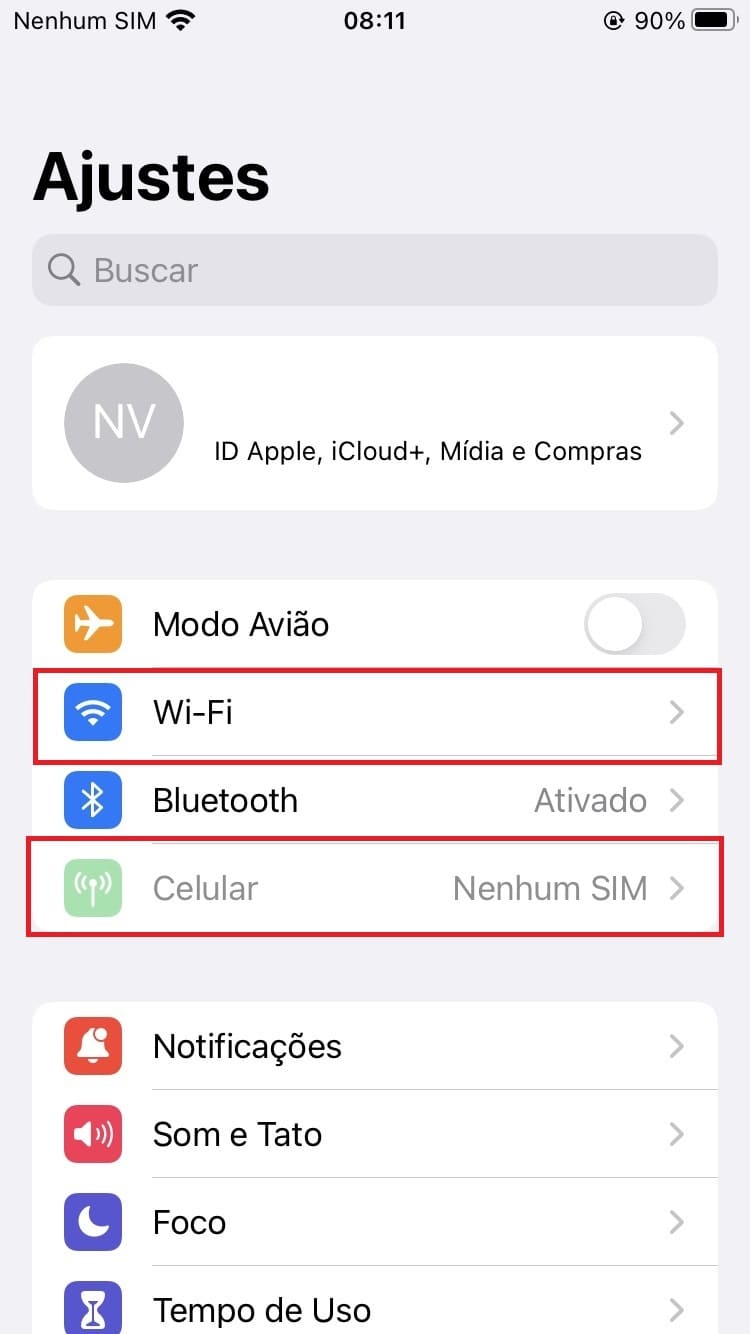
- Verifique o Wi-Fi ou os Dados Celulares.
Para verificar, vá para o aplicativo de Ajustes no seu iPhone e verifique se o Wi-Fi ou a rede celular está habilitada.
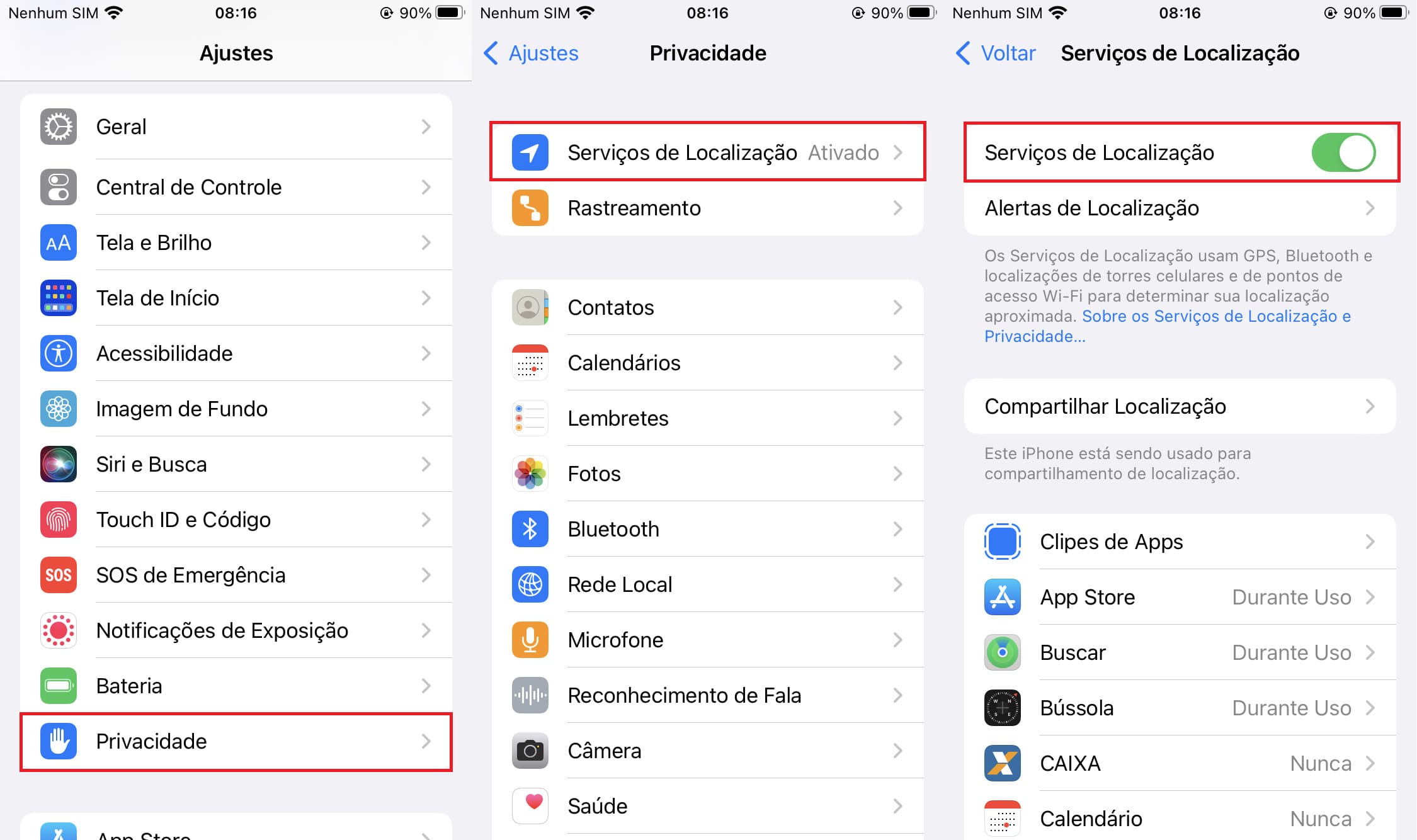
- Atualize o Serviço de Localização.
Acesse as Ajustes > Privacidade > Serviços de Localização > Apple Maps > Desative a chave ao lado de “Mapas”. Espere alguns segundos e ligue a chave novamente.
- Reinicie o Apple Maps.
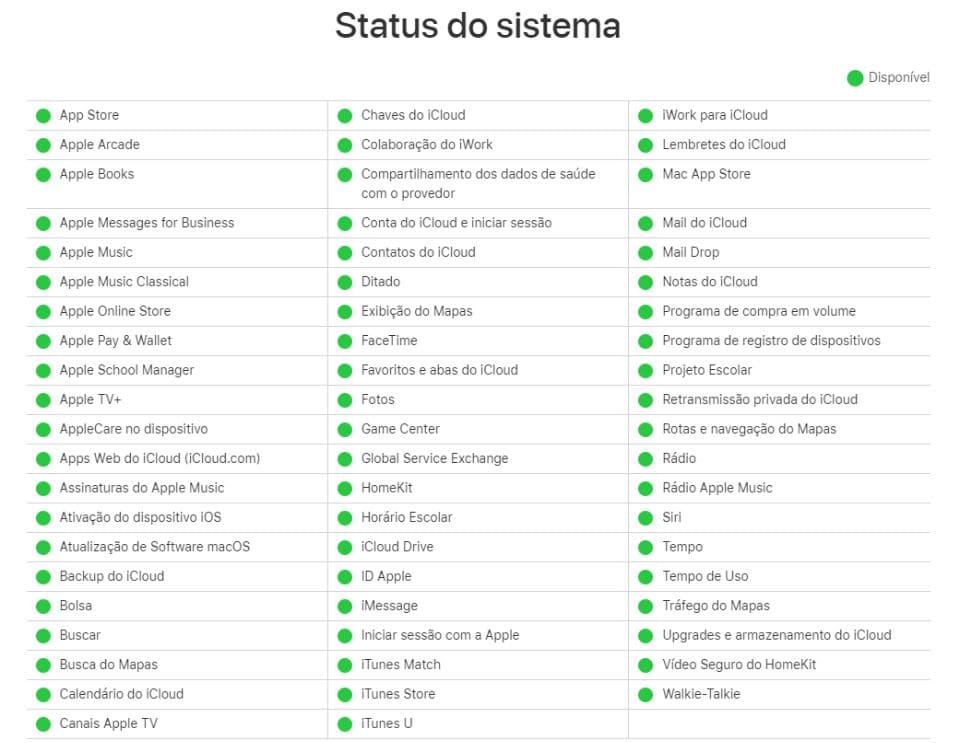
- Verifique o Status do Sistema da Apple:
• acesse a página de Status do Sistema da Apple no seu navegador web;
• procure a seção “Rotas e navegação do Mapas” para verificar o status do Apple Maps;
• se houver um círculo verde ao lado da seção, significa que o serviço está funcionando corretamente. Se houver um círculo amarelo ou vermelho, e você verificou o Apple maps offline, pode haver um problema e você deve verificar mais tarde para atualizações.
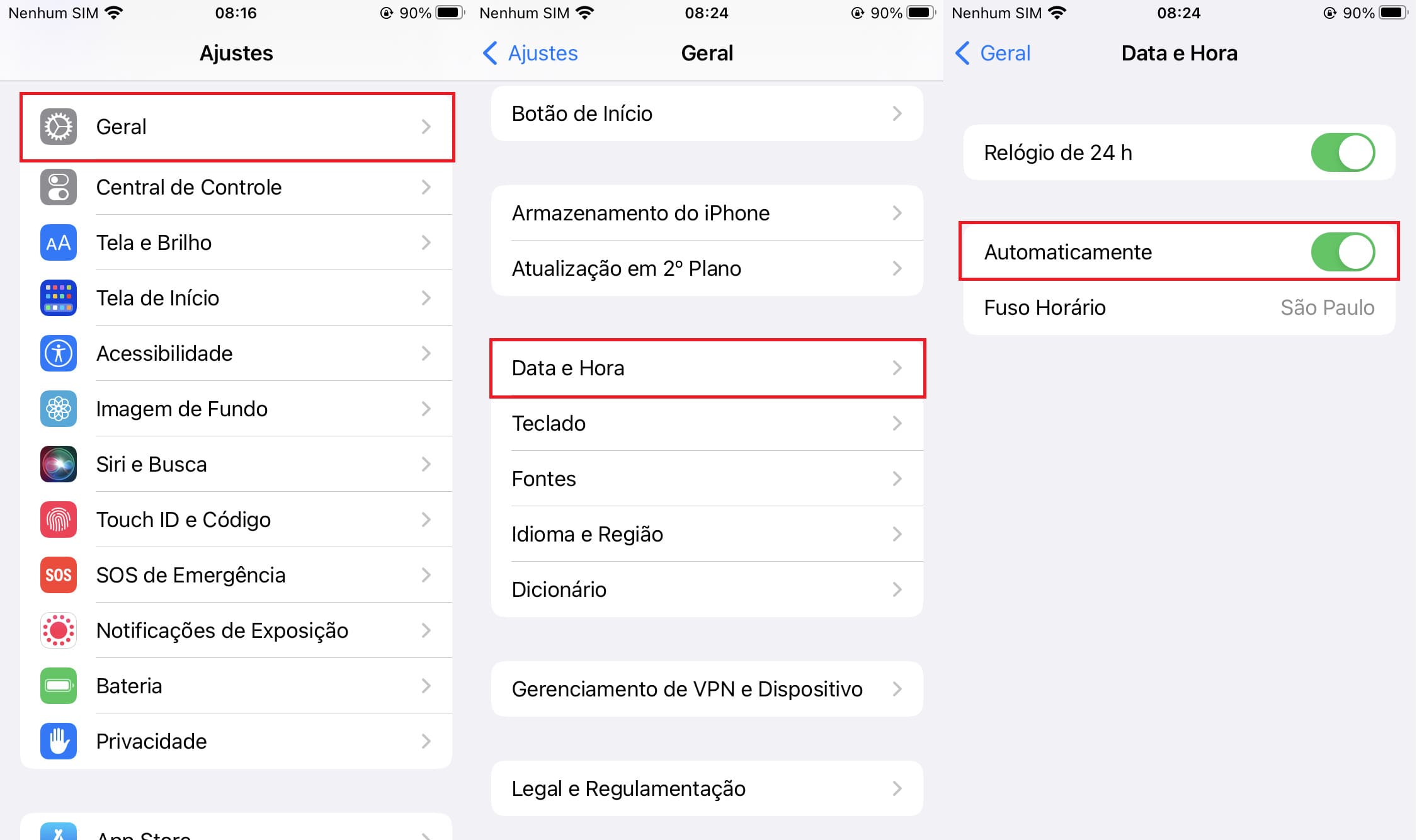
- Defina a data e a hora para automático.
A precisão e o funcionamento do app Mapas podem depender de alterações no seu fuso horário. Para definir sua data e hora para automático, vá para Ajustes > Geral > Data & Hora > ative a opção “Automaticamente”. - Redefina as Ajustes de Rede (mas não se esqueça de manter as senhas).
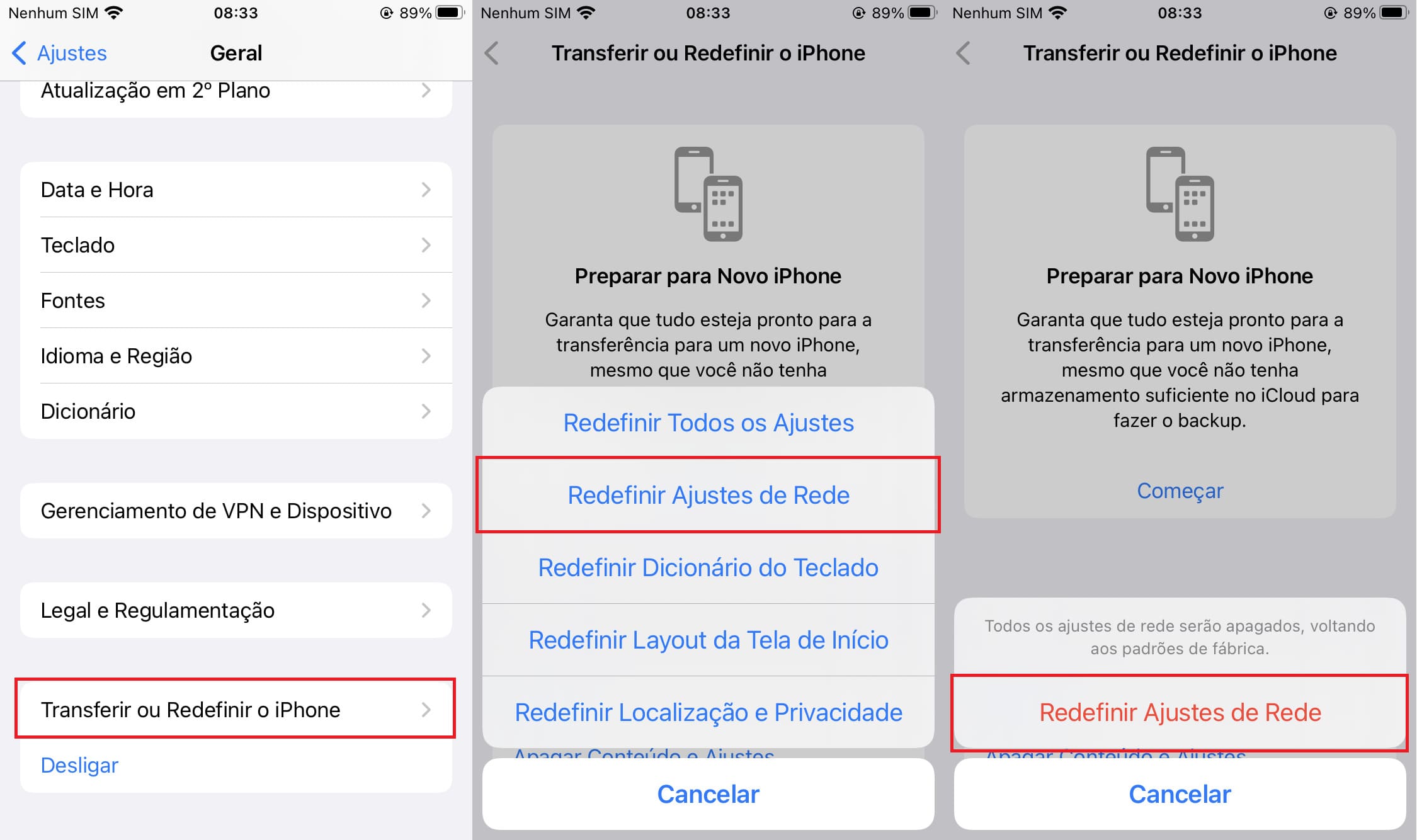
Acesse Ajustes > Geral > Redefinir > Redefinir Ajustes de Rede. Insira seu código de acesso ou ID facial, se solicitado. Confirme que deseja redefinir seus Ajustes de rede.
Nota: Redefinir seus Ajustes de rede apagará todas as suas senhas Wi-Fi, então certifique-se que estão anotadas ou armazenadas em algum lugar seguro antes de prosseguir. - Atualize o iPhone para a última versão do iOS.
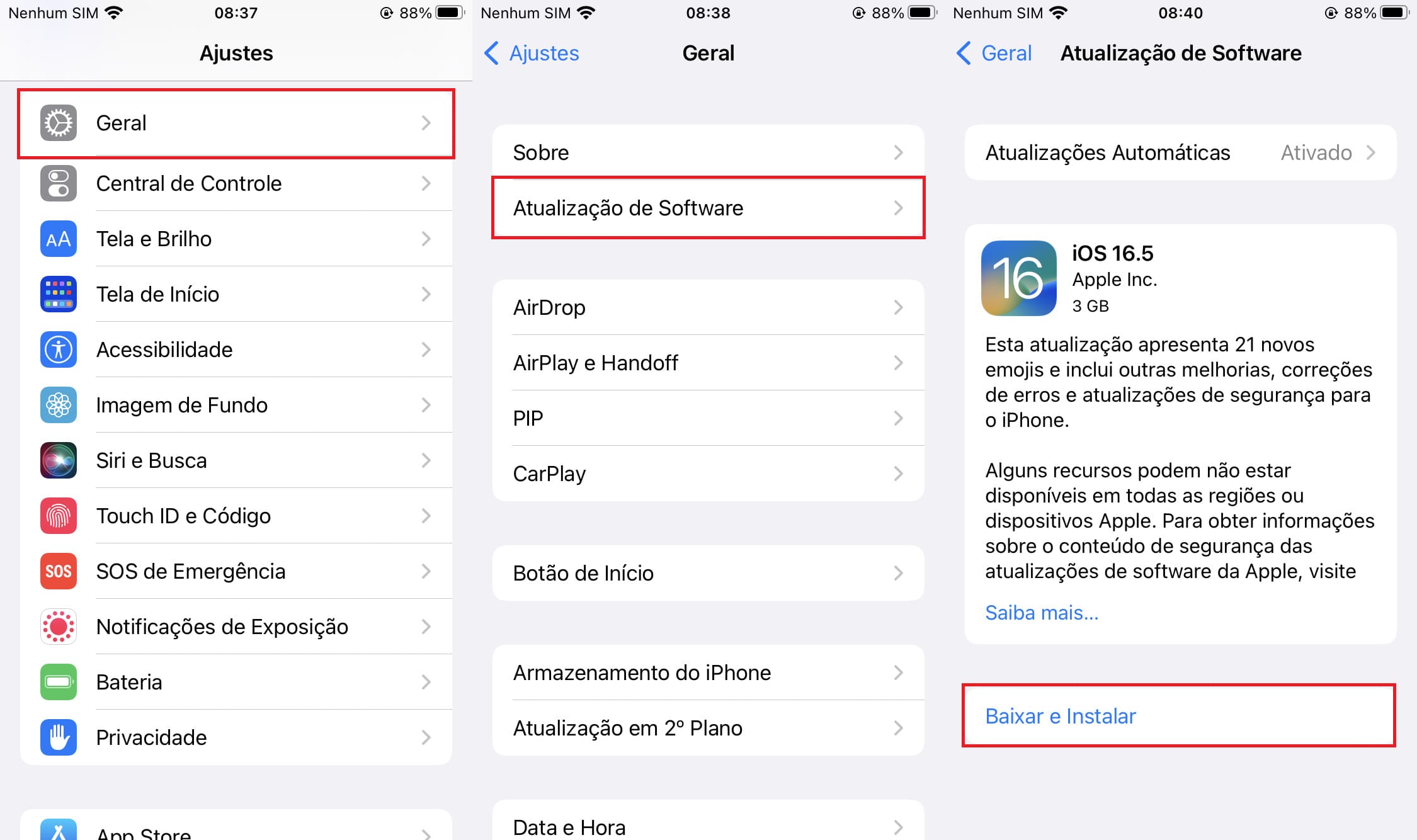
Acesse Ajustes > Geral > Atualização de Software. Se uma atualização estiver disponível, toque em “Baixar e Instalar” para iniciar o processo de atualização. É importante garantir que o seu iPhone está conectado ao Wi-Fi e tenha bateria suficiente antes de iniciar a atualização. - Libere espaço. Aumente espaço para o Apple Maps funcionar.
Para ajudar o Apple Maps a funcionar mais rapidamente, tente liberar espaço no seu iPhone. Você pode fazer isso excluindo arquivos ou aplicativos desnecessários ou usando um serviço de armazenamento em nuvem como iCloud, Google Drive, OneDrive ou Dropbox para armazenar seus arquivos.
Outras Alternativas Para Usar Se o App Mapas Não Funciona
Se você não consegue resolver o problema e se estiver com o Apple Maps offline, existem muitas alternativas. Tudo depende do que você precisa fazer.
Encontre Direções Sem o App Mapas
Se o App Mapas não funciona corretamente, a opção mais óbvia é o Google Maps. Ao contrário do Apple Maps, o Google Maps não é instalado nos iPhones de fábrica, mas pode ser facilmente baixado da App Store.
O Google Maps também oferece direções passo a passo, atualizações de tráfego em tempo real e a capacidade de buscar negócios locais e pontos de interesse. A principal diferença entre o Apple Maps e o Google Maps é que o Google Maps está mais estabelecido e existe a mais tempo, oferecendo mais dados de mapeamento e recursos. Outros mapas alternativos para iPhone incluem Waze Navigation & Live Traffic, MapQuest e Here WeGo Maps & Navigation, que também são eficazes e gratuitos para usar.
Alternativas Para Obter Atualizações de Tráfego em Tempo Real
Se você está procurando alternativas ao Apple Maps para obter atualizações de tráfego em tempo real, duas opções populares são Waze e MapQuest.
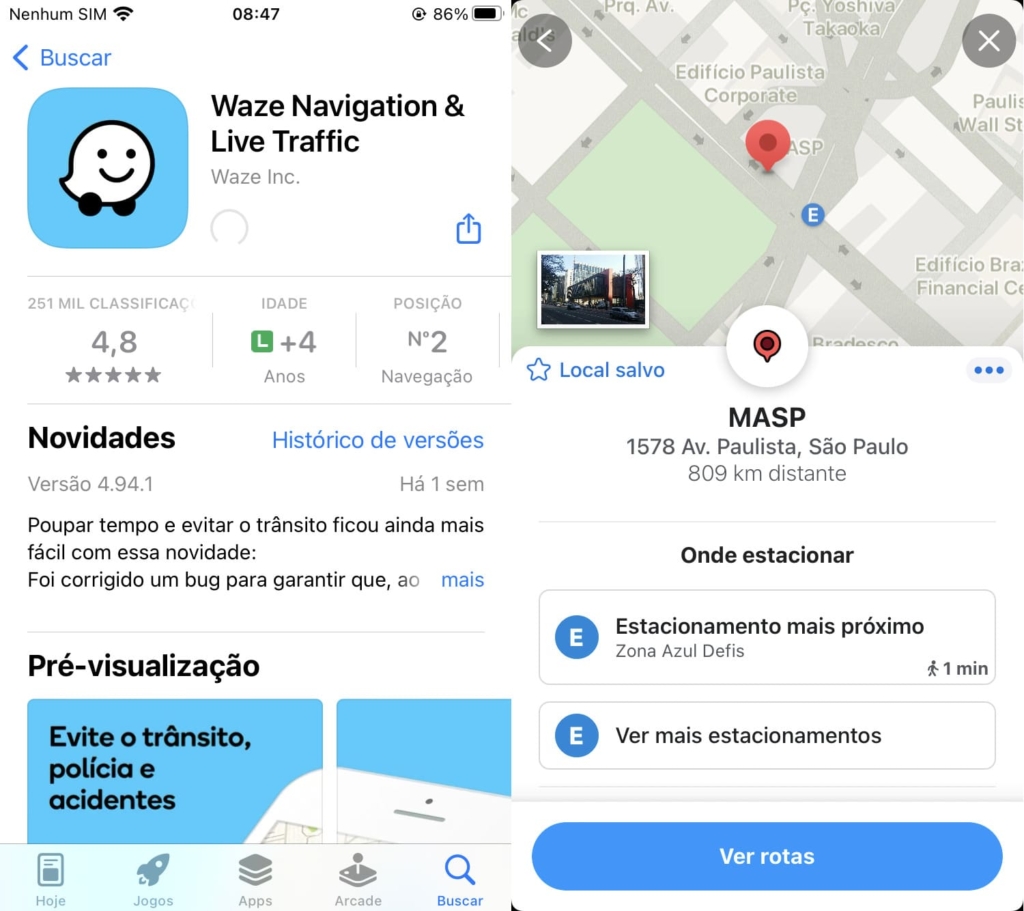
O Waze é um aplicativo de navegação baseado na comunidade que se baseia em dados gerados pelos usuários para fornecer atualizações e alertas de tráfego em tempo real para acidentes, perigos e atividades policiais. Ele também oferece navegação passo a passo com voz, localizações de postos de gasolina e até alertas para radares de velocidade.
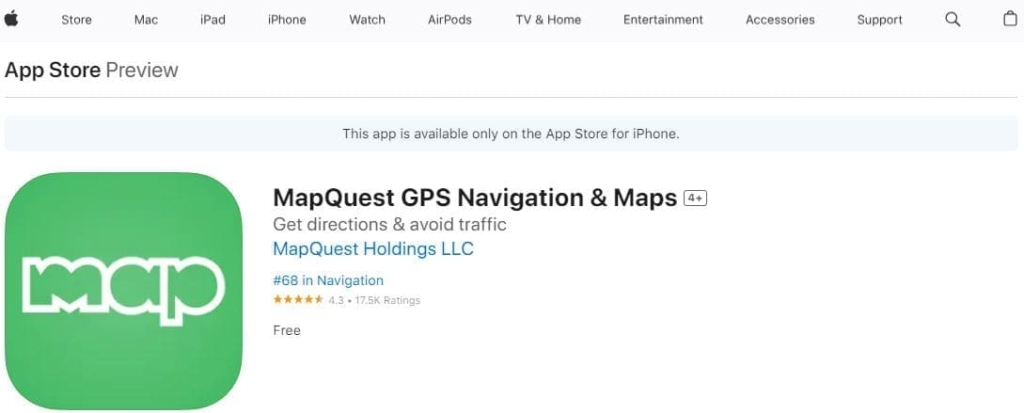
O MapQuest é outro serviço de mapeamento e navegação online gratuito que oferece direções passo a passo e atualizações de tráfego em tempo real. Ele também tem um recurso chamado “Commute” que permite aos usuários salvar suas rotas regulares e receber atualizações de tráfego em tempo real para essas rotas.
No geral, Waze e MapQuest são alternativas confiáveis e úteis ao Apple Maps e outros serviços de mapeamento para usuários que precisam de direções precisas e informações de tráfego.
Rastreamento de localização com número de telefone
Quando o Apple Maps não funciona para rastrear a localização de alguém ou para compartilhá-la, existem ferramentas online para rastreamento de localização com apenas um número de telefone.
Scannero.io
O Scannero.io é uma ferramenta de rastreamento baseada na web que oferece a capacidade de localizar a localização em tempo real de um usuário do iPhone usando apenas o número do telefone. A ferramenta recebeu uma classificação de 2,5 estrelas e comentários positivos no Trustpilot.
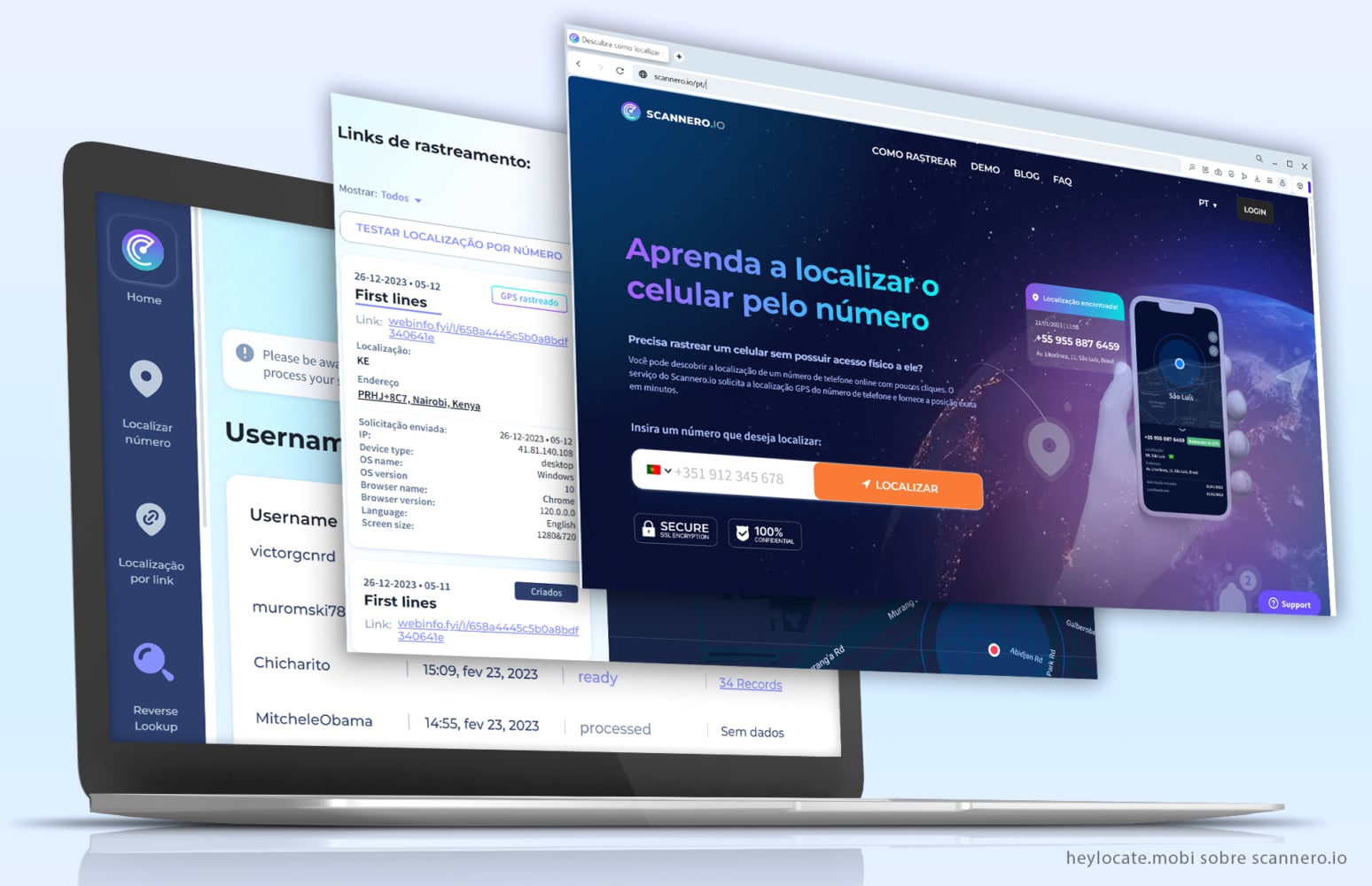
Para rastrear um iPhone usando o Scannero, o primeiro passo é visitar o site Scannero.io e se inscrever. Em seguida, eu poderia inserir o número de telefone de destino na caixa no topo da página inicial, enquanto garanto que o código do país à esquerda está correto.
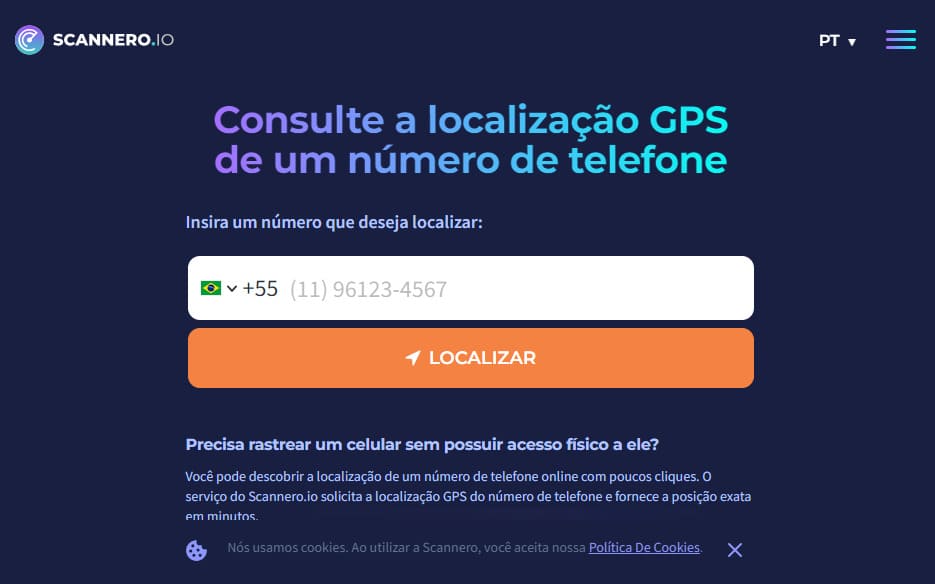
Quando cliquei no botão “Localizar”, foi sugerido que eu editasse uma mensagem especial. Esta é uma mensagem de texto anônima com um link de rastreamento para a pessoa alvo solicitando sua localização. Assim que eles clicarem no link e concordarem em compartilhar sua localização, os usuários podem rastrear o telefone em um mapa exibido no painel do Scannero.
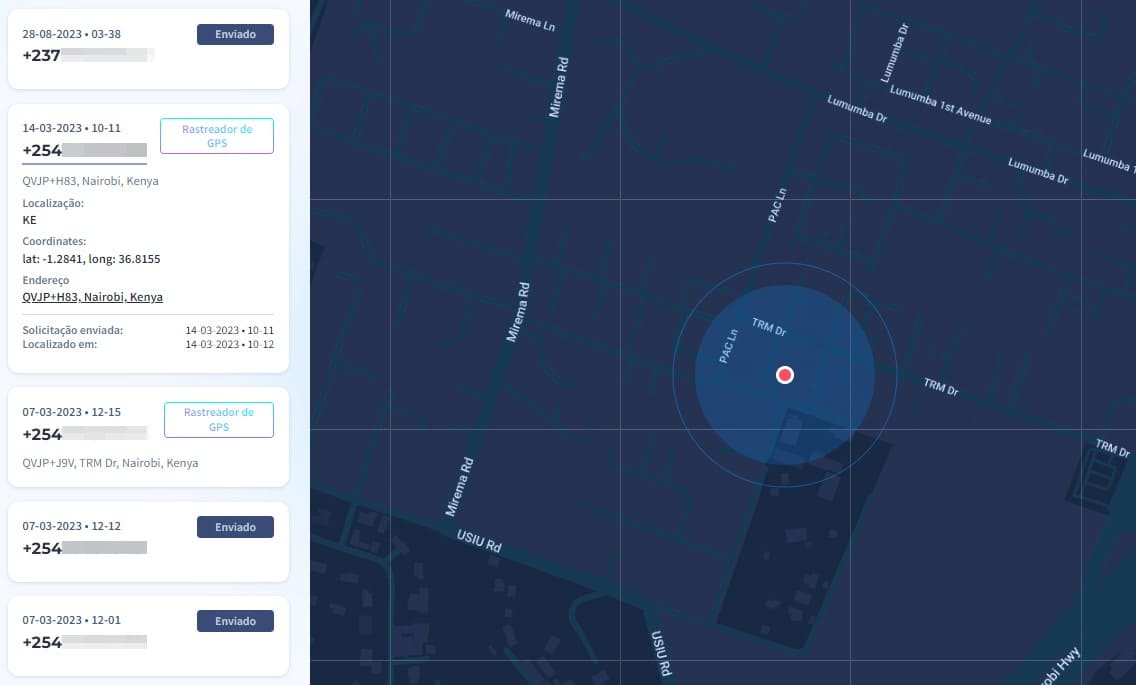
Claro, o resultado depende da pessoa clicar no link, mas você pode permanecer anônimo se precisar.
Detectico
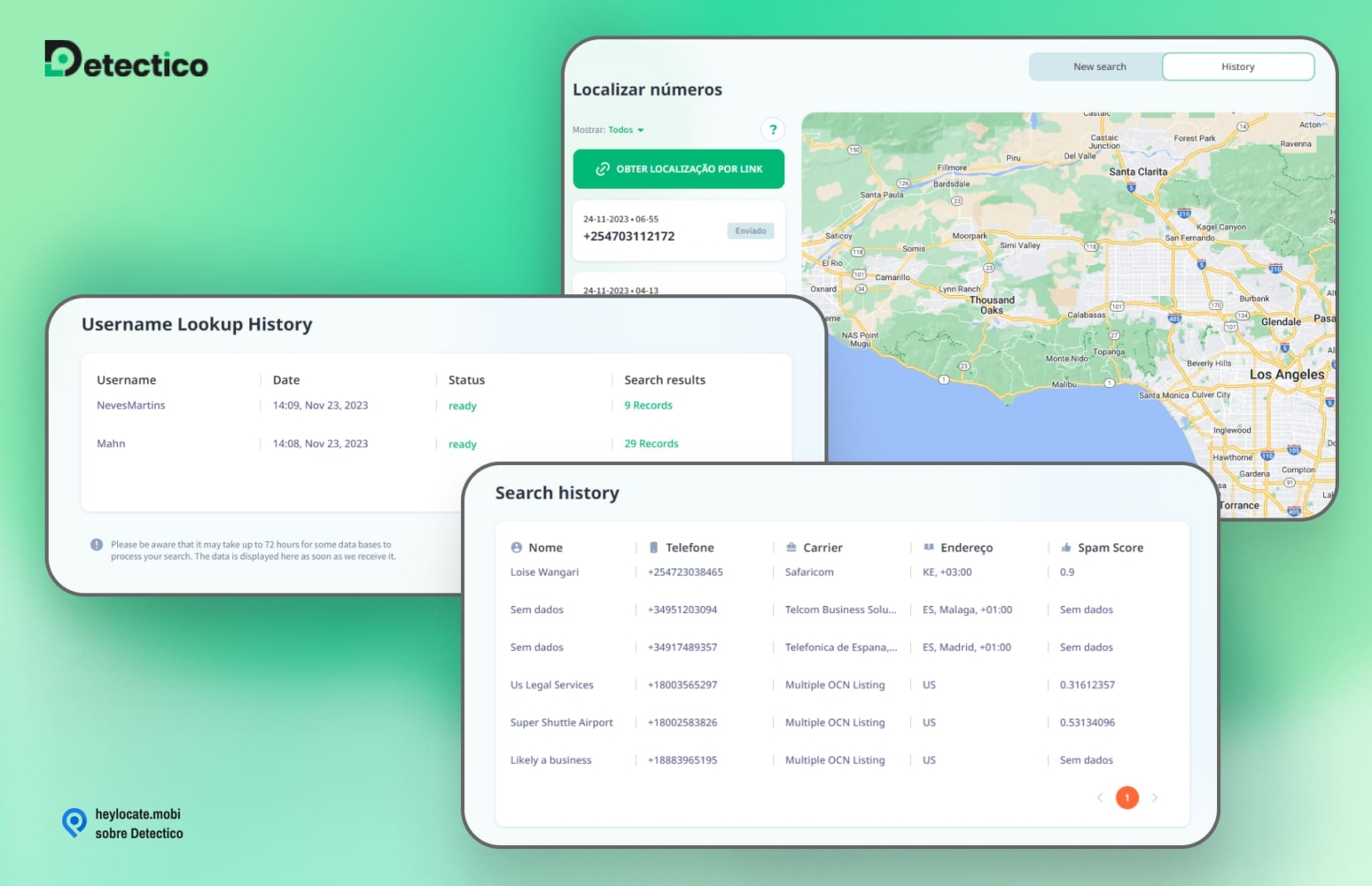
O Detectico é um sistema de rastreamento pela internet que funciona com apenas um número de telefone. Esse serviço manda uma mensagem SMS com um link de rastreamento para a pessoa. Se ela clicar no link, o serviço consegue descobrir onde o telefone está através do endereço IP dele.
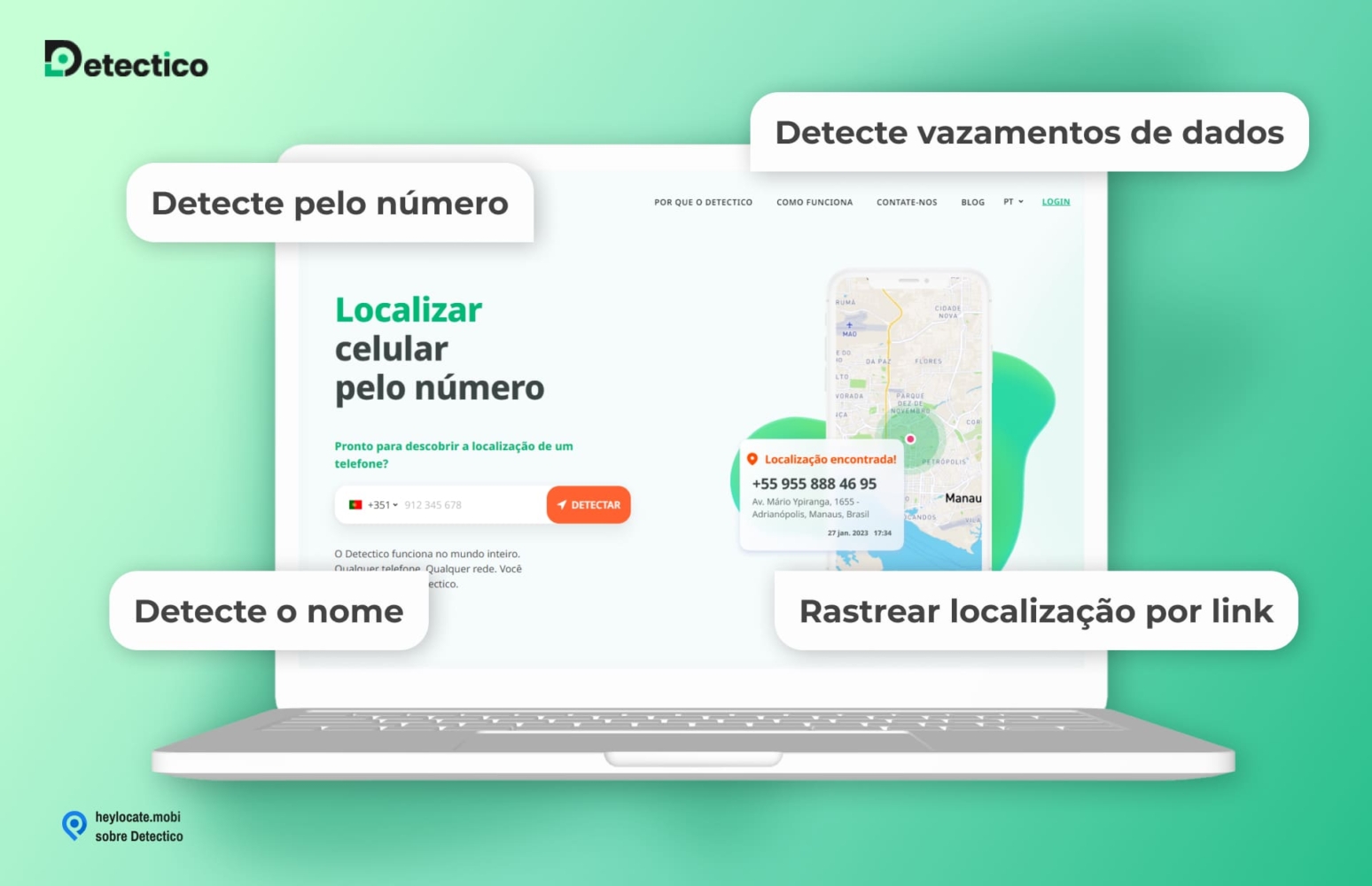
Você pode entrar no site detectico.com para pedir para testar o serviço, pagando US$ 0.89. Mas, para o serviço funcionar, a pessoa que recebe o link precisa concordar com isso ao clicar, garantindo que não vai mexer nos dados de localização privados dela.
Locationtracker.mobi
O Locationtracker.mobi é um serviço online fácil de usar que permite rastrear iPhone de outra pessoa pelo número rapidamente e sem esforço através de uma mensagem SMS. Não há necessidade de qualquer aplicativo, você só precisa do número de telefone do iPhone que deseja rastrear. O Locationtracker.mobi recebeu várias avaliações positivas e 4 estrelas da maioria dos clientes.
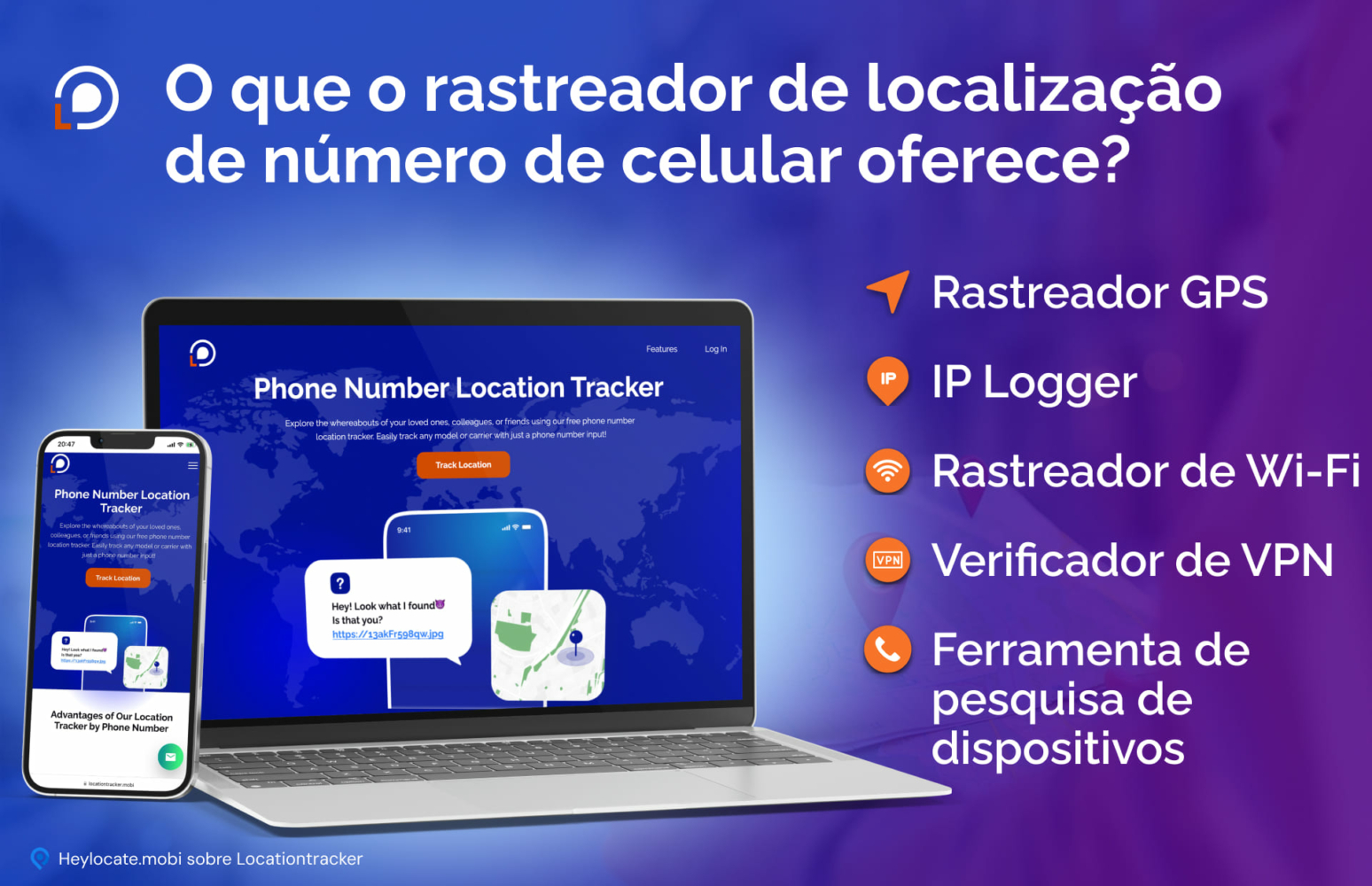
Para usar este serviço para teste, eu precisava criar uma conta e fazer upload de qualquer imagem para o site. Em seguida, o Locationtracker gerou um link de rastreamento único para enviá-lo para o telefone de destino usando qualquer aplicativo de mensagens.
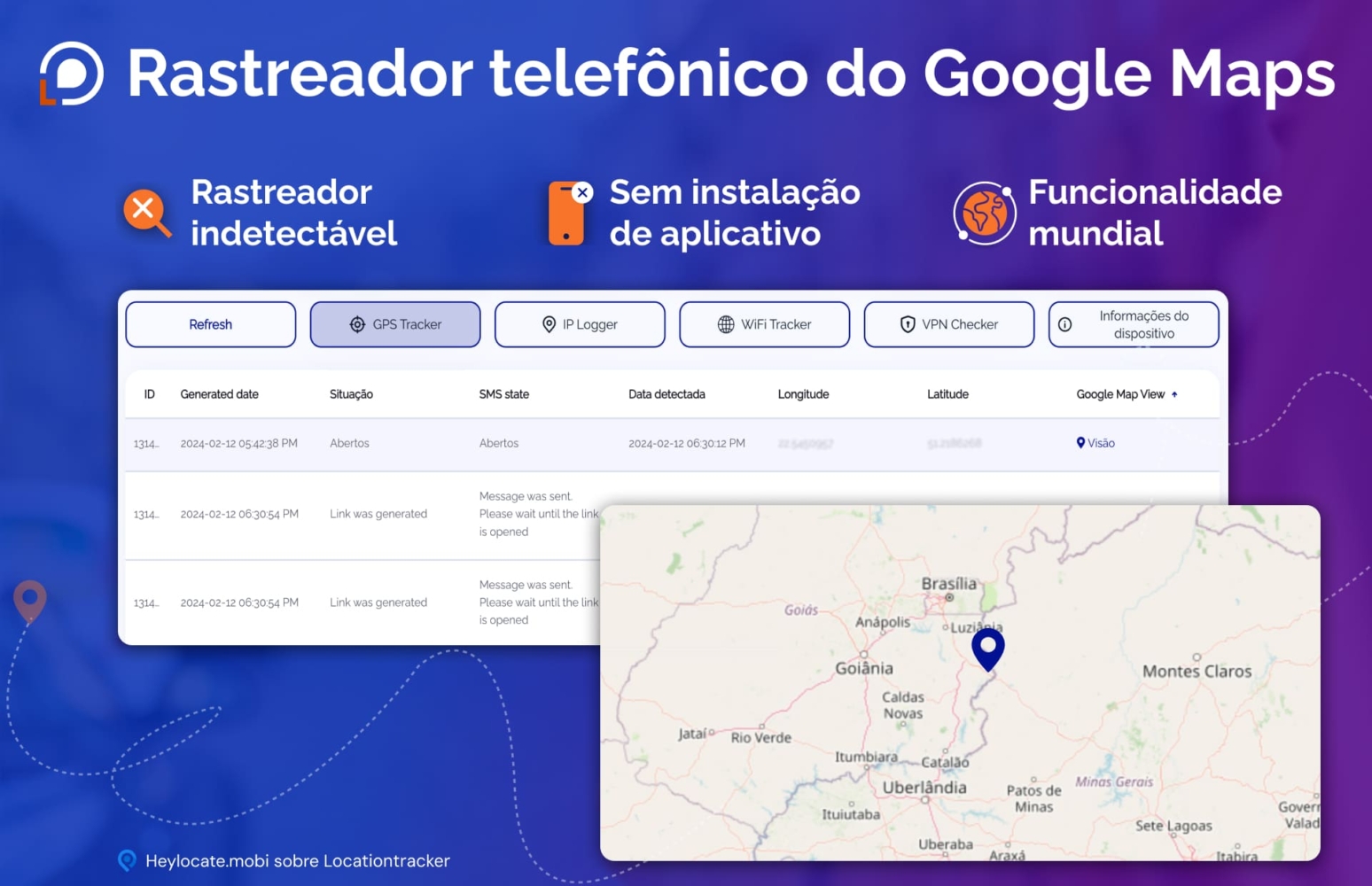
Quando a pessoa de destino abre o link, ele ativa o rastreamento de localização em seu dispositivo. Enquanto isso, você espera a transmissão de dados em sua conta. Os detalhes da localização são fornecidos no Espaço do Usuário. Como você vê, é semelhante ao Scannero.
Experimente o Locationtracker.mobi
Preencha o formulário para rastrear o celular
- Rastreio Por Número
- Busca Telefônica
GEOfinder.mobi
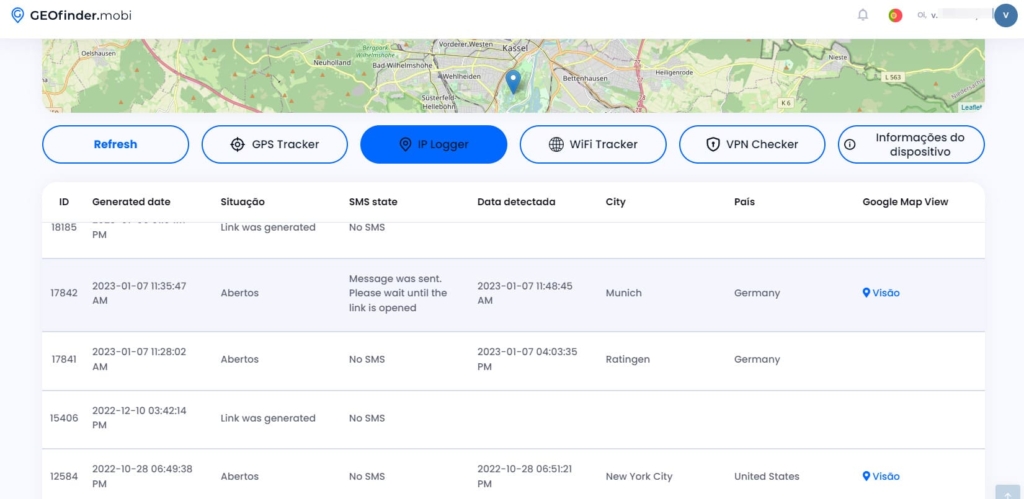
O GEOfinder.mobi é um sistema de rastreamento baseado na web que oferece conveniência e precisão incomparáveis no rastreamento da localização de um amigo via SMS da mesma forma que o Scannero e o Locationtracker.mobi. Basta escolher o que você mais gosta.

O GEOfinder usa tecnologia avançada para ajudar os usuários a localizar a localização exata de um alvo com apenas o número de telefone celular. Ele recebeu uma classificação de 4,5 estrelas de seus clientes pela precisão e eficiência de seu serviço de rastreamento de localização.
Os usuários podem acessar facilmente o site e inserir o número de telefone do alvo para iniciar o processo de rastreamento. O alvo receberá um SMS solicitando permissão para compartilhar sua localização, e assim que concederem permissão, o usuário receberá a localização do alvo em tempo real. A melhor parte é uma versão de teste barata do GEOfinder.
Rastreamento de Localização com Rastreadores Completos
Se você usa rastreamento de localização constantemente – com seu parceiro, filhos ou pais idosos ou até mesmo funcionários – você pode usar rastreadores completos.
uMobix
uMobix é um localizador e rastreador de celular que permite aos usuários rastrear e monitorar remotamente as atividades de um dispositivo alvo. Ele fornece informações detalhadas sobre registros de chamadas, mensagens de texto, atividade nas redes sociais e dados de localização.
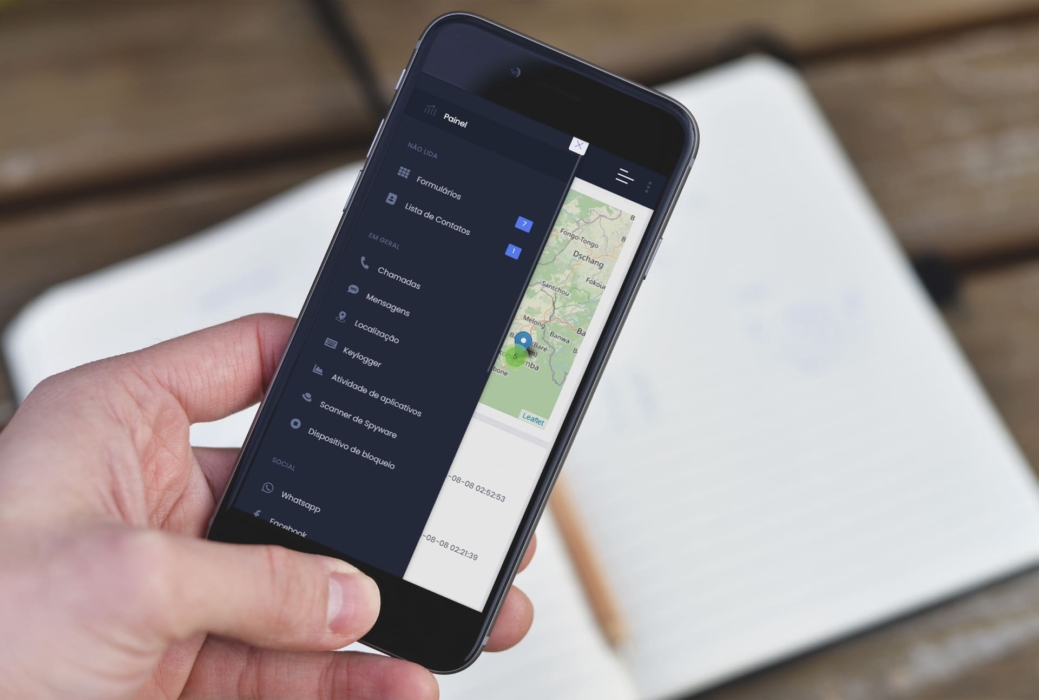
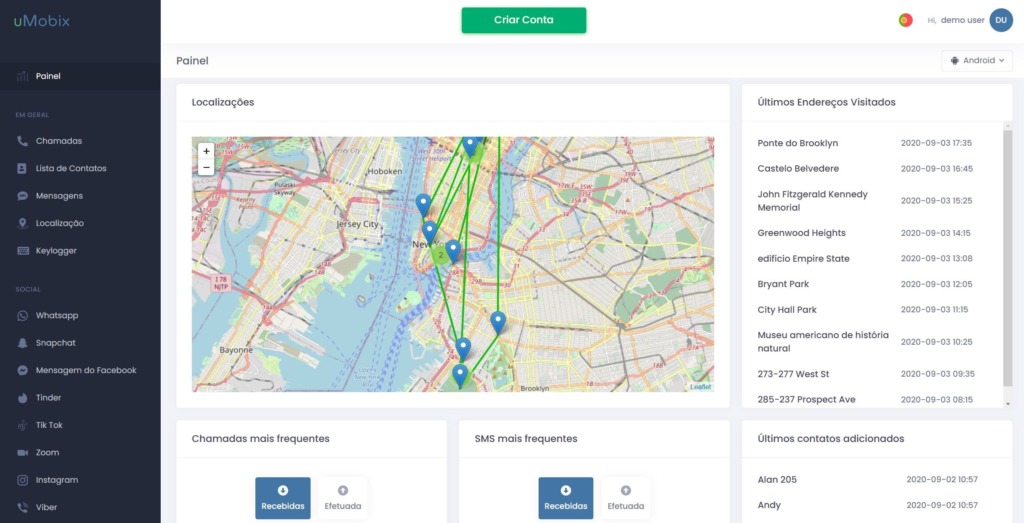
Para usar o uMobix para rastreamento de localização, inscreva-se no serviço e selecione a opção para monitorar um dispositivo iOS. Siga as instruções de instalação cuidadosamente para sincronizar com sucesso os dados do seu iPhone. Uma vez vinculado, o uMobix envia os dados do seu iPhone para o painel de controle. Acesse o painel da sua conta para visualizar os dados do telefone e a funcionalidade de localização GPS.
O recurso de localização GPS permite que você rastreie a localização de familiares ou amigos. Ele fornece coordenadas de localização, datas, horários e uma visão de mapa do local.
Phonsee
O Phonsee é um aplicativo de monitoramento de telefone que monitora remotamente o local de um iPhone.
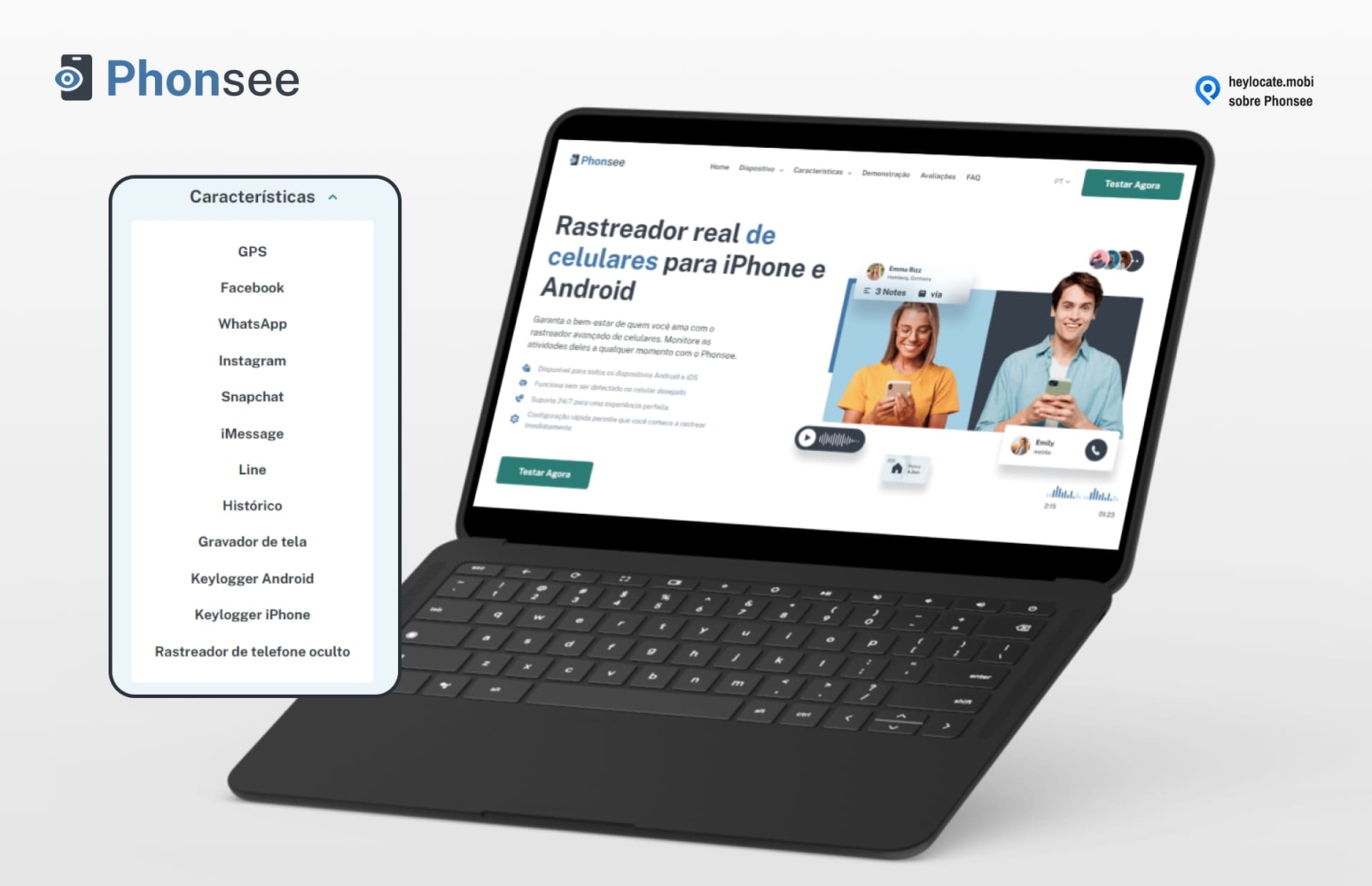
Você pode usá-lo como um aplicativo de controle dos pais ou monitorar os dispositivos da empresa quando os funcionários os utilizam. Isso pode ser útil quando os funcionários saem em viagens de campo para monitorar sua localização.
Não há necessidade de instalar o Phonsee em um iPhone. Você só precisa das credenciais do iCloud do telefone e da autenticação 2FA desativada para monitorar um iPhone.
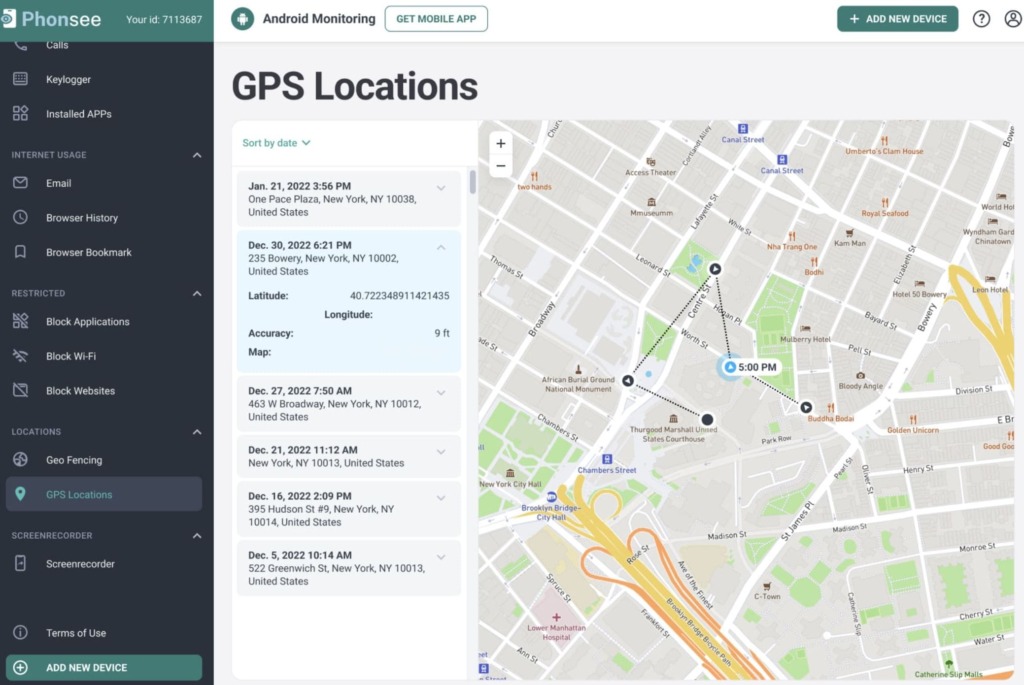
O Phonsee fornece a localização em tempo real de um iPhone em um mapa. Você pode definir zonas de geofence com alertas em tempo real quando seu filho ou um funcionário entrar ou sair da zona. Além disso, o Phonsee salva o histórico de localização de um telefone por 30 dias.
Cocospy
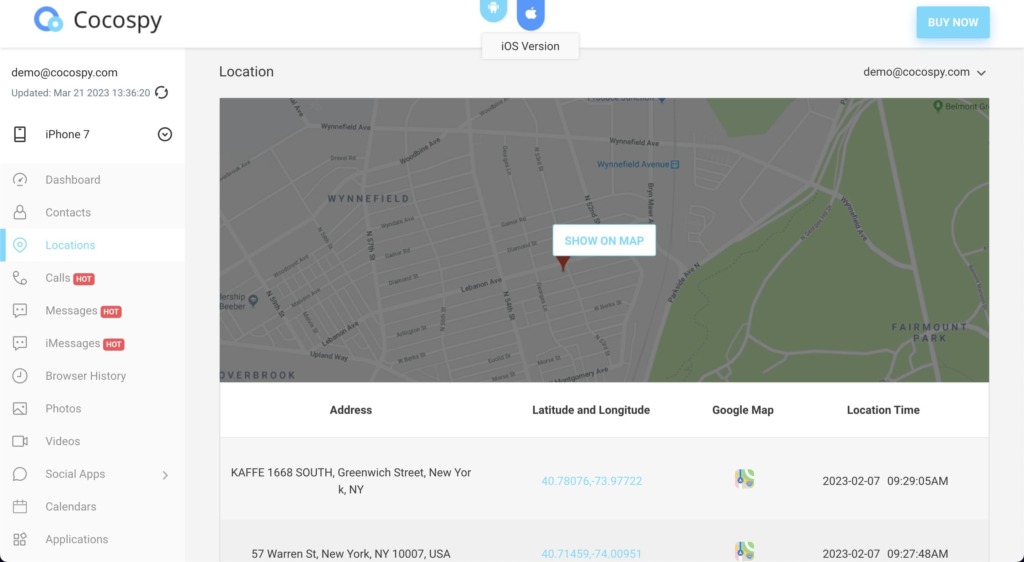
Cocospy é um software de monitoramento e rastreamento de telefone amplamente usado que permite aos usuários monitorar as atividades telefônicas de seus entes queridos, funcionários e crianças. É uma ferramenta poderosa que pode rastrear a localização GPS de alguém remotamente sem o seu conhecimento.

Para usar o Cocospy, você pode se inscrever para uma conta Cocospy enviando seu endereço de e-mail e completando o processo de registro, que leva apenas alguns minutos. No entanto, a sincronização dos dados do iPhone pode ser um pouco complicada e requer adesão cuidadosa a etapas técnicas. Mas não se preocupe, o suporte ao cliente do Cocospy está disponível 24/7 para ajudá-lo.
Uma vez que os dados do iPhone estejam sincronizados, você pode acessar o painel web do Cocospy para começar a monitorar o dispositivo alvo. O recurso de rastreamento de localização GPS fornece detalhes de localização, como datas, horários e até uma visão do Google Maps.
Em nosso blog HeyLocate, você também pode ler sobre como resolver outros problemas de localização no iPhone:
O Local Não Está Disponível e Nenhuma Localização Encontrada no iPhone: diferenças e soluções
Por que compartilhar localização não está funcionando no iPhone? Soluções e alternativas
Localização do iPhone não funciona: Guia completo de solução de problemas e métodos alternativos
Conclusão
Se você está com algum problema no Apple Maps, existem várias soluções que você pode tentar, incluindo reiniciar o iPhone, verificar seus Ajustes de rede e atualizar o software do seu iPhone. Se essas soluções não funcionarem, existem muitos aplicativos de mapeamento alternativos para escolher, incluindo Google Maps, Waze e MapQuest.
Em última análise, o melhor aplicativo de mapeamento para você dependerá de suas necessidades e preferências. Existem outros aplicativos como uMobix, Phonsee e Cocospy que você pode usar para rastrear a localização do seu iPhone ou outros dispositivos. Esses aplicativos são particularmente úteis se você quiser monitorar a localização do seu filho ou funcionários. Se o seu mapa não estiver funcionando no iPhone e você precisar rastrear a localização de alguém uma vez, tente o Scannero ou o GEOfinder.
Perguntas Frequentes
Se o GPS do seu iPhone não estiver funcionando, isso pode ser devido a um problema de software, a necessidade de atualização do sistema operacional ou às Ajustes de localização que podem estar desligados. Certifique-se de que todas as Ajustes de localização estão ativas e que seu software está atualizado.
Para atualizar o Maps no seu iPhone, primeiro você precisa atualizar o sistema operacional iOS para a versão mais recente, pois o Apple Maps é atualizado juntamente com ele. Vá em “Ajustes”, depois em “Geral” e por fim em “Atualização de Software” para verificar se existe uma nova versão disponível para download.
Para ativar o mapa no seu iPhone, vá até “Ajustes”, em seguida “Privacidade”, depois “Serviços de Localização”, e certifique-se de que os serviços de localização estão ativados. Depois, desça a lista de apps até encontrar “Mapas” e confirme que a opção está configurada para “Ao Usar o App” ou “Sempre”.



 Segunda-Domingo: 10:00am - 1:00am (Horário de Brasília)
Deixe um comentário