
Nicht jugendfreie Seiten sperren: Android-Lösungen und Anleitungen


Sie können nicht jugendfreie Seiten sperren, indem Sie die sichere Suche verwenden, die Kindersicherung einrichten und Erweiterungen zum Blockieren von Webseiten hinzufügen.

Inhaltsverzeichnis
- So blockieren Sie 18+-Inhalte mit Safe Search
- Verwenden Sie die Kindersicherung, um nicht jugendfreie Seiten Sperren zu können
- So verwenden Sie den DNS-Filter, um Internetseiten für Erwachsene zu blockieren
- Verwenden Sie Browsererweiterungen, um Pornos auf Android zu blockieren
- Fazit
- Häufig gestellte Fragen (FAQs)
Wir erhalten möglicherweise eine Provision für Partnerlinks auf dieser Seite. Wie wir Geld verdienen
Da Inhalte für Erwachsene nur einen Klick entfernt sind, ist es unerlässlich zu lernen, wie Sie Websites für Erwachsene dauerhaft blockieren.
In einem Bericht schreibt das ZDF, dass 42 Prozent der befragten 11- bis 17-Jährigen bereits pornografische Inhalte gesehen haben, und beruft sich auf eine Studie der Landesanstalt für Medien. Der Erstkontakt mit Pornografie erfolgt häufig zufällig oder unfreiwillig im Alter von 12 bis 15 Jahren.
Ich weiß, wie frustrierend es für Eltern ist, Seiten ab 18 sperren zu wollen. Nicht jugendfreie Inhalte können außerhalb der normalen Suche erscheinen, wenn Ihr Kind seine Hausaufgaben recherchiert oder wenn sie in sozialen Medien surfen.
Die Wahrheit ist, dass Inhalte für Erwachsene zur Gewohnheit werden. Der häufige Kontakt mit expliziten Inhalten im Internet kann das psychische Wohlbefinden Ihrer Familie, und besonders da ihrer Kinder, beeinträchtigen.
Wenn Sie auf der Suche nach einer dauerhaften Lösung sind und Kindersicherung im Internet ernst nehmen, lesen Sie weiter. Wir haben die besten Möglichkeiten gefunden, um den Zugriff auf Pornoseiten blockieren zu können.
So blockieren Sie 18+-Inhalte mit Safe Search
Eine mehrdeutige und vielleicht harmlose Suche kann versehentlich anstößige Inhalte aufdecken. Mir ist aufgefallen, dass einige Wörter in Inhalten für Erwachsene auch als Slang-Begriffe für sexuelle Inhalte dienen. So konnte eine einfache Suche mit Wörtern wie Pfirsich oder Melone auf meinem Handy Webseiten für Erwachsene finden.
Die Funktion Safe Search in Standardbrowsern und Suchmaschinen leistet gute Arbeit beim Filtern anstößiger Inhalte. Die Option gibt Eltern Möglichkeiten, Nacktheit, grafische sexuelle Handlungen, sexuell explizite Inhalte und gewalttätige Webseiten auf Mobiltelefonen zu filtern und eine Sperrung einzurichten.
Meinen Tests zufolge ist Safe Search also der einfachste Weg, Webseiten für Erwachsene auf einem Handy dauerhaft und kostenlos zu blockieren.
Ich habe mein Samsung A33 und Galaxy S21 Ultra-Telefon verwendet, um diese Anweisungen zum Blockieren von Websites auf Android anzuwenden.
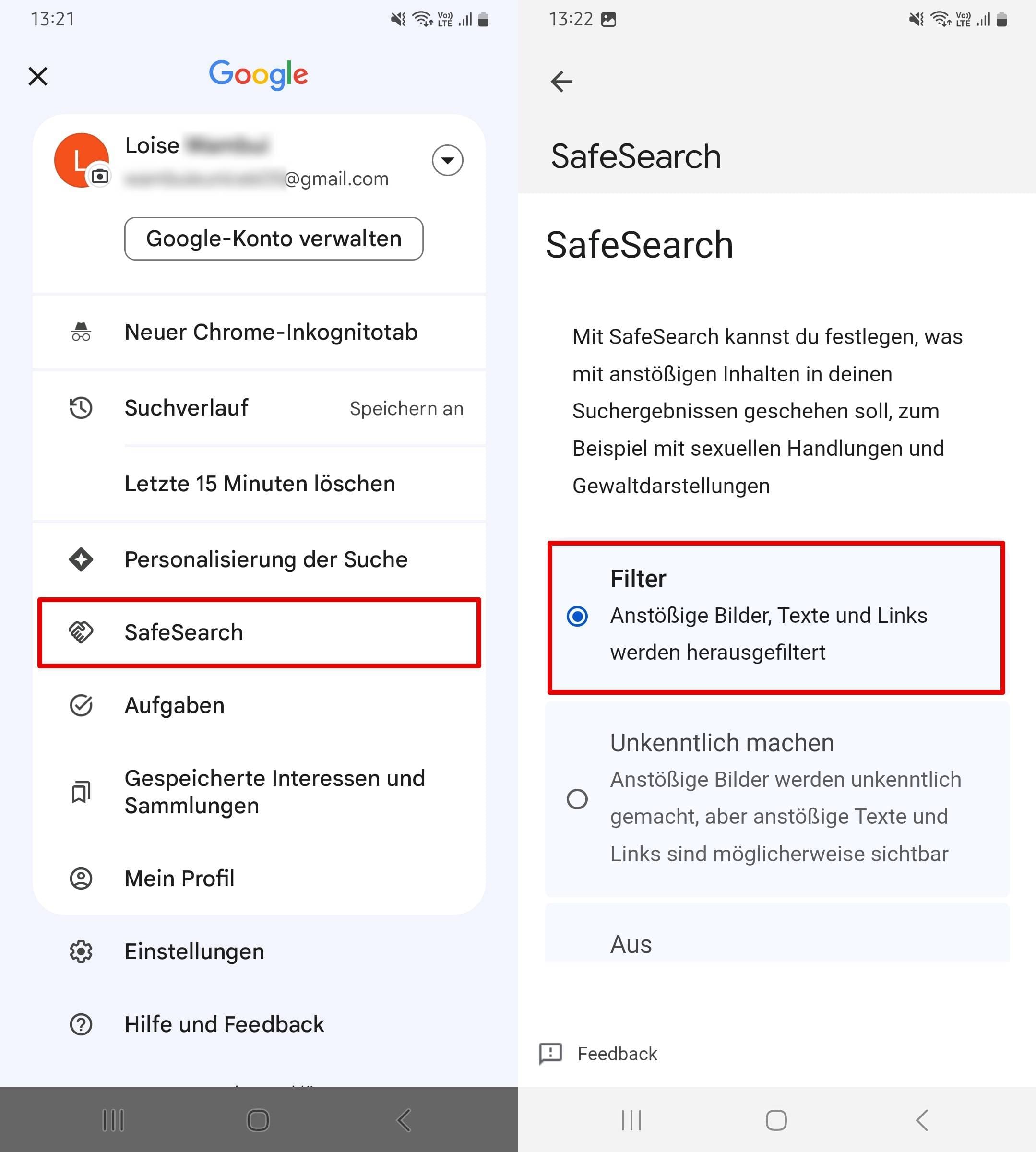
So richten Sie die sichere Suche in der Google App ein
- Öffnen Sie die Google-App und klicken Sie auf Ihr Profilsymbol in der oberen rechten Ecke.

- Tippen Sie auf SafeSearch und wählen Sie Filter. Diese Option filtert anstößige Bilder, Texte und Links heraus.


So wenden Sie Safe Browsing in Google Chrome auf Android an
- Öffnen Sie den Chrome-Browser und klicken Sie auf die drei Punkte in der oberen rechten Ecke.

- Tippen Sie auf Einstellungen > Datenschutz und Sicherheit.
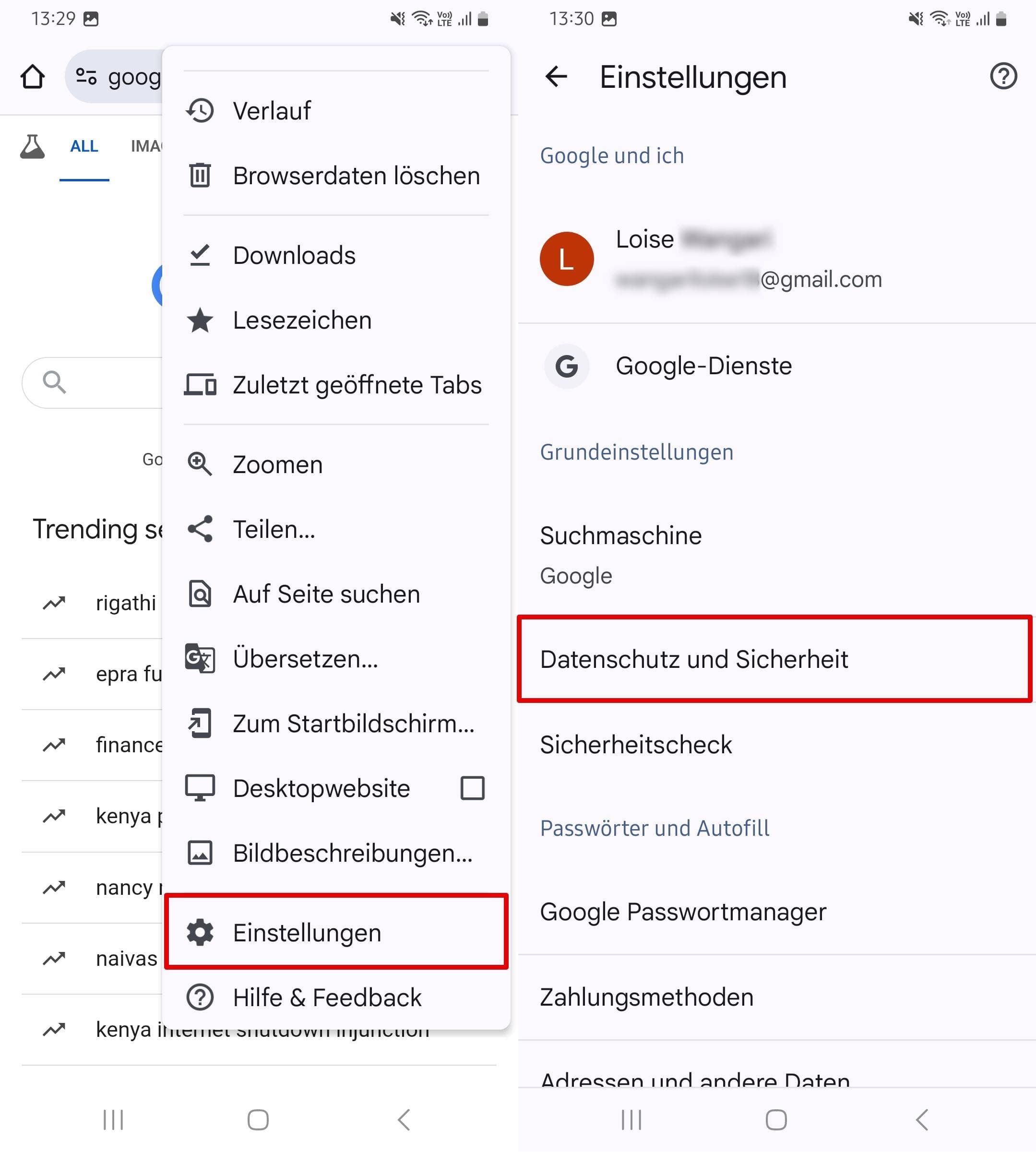
- Scrollen Sie nach unten zu Sicherheit und tippen Sie auf Safe Browsing.
- Wählen Sie die Option Erweiterter Schutz. Diese Funktion blockiert nicht explizit Inhalte für Erwachsene, aber der Chrome-Browser bietet Schutz vor gefährlichen Websites, Downloads und Erweiterungen.


Verwalten der sicheren Suche in der Bing-App
- Öffnen Sie die Bing-App und klicken Sie auf die drei Punkte in der oberen rechten Ecke.

- Tippen Sie auf Sucheinstellungen > Sichere Suche und wählen Sie Streng.


Sie können die sichere Suche auch in der Bing-Suchmaschine selbst in einem beliebigen Browser einrichten. Öffnen Sie bing.com, tippen Sie auf das Burger-Menü in der oberen rechten Ecke und wählen Sie SafeSearch > Streng.
So richten Sie die sichere Suche für das Microsoft-Konto ein
- Öffnen Sie die Bing-App, und tippen Sie auf das Profilsymbol in der oberen linken Ecke.

- Gehen Sie zu Einstellungen > Suche > Sichere Suche und wählen Sie Streng.


Einschränkungen von Safe Search:
Es ist nicht zu 100 % garantiert, dass die Ergebnisse von Safe Search gefiltert werden. Die Wirkung ist je nach Suchmaschine unterschiedlich und das sperren von nicht jungendfreien Seiten auf dem Android ist somit nicht garantiert. Darüber hinaus können Inhalte falsch klassifiziert werden und durch den Filter schlüpfen. Nicht jede Funktion der Safe Search verhindert immer den Zugang zu fraglichen Inhalten.
Auf der anderen Seite können einige Inhalte unzugänglich sein, obwohl sie nicht schädlich sind. Dies kann den Zugriff auf nützliche Suchergebnisse einschränken.
Verwenden Sie die Kindersicherung, um nicht jugendfreie Seiten Sperren zu können
Android-Telefone verfügen über eine Digital Wellbeing-Funktion, die eine Kindersicherung bietet, um bestimmte Internetseiten zu blockieren. Das Blockieren von Internetseiten kann ein sicheres Surferlebnis schaffen, da Sie Internetseiten für Erwachsene, Pornos, Internetseiten mit Altersbeschränkungen, Chatforen für Erwachsene und andere einschränken können. Das bedeutet jedoch, dass Sie jede mögliche 18+ Seite auflisten müssen, was unmöglich ist.
Family Link für Android
Family Link ist eine Google-Kindersicherungs-App, mit der die Telefonaktivitäten eines Kindes verwaltet werden können. Es bietet Werkzeuge zum Blockieren von 18+ Internetseiten auf einem Handy.
Darüber hinaus verfügt es über eine Kindersicherungs-App-Verwaltung für Google-Apps, sodass Sie genehmigen können, welche Apps sie aus dem Google Play Store herunterladen können.
So verwenden Sie Family Link, um bestimmte Internetseiten für Erwachsene zu blockieren:
Sie müssen zuerst Family Link einrichten, indem Sie das Gerät Ihres Kindes mit Family Link verbinden. Richten Sie dann alle Family Link-Funktionen ein und verwenden Sie sie.
- Klicken Sie in der Family Link-App im unteren Menü auf Einstellungen.
- Wählen Sie Google Chrome und Web und dann die Option Versuch, anstößige Websites zu blockieren aus.
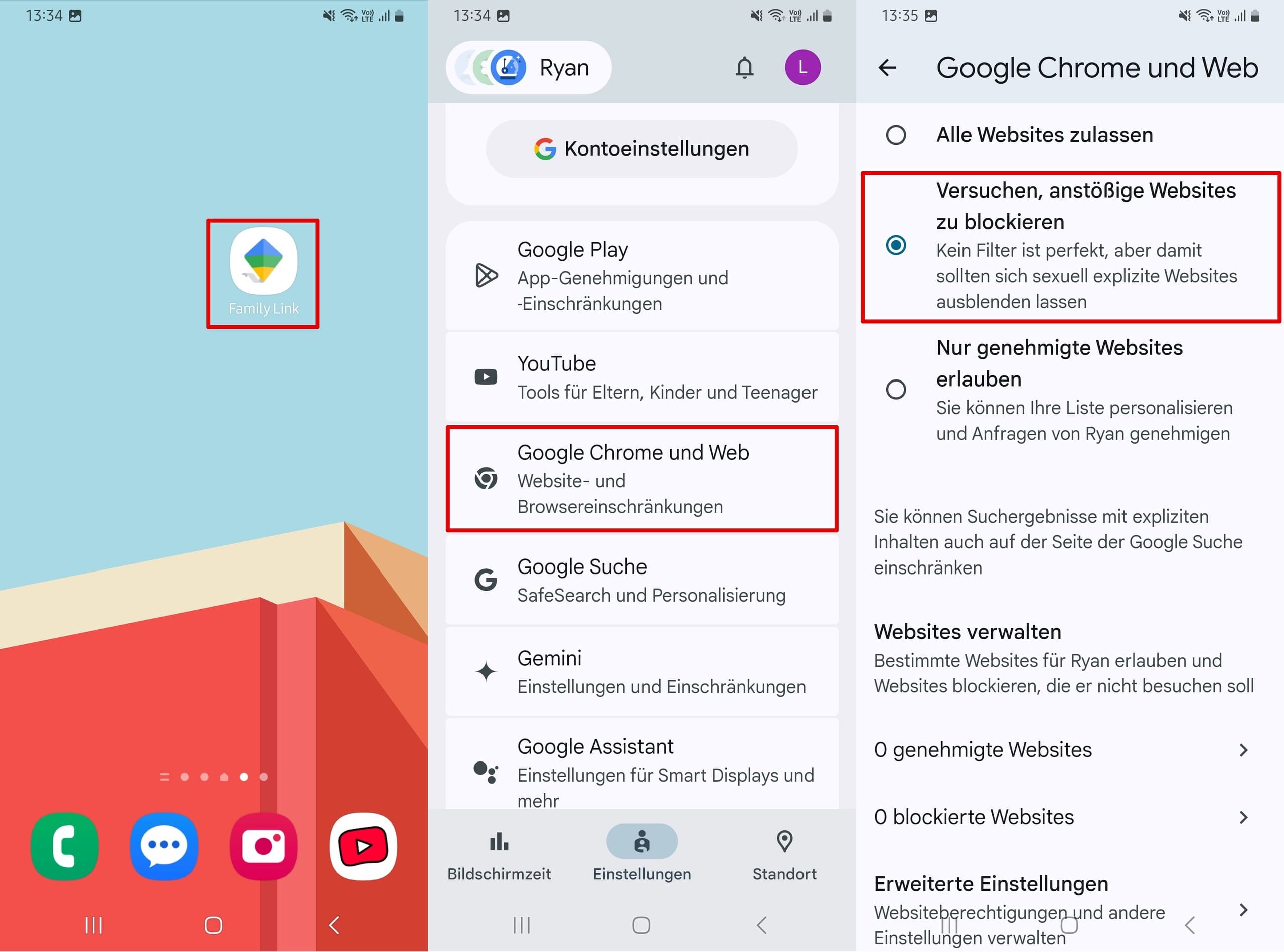
- Klicken Sie unter Websites verwalten auf blockierte Websites.
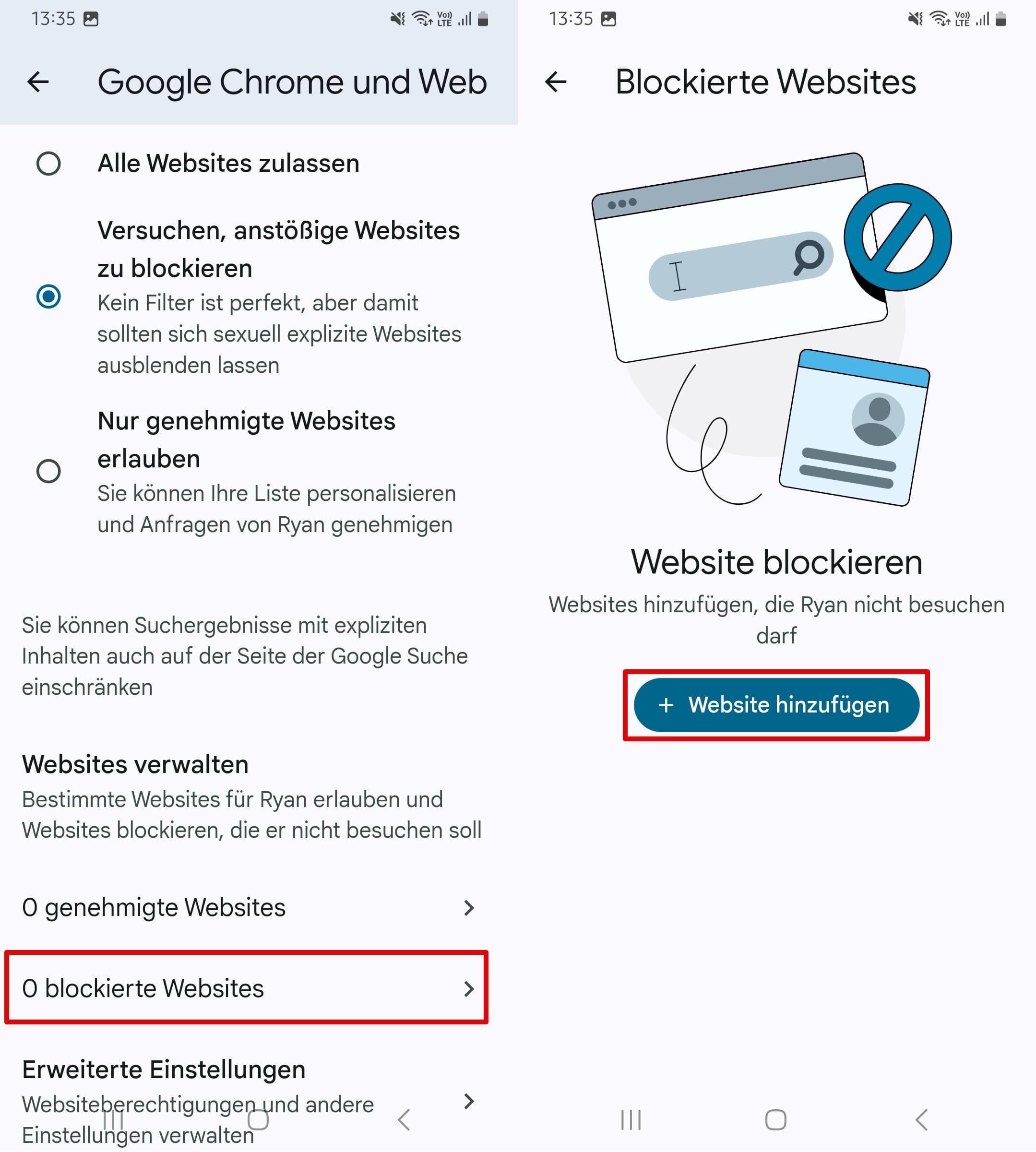
- Klicken Sie auf Website hinzufügen, geben Sie die URL ein und klicken Sie auf Hinzufügen. Diese Methode blockiert unangemessene Internetseiten dauerhaft auf dem Android-Handy Ihres Kindes.

- Gehen Sie zurück zu Einstellungen, wählen Sie Google-Suche und klicken Sie dann auf Filter. Auch hier versucht die sichere Suche, unangemessene Internetseiten und Inhalte für Erwachsene zu filtern.


Begrenzungen:
Google Family Link filtert Ergebnisse in der Google-Suche. Als solche kann sie den Zugriff auf pornografische Internetseiten, die in anderen Suchmaschinen gesucht werden, nicht verhindern.
Außerdem kann Family Link keine Einschränkungen für Apps verschiedener Unternehmen durchsetzen, z. B. für Social-Media-Apps wie Facebook, Snapchat und Instagram.
Professionelle App zur elterlichen Überwachung
Kostenlose Methoden zum Blockieren von Pornos sind in der Tat nicht narrensicher und technisch begabte Kinder können herausfinden, wie sie sie umgehen oder entfernen können.
Deshalb ist es besser, eine professionelle App für die Kindersicherung zu verwenden. Solche Apps arbeiten im Hintergrund und können Pornos auf Android effektiv blockieren.
Wir haben verschiedene professionelle Apps untersucht, die den Zugriff auf unangemessene Internetseiten auf Android-Handys blockieren können. Der beste Pornoblocker ist die Software mSpy, da Sie die spezifische URL eingeben können, die blockiert werden soll.
Es ist unwahrscheinlich, dass ein Teenager herausfindet, wie er Internetseiten für Erwachsene wieder zugänglich machen kann. Darüber hinaus können Sie damit die Internetseiten überwachen, die ein Kind besucht und weitere Jugendschutzeinstellungen vornehmen.

So verwenden Sie mSpy, um 18+ Internetseiten auf einem Smartphone dauerhaft zu blockieren:
- Gehen Sie zu mspy.com und erstellen Sie ein Konto. Sie erhalten Zugriff auf ein Online-Dashboard, das die Aktivitäten des Telefons synchronisiert.
- Klicken Sie in der Systemsteuerung im linken Bereich auf Internetseiten sprerren. Es öffnet sich eine Seite, auf der Sie die Websites hinzufügen können, die Sie blockieren möchten.
- Geben Sie die URLs bekannter Pornoseiten in das dafür vorgesehene Feld ein und klicken Sie auf Blockieren. mSpy verhindert den Zugriff auf diese Websites auf dem verfolgten Smartphone.

mSpy kann die Webseite verfolgen, die ein Kind besucht, was sich hervorragend eignet, um neue Websites zu entdecken, die Inhalte für Erwachsene enthalten. Daher können Sie im Abschnitt Block Website so viele Internetseiten für Erwachsene hinzufügen, wie Sie möchten.
Darüber hinaus verfügt mSpy über einen Keylogger zum Anzeigen eingegebener Wörter und einen Keyword-Tracker zum Verfolgen bestimmter Schlüsselwörter. Auf diese Weise können Sie mit dem Keylogger Slang für Inhalte für Erwachsene entdecken und den Keyword-Tracker verwenden, um herauszufinden, wie sie verwendet werden.

mSpy kann Ihnen dabei helfen, die Exposition eines Kindes gegenüber anstößigem Material zu begrenzen, insbesondere für Teenager, die technisch versierter sind und die sichere Suchfunktion in Browsern und Google leicht umgehen können.
Begrenzungen:
mSpy kann nicht filtern, was ein Kind sucht. Es kann nur den direkten Zugriff auf die Internetseiten blockieren, die Sie mit der Funktion „Websites blockieren“ auf mSpy eingegeben haben. Sie müssen also aktiv wissen, welche Internetseiten ein Kind besucht und diese folglich blockieren.
So verwenden Sie den DNS-Filter, um Internetseiten für Erwachsene zu blockieren
Ein DNS-Filter blockiert Internetseiten für Erwachsene auf DNS-Ebene. DNS steht für Domain Name System. Alle Internetseiten verfügen über IP-Adressen, die unter dem Domain Name System (DNS) geführt werden. Wenn Sie einen DNS-Filter verwenden, können Sie unerwünschte Inhalte filtern, indem Sie deren Kategorie überprüfen, bevor sie angezeigt werden.
Standardmäßig verwendet Ihr Android-Smartphone das DNS, das von Ihrem Mobilfunkanbieter oder Wi-Fi-Netzwerk bereitgestellt wird. Sie können es jedoch in das private ändern.
So richten Sie einen DNS-Filter auf Android ein:
- Gehen Sie zu den Einstellungen und klicken Sie auf Verbindungen.
- Klicken Sie auf Weitere Verbindungseinstellungen.

- Tippen Sie auf Privates DNS.
- Wählen Sie Hostname des Anbieters des privaten DNS aus. Es gibt verschiedene private DNS-Anbieter; für Familien-Androiden sind CleanBrowsing oder AdGuard die besten.
- Geben Sie den Hostnamen des DNS-Anbieters: family-filter-dns.cleanbrowsing.org ODER dns-family.adguard.com in das dafür vorgesehene Feld ein und klicken Sie auf Speichern.


Begrenzungen:
Man kann ein privates DNS mit einem VPN umgehen, so dass selbst wenn Sie es wichtig finden, Websites für Erwachsene auf Mobilgeräten zu blockieren, es mit einem VPN unbrauchbar gemacht werden kann. Wenn Websites nicht regelmäßig kategorisiert werden, kann es sein, dass der Filter 18+ Websites auf dem Zieltelefon nicht blockieren kann.
Verwenden Sie Browsererweiterungen, um Pornos auf Android zu blockieren
Sie können Pornoinhalte mithilfe von Browsererweiterungen blockieren. Dabei handelt es sich um Apps, die Inhalte filtern und Internetseiten für Erwachsene in Telefonbrowsern einschränken. Es gibt kostenlose und kostenpflichtige Optionen, die gleichermaßen für die Schaffung einer gesünderen digitalen Umgebung geeignet sind.
Wenn Sie bei einem Teenager Anzeichen von Pornokonsum bemerkt haben oder einen für sich selbst haben möchten, können Pornoblocker-Erweiterungen Inhaltseinschränkungen in einem Browser wie Chrome bereitstellen.
Blocker X
Blocker X ist ein leistungsstarker Blocker für unangemessene Inhalte für Android-Browser. Es kann Porno-Internetseiten für Android-Benutzer über Schlüsselwörter und bestimmte Internetseiten blockieren.
Sobald Sie die App installiert haben, werden Sie durch einen Onboarding-Prozess geführt und haben dann die Möglichkeit, die Wörter und Websites einzugeben, die in den meisten Android-Browsern blockiert werden sollen.

Begrenzungen:
Die Verwendung kostenloser Browsererweiterungen bietet die Freiheit, die App zu deinstallieren. Wenn Sie vorhaben, es für Ihren Teenager oder ihr Kind zu verwenden, ist es besser, sich für einen kostenpflichtigen Plan zu entscheiden, da Sie benachrichtigt werden, wenn ein Teenager versucht, die App zu deinstallieren.
Daher können Sie es verwenden, um Internetseiten für Erwachsene auf dem Smartphone dauerhaft zu blockieren.
Fazit
Es ist wichtig, nicht jungendfreie Seiten zu sperren und Internetseiten für Erwachsene dauerhaft zu blockieren, um Ihr psychisches Wohlbefinden ihrer Kinder zu gewährleisten und eine gesunde digitale Umgebung für Kinder im Internet zu gewährleisten.
Nachdem ich die besten Methoden zum Anwenden von Filtern recherchiert hatte, stellte ich fest, dass Browsererweiterungen am besten zum Pornoseiten blockieren in jedem Webbrowser geeignet sind.
Google Family Link eignet sich am besten zum Blockieren bestimmter Internetseiten auf dem Handy eines kleinen Kindes. Es ist eine zuverlässige Option für Kinder, die Google-Produkte wie den Chrome-Browser, YouTube und Google Play verwenden.
Es bietet des weiteren zusätzliche Sperren, um Ablenkungen während Schulzeiten und die Verwendung des Smartphones zu kontrollieren.
Für Eltern von Teenagern empfehle ich mSpy. Diese App bietet volle Kontrolle ist schwer zu deinstallieren. Sie kann Inhalte für Erwachsene und unangemessene Internetseiten auf jedem Gerät dauerhaft blockieren. Außerdem bietet Sie weitere Möglichkeiten um Informationen über das Internetverhalten ihrer Kinder zu lernen.
Daher ist es am besten, den SafeSearch-Filter mit zusätzlichen Tools zu kombinieren um volle Kontrolle über die Jugendschutzeinstellungen zu erhalten. Fangen Sie jetzt damit an!
Häufig gestellte Fragen (FAQs)
Wie blockiere ich Websites für Erwachsene über eine Internetverbindung?
Wenn Sie Websites für Erwachsene über eine Internetverbindung blockieren möchten, aktivieren Sie die sichere Suche, um unangemessene Inhalte in Google und Chrome zu filtern.
Wie blockiere ich unangemessene Websites auf Android ohne App?
Sie können unangemessene Websites auf Android-Geräten ohne App blockieren, indem Sie einen DNS-Filter in den Verbindungseinstellungen des Telefons verwenden.
Welcher DNS blockiert Inhalte für Erwachsene?
Verwenden Sie für die private DNS-Einstellung von Android CleanBrowsing oder AdGuard mit den richtigen Hostnamen: family-filter-dns.cleanbrowsing.org ODER dns-family.adguard.com.
Was ist die App, die Websites auf Android blockiert?
Blocker X ist eine der Apps, die Websites für Erwachsene auf Android blockiert.
Wie blockiere ich alle Dating-Sites auf meinem Handy?
Verwenden Sie eine Kindersicherungs-App wie Google Family Link oder mSpy, um alle Dating-Sites auf einem Telefon zu blockieren.
Nummer prüfen
Handyortung


Kommentar schreiben