




 Clause de non-responsabilité des affiliés
 Le contrôle parental sur l’iPad désigne un ensemble de fonctions et d’outils qui permettent aux parents ou aux tuteurs de surveiller, de gérer et de restreindre l’accès et les activités de leurs enfants sur un appareil iPad.
Pourquoi ce contrôle ? Malheureusement, le confort technologique des iPads s’accompagne d’un risque accru d’exposition des enfants à des contenus inappropriés et à des prédateurs en ligne.
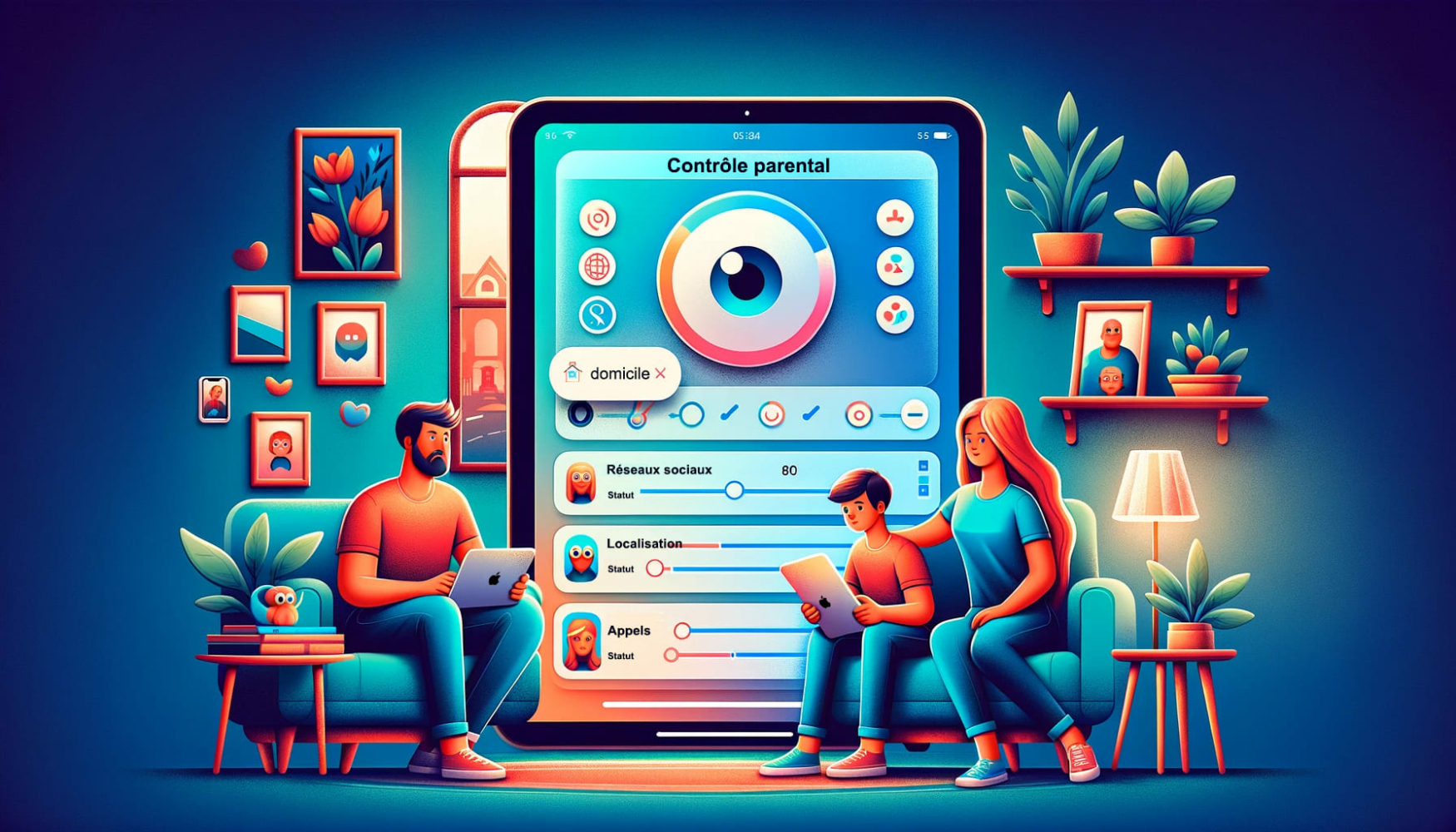
C’est pourquoi les contrôles parentaux sur les iPads des enfants sont utiles pour diverses raisons, notamment :
- la protection contre les contenus inappropriés et le langage explicite ;
- gérer efficacement le temps d’écran ;
- se prémunir contre les cybermenaces ;
- améliorer les possibilités d’apprentissage ;
- défendre les valeurs familiales ;
- protéger la vie privée ;
- faciliter une communication ouverte.
Dans ce guide complet, nous expliquons en détail comment faire la mise à jour d’un contrôle parental sur l’iPad, à l’aide des fonctions intégrées de l’iPad et d’applications de contrôle tierces.
Le meilleur choix d’après nos recherches
🥇 uMobix est l’un de nos meilleurs outils de contrôle parental qui peut être utilisé pour surveiller et gérer l’utilisation de l’iPad. Accessible à tout le monde, la surveillance des applications, le suivi des sites web, la géolocalisation et le suivi discret.
🥈 FlexiSPY offre des fonctions de contrôle uniques et avancées pour les iPads, permettant aux utilisateurs de surveiller les appels, les messages et l’historique de navigation. Capacités de contrôle à distance. Gérer le temps d’écran.
🥉 Cocospy.org est une autre application de surveillance efficace pour iPad. Elle est connue pour sa synchronisation rapide des données et ses fonctions étendues de surveillance des messages et des médias sociaux.
Comment définir le contrôle parental sur l’iPad
Pour configurer le contrôle parental sur l’iPad, accédez au contrôle parental via l’application Réglages de l’appareil sur l’écran d’accueil de l’iPad. Naviguez jusqu’à « Réglages du temps d’écran » et touchez « contenu et confidentialité » pour gérer les restrictions en basculant le commutateur sur la position « Activer les restrictions ».
Vous devrez probablement créer un code d’accès à quatre chiffres pour ces réglages, afin que votre enfant ne puisse pas les modifier sans votre autorisation.
Une fois les restrictions activées, vous pouvez accéder à diverses options et restrictions pour personnaliser l’expérience de votre enfant sur l’iPad. Voici quelques-unes de ces options :
- Restrictions sur les applications : Vous pouvez contrôler les applications auxquelles votre enfant a accès. Vous pouvez ensuite définir des restrictions pour des catégories d’applications spécifiques telles que les réseaux sociaux, les jeux et les divertissements.
- Restrictions de contenu : Vous pouvez restreindre le contenu explicite de la musique, des podcasts, des films, des émissions de télévision, des livres et des applications, afin de garantir une consommation de contenu adaptée à l’âge de l’enfant.
- Restrictions du contenu Web : Contrôlez l’accès aux sites web en limitant la navigation à des sites web spécifiques adaptés à l’âge des enfants ou en bloquant complètement certains contenus.
- Limites de communication : Gérez les communications de votre enfant en autorisant ou en interdisant les contacts, FaceTime et les fonctions du Game Center.
- Paramètres de confidentialité : Limitez l’accès aux services de localisation, aux photos et à d’autres fonctions de partage d’informations personnelles.
- Achats et téléchargements : Empêchez les achats et les téléchargements involontaires en demandant l’approbation des parents pour les installations d’applications et les achats in-app.
- Limites de temps : Définissez une limite quotidienne d’applications et un temps d’écran global pour garantir une utilisation équilibrée de l’appareil.
- Temps d’arrêt : Établissez des périodes d’inactivité spécifiques pendant lesquelles l’appareil sera verrouillé, sauf pour des applications spécifiques comme les appels téléphoniques et les messages.
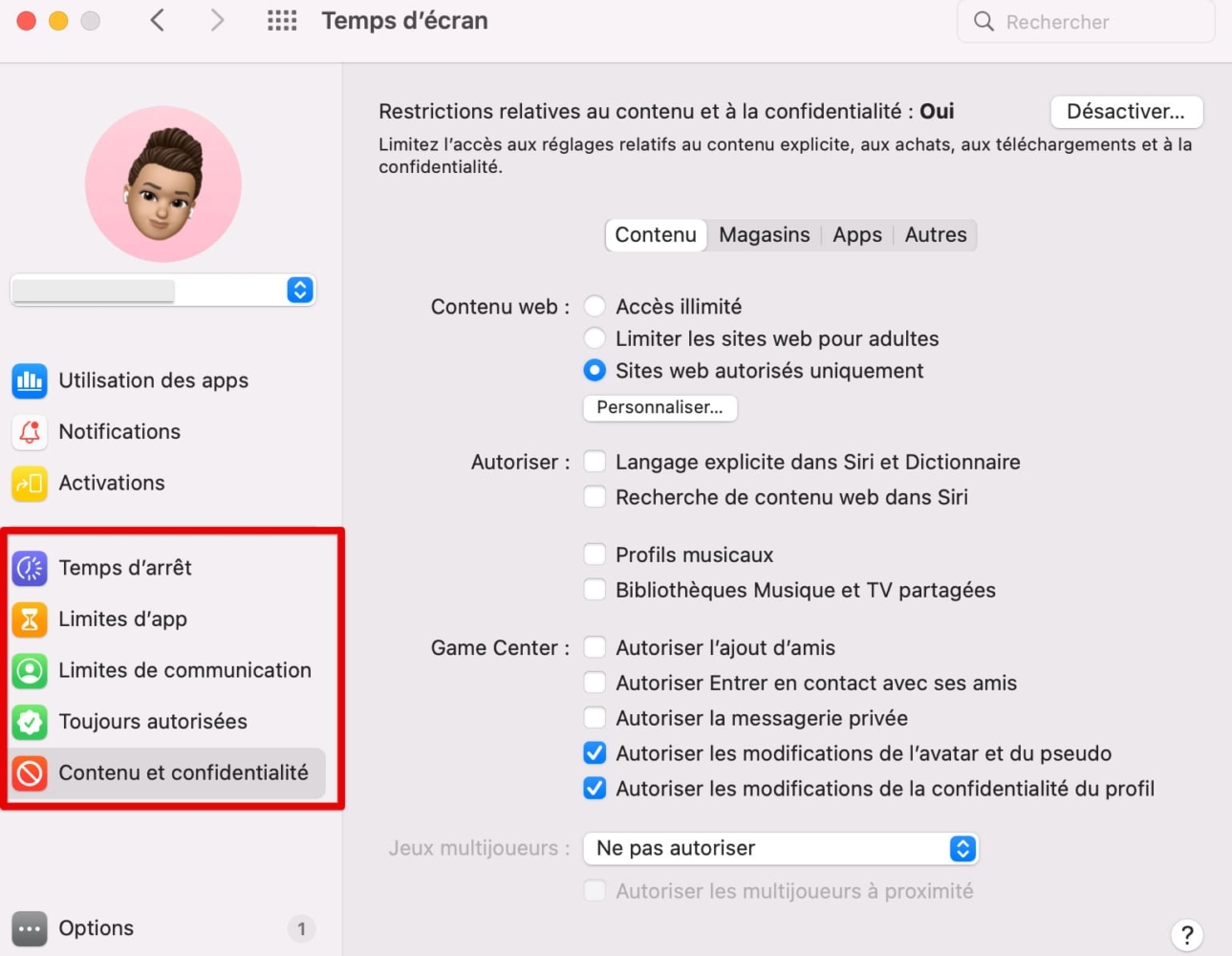
Il s’agit d’une couche de protection iPad pour enfant cruciale pour le parcours numérique des tout petits. Il est recommandé de revoir et d’ajuster régulièrement ces réglages au fur et à mesure que votre enfant grandit et mûrit, afin de s’assurer que les restrictions restent adaptées à son âge et à ses besoins.
Un enfant peut-il contourner le contrôle parental sur l’iPad ?
Oui, des enfants déterminés peuvent tenter de contourner le contrôle parental de l’iPad en réinitialisant les paramètres ou en cherchant des solutions de contournement en ligne.
Meilleures applications de contrôle parental pour iPad
En général, le contrôle parental de l’iPad n’est pas suffisant ou les enfants peuvent le contourner. Il faut alors envisager d’utiliser des applications parentales tierces :
uMobix
uMobix est une application de surveillance d’iPad très appréciée, offrant un ensemble complet d’outils de surveillance d’iPad pour enfant en vue de superviser les activités des employés et des enfants sur l’iPad.
Cet outil a consolidé sa réputation en obtenant des commentaires positifs et en conservant une note moyenne de 3,5 étoiles sur des plateformes réputées telles que Trustpilot. Avec une base d’utilisateurs substantielle de plus de 1 000 téléchargements, uMobix reste un choix de confiance.
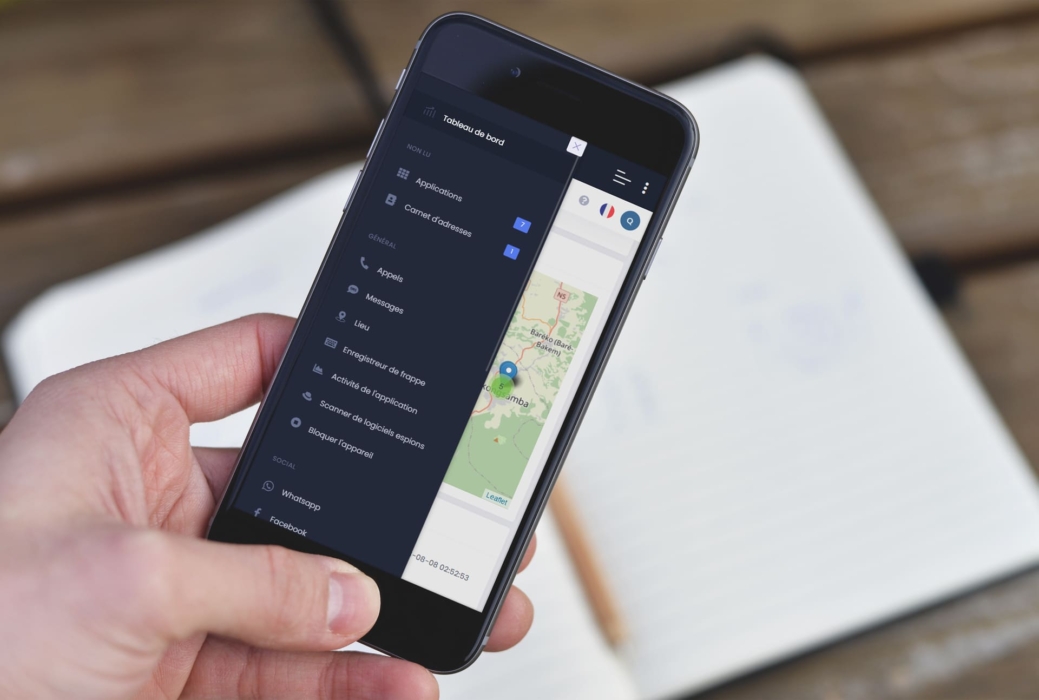
Ce qu’il peut faire :
- le suivi de la localisation ;
- le suivi des appels et des messages texte ;
- le filtrage du contenu des recherches sur le web ;
- surveillance des médias sociaux ;
- le suivi de l’utilisation des applications.
Expérience utilisateur :
Lorsque j’ai décidé d’utiliser uMobix pour le contrôle parental de l’iPad de mon enfant, le processus d’installation a été étonnamment rapide et sans tracas. En naviguant dans mon tableau de bord uMobix, je me suis retrouvé à surveiller sans effort toutes les activités sur l’iPad.
Cela englobait un large éventail d’actions, allant de la gestion des appels téléphoniques et des messages à la supervision des interactions sur les médias sociaux, en passant par le suivi de leur localisation et même l’examen de l’historique de navigation.
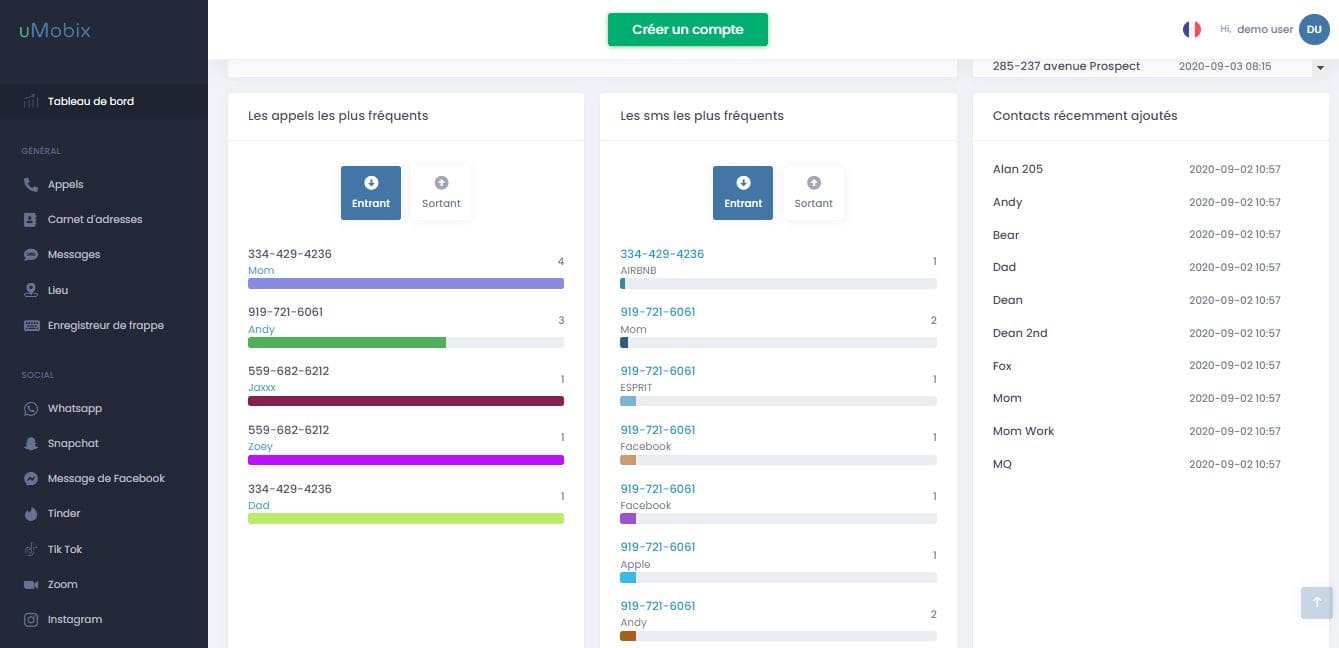
Ce qui m’a vraiment impressionné, c’est son mode de fonctionnement discret. Mon enfant ne savait pas qu’il était surveillé, mais uMobix s’est assuré qu’il ne pouvait pas contourner les contrôles parentaux ou désactiver l’outil.
| Rapidité | Simplicité | Efficacité | Sécurité |
|---|---|---|---|
| 4 | 5 | 4 | 5 |
Pour :
- suivi précis en temps réel ;
- fonctionne sans jailbreaking de l’appareil ;
- une démo est disponible ;
- fonctionne en mode furtif.
Contre :
- aucun essai gratuit n’est disponible ;
- un abonnement est nécessaire pour toutes les fonctionnalités.
Parentaler
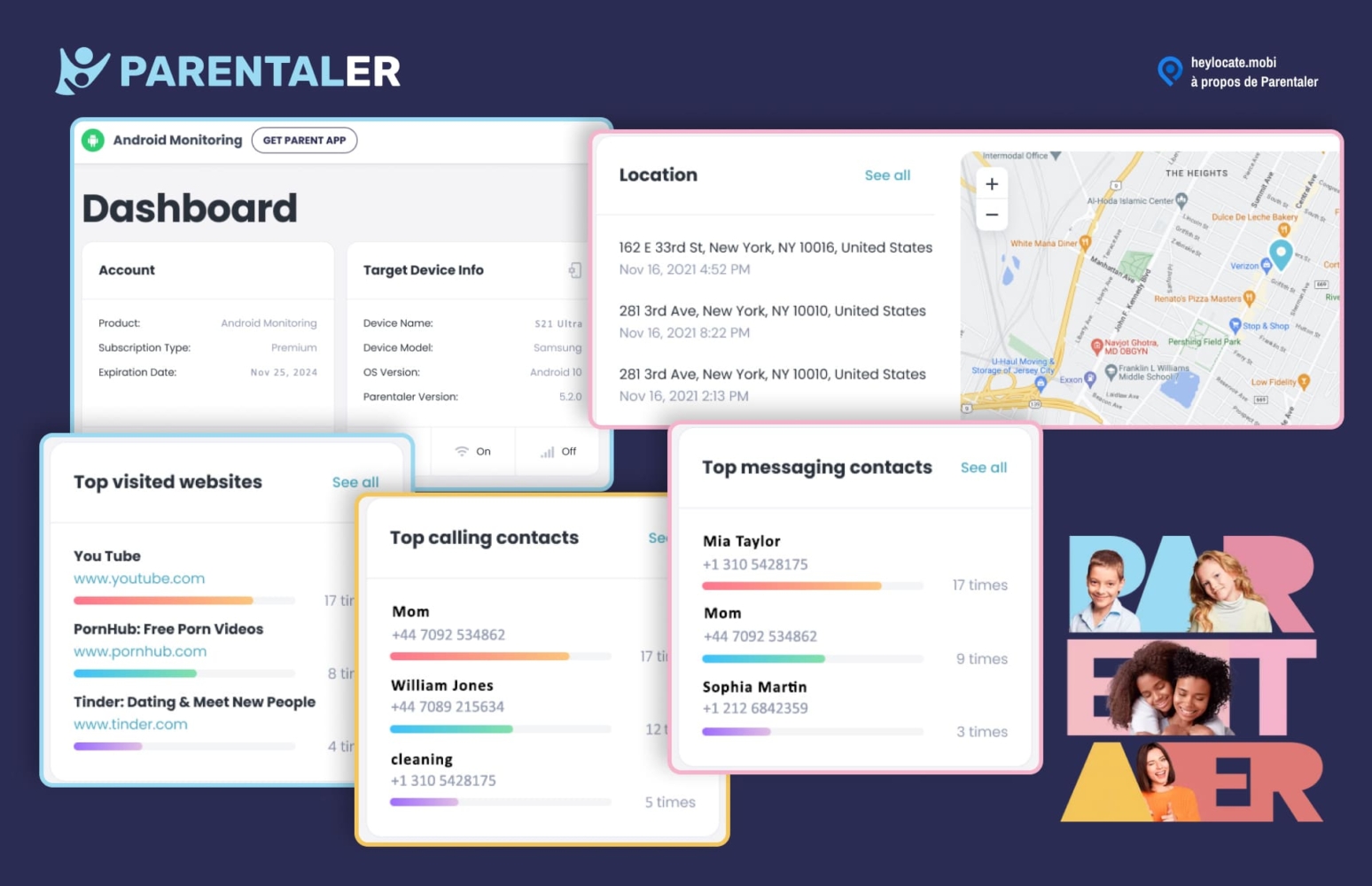
Parentaler est une application qui permet de localiser votre enfant et de suivre ses activités en ligne. Le programme vous permet de surveiller l’iPhone de votre enfant tout en restant complètement anonyme.
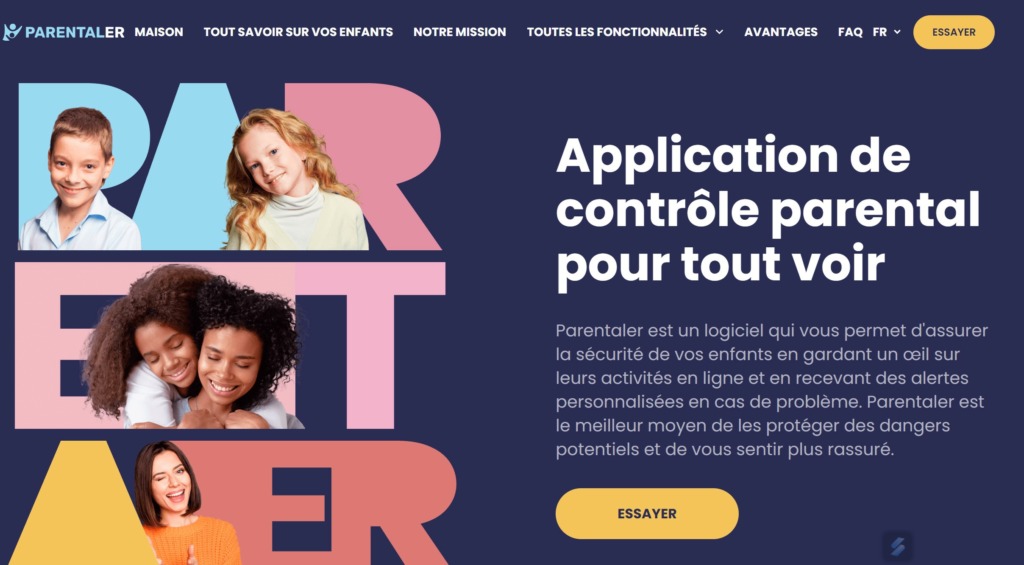
Ce qu’il peut faire :
- suivre l’emplacement en direct ;
- envoyer des alertes de géofencing ;
- rapport de localisation ;
- bloquer le porno ;
- bloquer les applications et les jeux ;
- bloquer le Wi-Fi ;
- consulter l’historique du navigateur.
Expérience utilisateur :
Je n’ai pas eu besoin d’installer Parentaler sur l’iPad de mon enfant. Grâce à leurs identifiants iCloud, les données de l’iPad ont été synchronisées avec mon tableau de bord en ligne en quelques minutes.
Ensuite, j’ai pu surveiller diverses fonctionnalités et utiliser le contrôle parental de l’application pour bloquer les applications, les sites web et même le porno.
Avec Parentaler, je peux voir à tout moment où se trouve mon enfant. En outre, l’application me permettait de définir des zones de géofence et de recevoir des alertes lorsque ma fille entrait ou sortait de ces zones.
Après avoir expérimenté Parentaler, je l’ai trouvé utile pour suivre la localisation de mon enfant et bloquer les contenus inutiles et inappropriés.
| Rapidité | Simplicité | Efficacité | Sécurité |
|---|---|---|---|
| 5 | 5 | 4 | 54 |
Pour :
- multiples fonctions de blocage ;
- peut suivre les activités en ligne ;
- ne nécessite pas d’installation sur l’appareil cible.
Contre :
- politique de remboursement stricte de 14 jours.
mLite
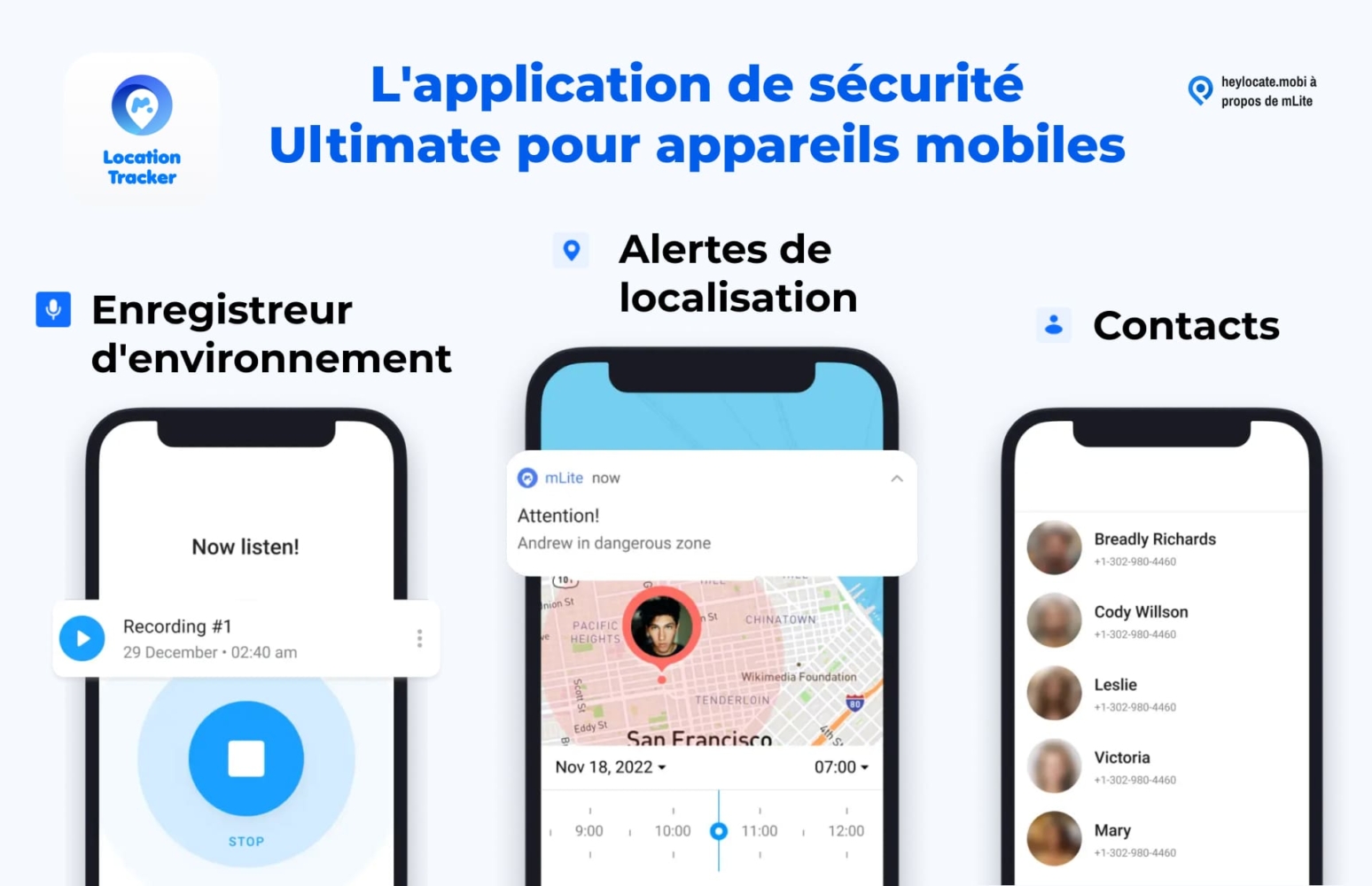
mLite est une application de contrôle parental qui offre des fonctionnalités limitées. Sa caractéristique la plus remarquable est d’être à l’écoute de l’environnement, ce qui vous permet de vous assurer que votre enfant est en sécurité.
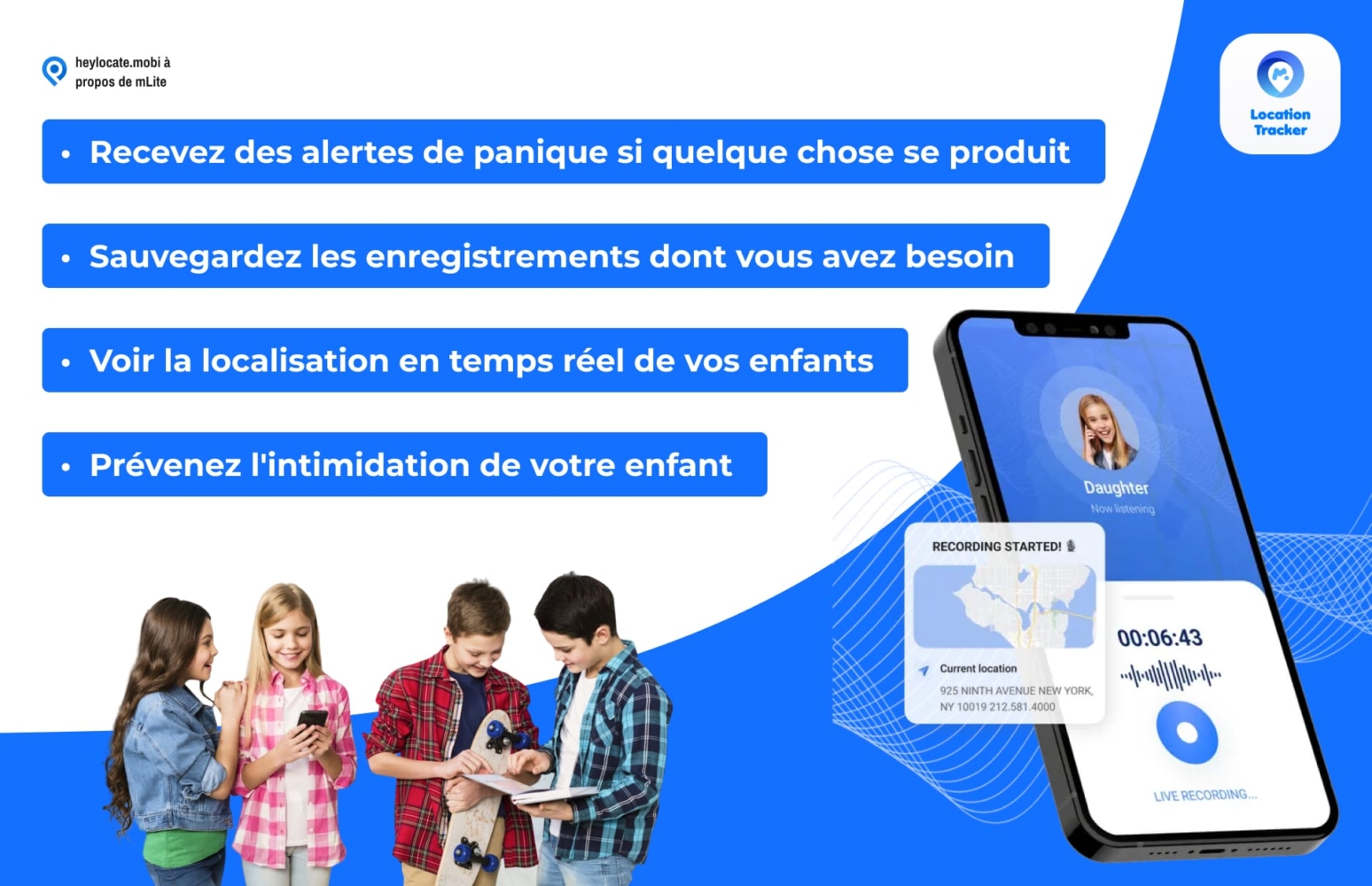
Ce qu’elle peut faire :
- suivre l’emplacement ;
- écouter et enregistrer les alentours ;
- accéder à la caméra de l’iPad à distance ;
- alertes par bouton de panique ;
- surveillance des messageries ;
- suivi des contacts et des applications.
Expérience utilisateur :
J’ai téléchargé mLite depuis l’App Store et il a été configuré sans autre instruction. L’application ne fonctionnant pas en mode furtif, j’avais besoin du consentement de mon enfant pour qu’il ne la désactive pas.
Après l’installation, mLite m’a permis de surveiller l’emplacement de ma fille, de recevoir des alertes sur ses déplacements et de savoir quelles applications étaient installées sur son iPad. En outre, je pouvais voir leurs chats et les guider sur les interactions en ligne appropriées.
mLite s’est avérée être une application de surveillance parentale utile pour l’iPad, car elle laisse place à la confiance. Je peux suivre les activités sur l’iPad de mon enfant tout en m’assurant qu’il sait que je le surveille de loin.
| Rapidité | Simplicité | Efficacité | Sécurité |
|---|---|---|---|
| 4 | 5 | 5 | 4 |
Pour :
- facile à installer et à configurer ;
- assure la confiance entre l’enfant et le parent ;
- peut suivre jusqu’à dix appareils ;
- peut afficher la position actuelle et l’historique des positions.
Contre :
- n’écoute pas les appels téléphoniques ;
- peut être désinstallé.
FlexiSPY
FlexiSPY, un logiciel de traçage fiable, est un choix mondial privilégié pour ses fonctions de traçage polyvalentes. Avec des millions d’utilisateurs satisfaits et une audience importante sur les médias sociaux, il bénéficie d’une note impressionnante de 4,1/5 étoiles sur Trustpilot et d’environ un million de téléchargements, ce qui témoigne de sa large base d’utilisateurs.
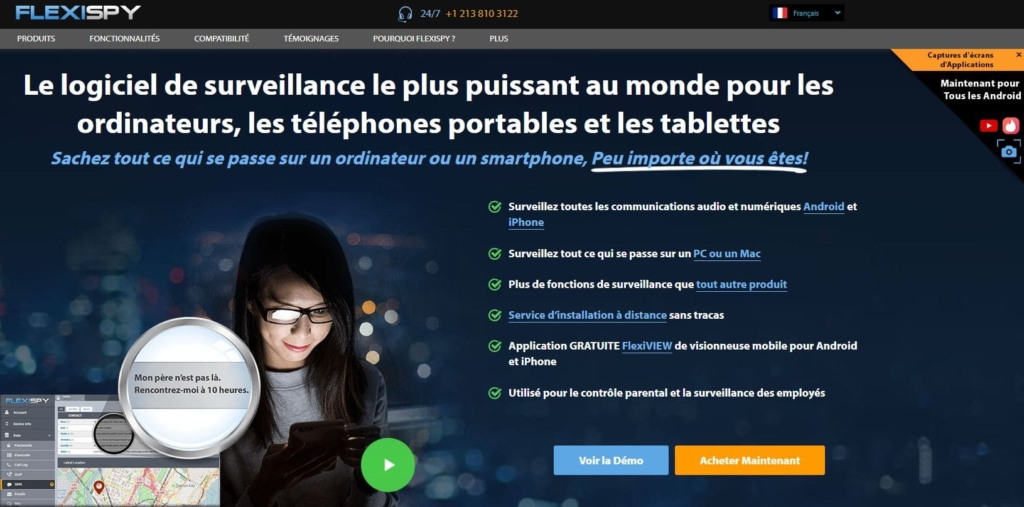
Ce qu’il peut faire :
- surveillance des appels ;
- le suivi des messages ;
- surveillance des médias sociaux ;
- accès aux fichiers médias ;
- enregistrement d’écran ;
- l’activité sur Internet ;
- utilisation de l’application.
Expérience utilisateur :
Après avoir expérimenté FlexiSPY, j’ai trouvé que l’outil était quelque peu difficile à utiliser parce qu’il nécessitait un processus de jailbreaking pour les appareils Apple. Malgré cela, le tableau de bord de FlexiSPY m’a permis d’accéder à diverses applications, y compris les messages texte, les appels et les applications téléchargées.
Ce qui distingue FlexiSPY, c’est son large éventail de fonctionnalités, notamment l’enregistrement des appels entrants et de la VoIP, qui m’a laissé une forte impression.
Un avantage notable est la capacité de FlexiSPY à fonctionner en mode furtif, assurant une surveillance secrète à l’insu de mon enfant. Cette couche de confidentialité ajoute de la discrétion au processus de suivi et empêche toute tentative de contournement.
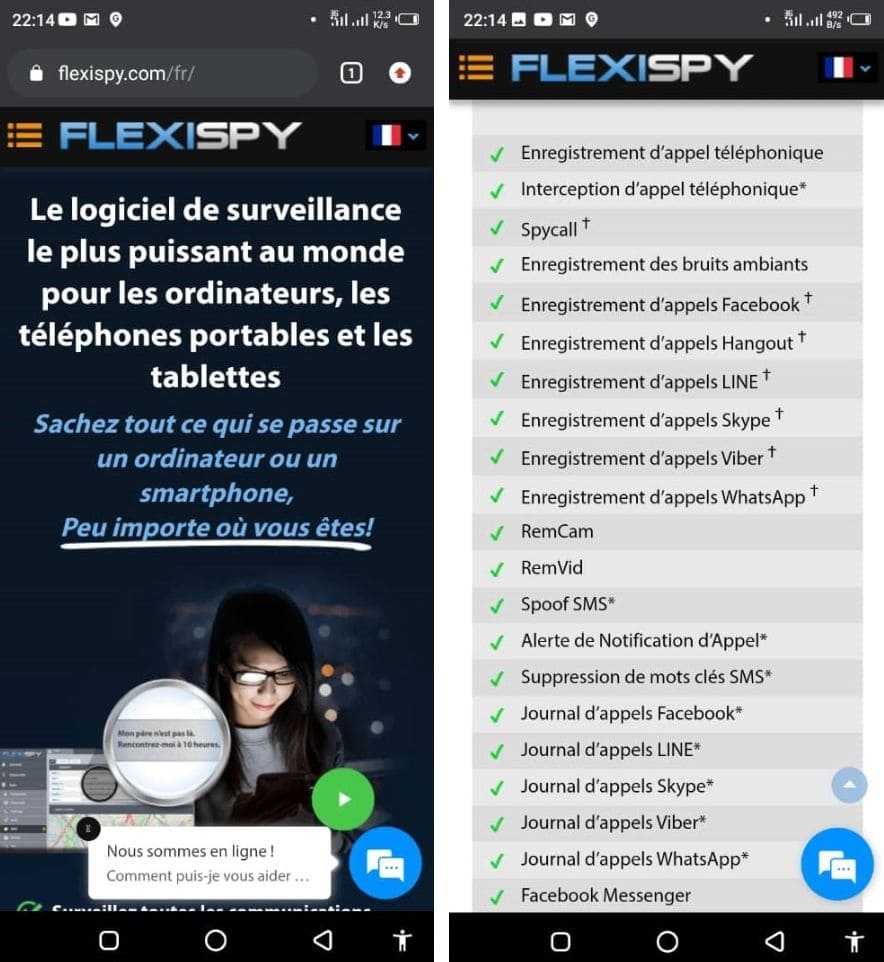
Dans l’ensemble, mon expérience démontre le potentiel de FlexiSPY en tant qu’outil de surveillance parentale, malgré certains défis initiaux.
| Rapidité | Simplicité | Efficacité | Sécurité |
|---|---|---|---|
| 4 | 4 | 5 | 5 |
Pour :
- fonctionne en mode furtif ;
- une démo est disponible ;
- offre un support client dédié.
Contre :
- cher par rapport à d’autres applications ;
- pas d’essais gratuits ou de démonstrations disponibles ;
- nécessite un accès physique à l’appareil cible pour l’installation ;
- le jailbreak est nécessaire pour une pleine fonctionnalité sur les appareils iOS.
Cocospy.org
Cocospy.org est l’une des meilleures applications de contrôle parental pour iPad, réputée pour sa synchronisation rapide des données et ses performances efficaces dans le domaine de la surveillance des enfants. L’outil a reçu de nombreuses critiques positives, ce qui lui vaut une note de 3/5 étoiles sur Sitejabber.
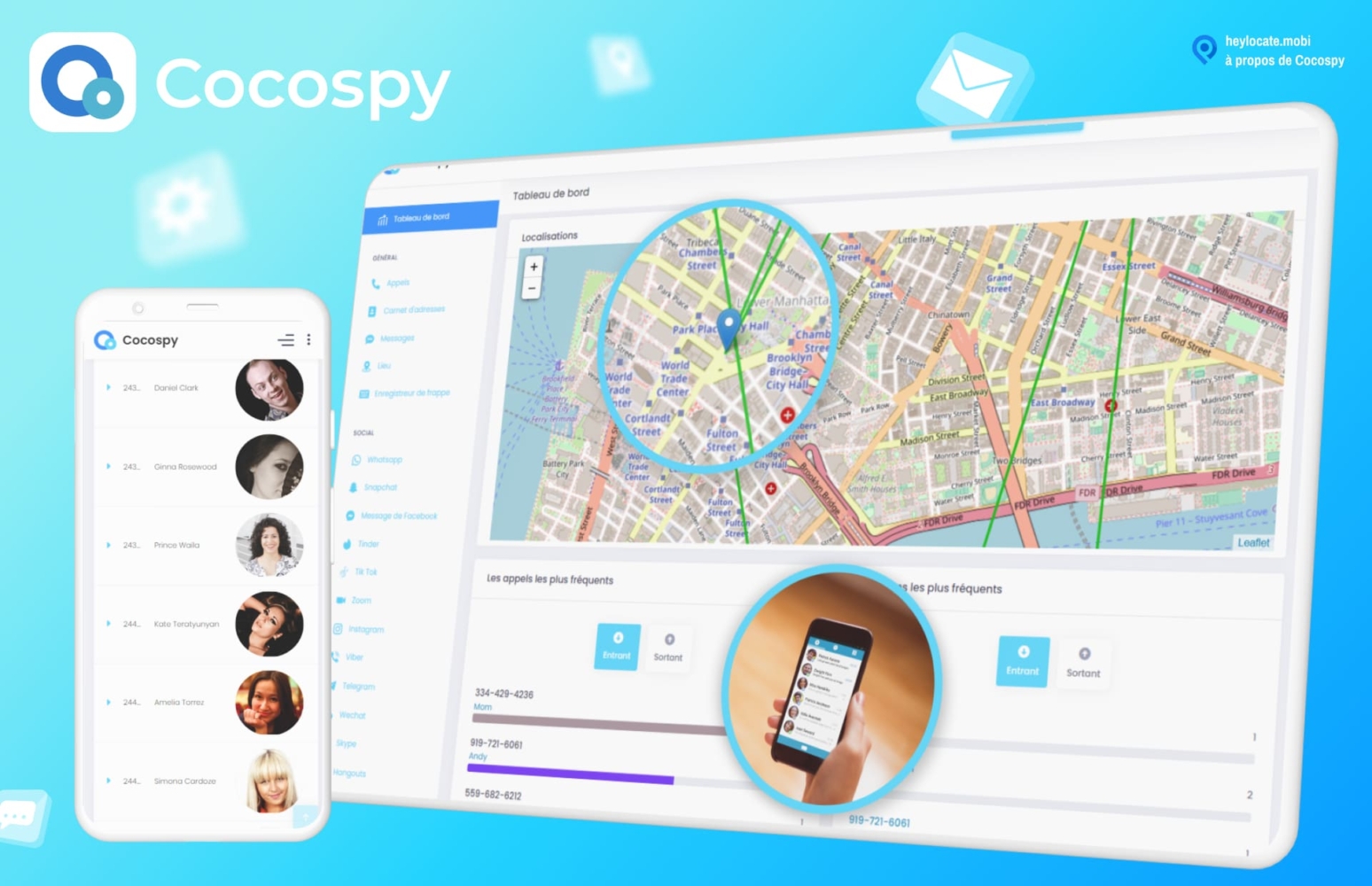
Ce qu’il peut faire :
- le suivi des appels et des messages ;
- le suivi des médias sociaux ;
- le suivi de la localisation ;
- examen de l’historique de navigation ;
- aperçu de l’utilisation des applications ;
- alertes de géofencing.
Expérience utilisateur :
J’ai décidé de tester Cocospy.org pour surveiller l’iPad de mon enfant. Le processus d’installation de l’outil Cocospy.org et la synchronisation des données ont été rapides. En accédant au tableau de bord de Cocospy.org sur mon ordinateur, je pouvais facilement surveiller les activités de l’iPad de mes enfants.
D’après mon expérience, j’ai pu suivre efficacement les appels entrants et sortants, les messages texte et leurs interactions sur des plateformes telles que WhatsApp. En revanche, j’ai rencontré des problèmes avec Snapchat et Instagram, car la synchronisation des données n’a pas fonctionné comme prévu.
En outre, la fonction de suivi GPS m’a permis de connaître les emplacements passés et présents de mon enfant. J’ai été impressionné par la possibilité d’accéder aux messages supprimés sur l’iPad de mon enfant.
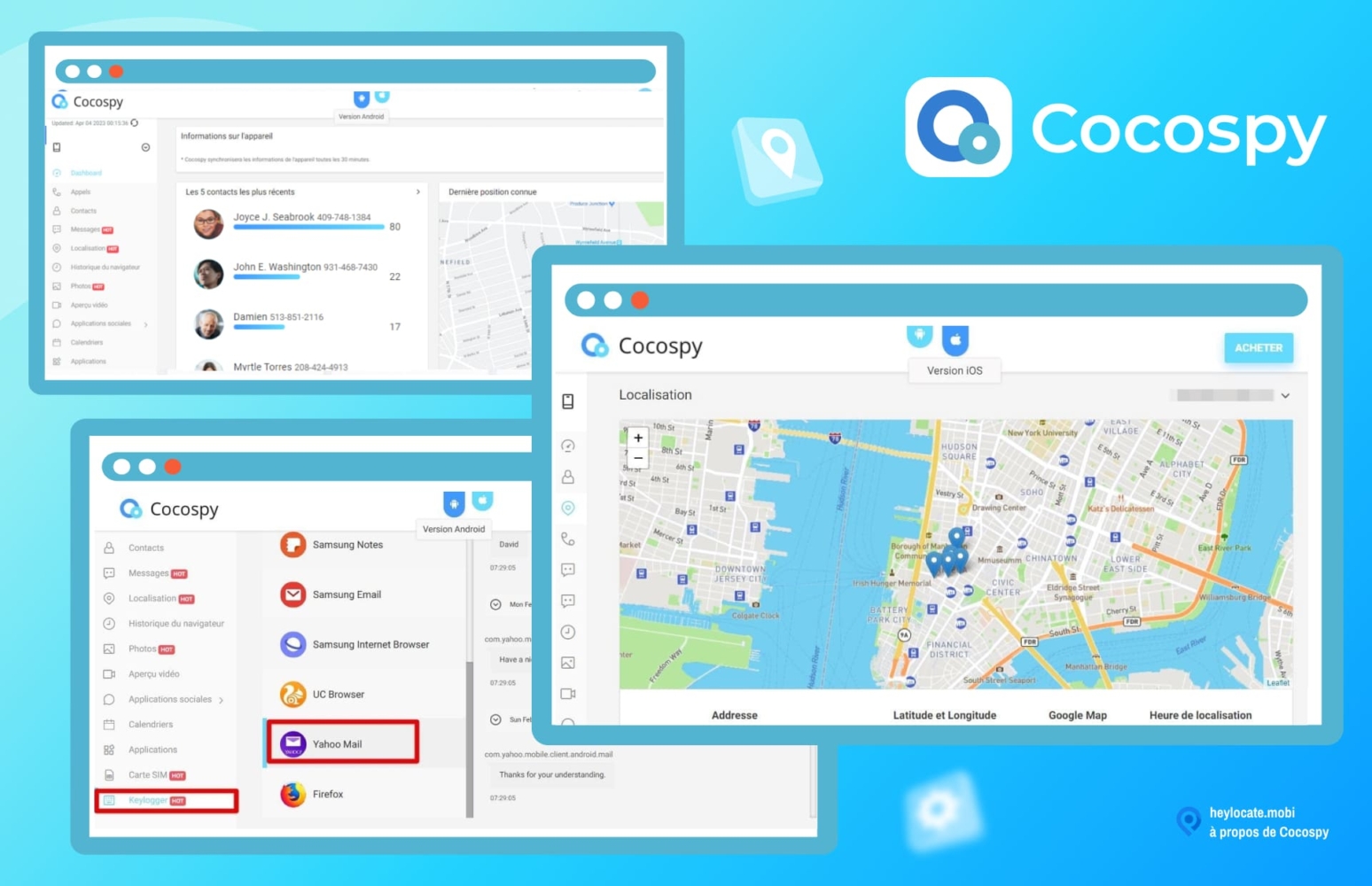
Ce qui est remarquable, c’est que mon enfant n’a pas eu conscience de la présence de Cocospy.org sur son iPad. L’outil fonctionnant discrètement, il lui était difficile de contourner ou de manipuler le processus de surveillance.
| Rapidité | Simplicité | Efficacité | Sécurité |
|---|---|---|---|
| 4 | 5 | 4 | 4 |
Pour :
- fournit une version de démonstration à tester avant d’acheter ;
- un service d’assistance à la clientèle 24 heures sur 24, 7 jours sur 7 ;
- fonctionnement discret ;
- offre une variété de fonctionnalités, y compris le suivi des médias sociaux et le blocage d’applications ;
- pas besoin de jailbreak ou d’installer l’application sur les iPhones.
Contre :
- certaines fonctionnalités peuvent ne pas être disponibles pour les appareils iOS ;
- la dépendance à l’égard de l’internet ;
- le prix peut être trop élevé pour certains utilisateurs.
Bonus : Comment mettre en place un contrôle parental sur l’iPad pour YouTube
Voici la marche à suivre pour mettre en place un contrôle parental sur l’iPad pour YouTube :
- Appuyez sur Paramètres et localisez Temps d’écran.
- Appuyez sur les restrictions de contenu et confidentialité.
- Naviguez jusqu’à « Contenu Web » et sélectionnez « Limiter les sites Web pour adultes ».
- Bloquez l’accès à YouTube en choisissant « Ajouter un site web » dans la section « Ne jamais autoriser ». Saisissez « https://www.youtube.com” pour bloquer complètement YouTube.
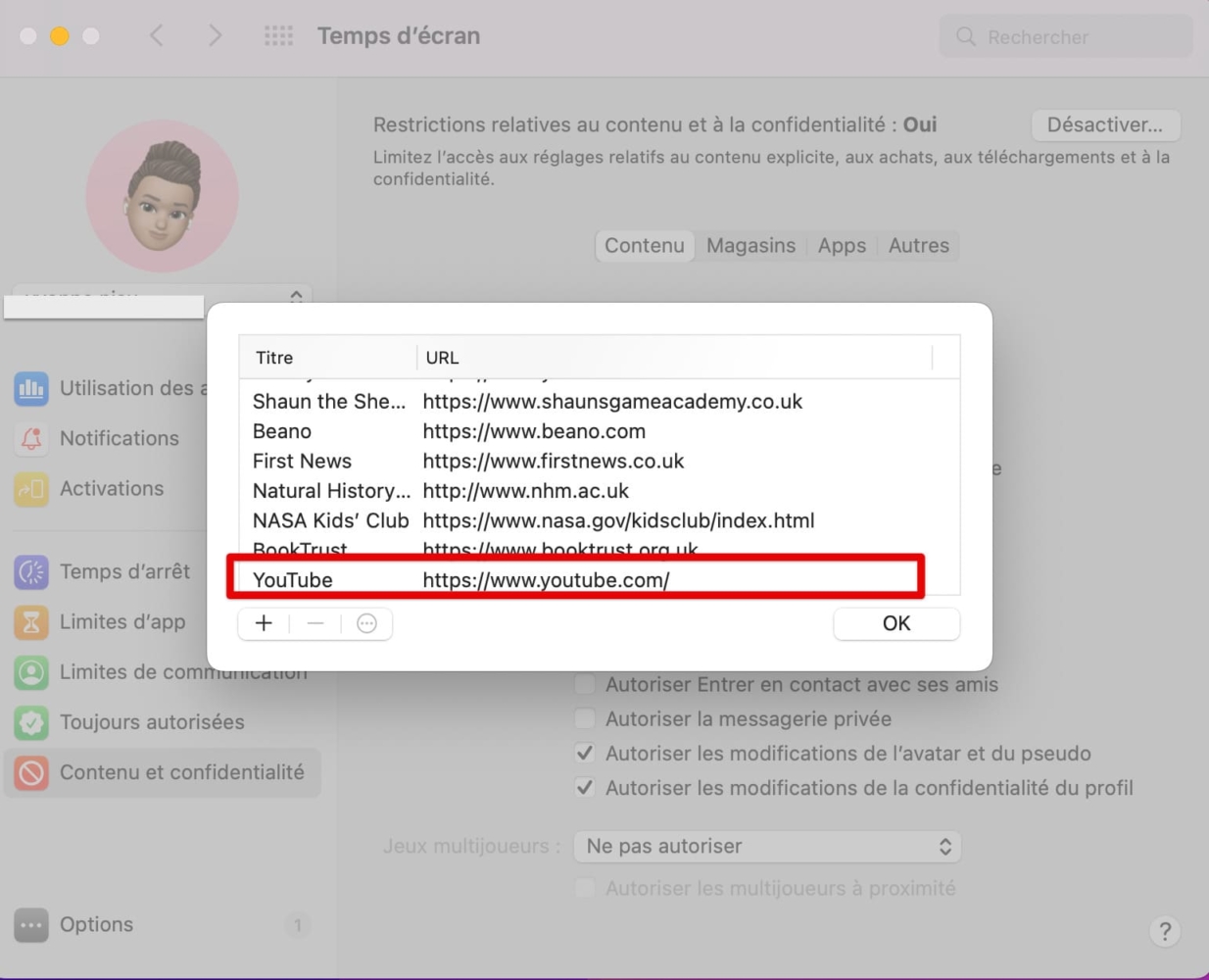
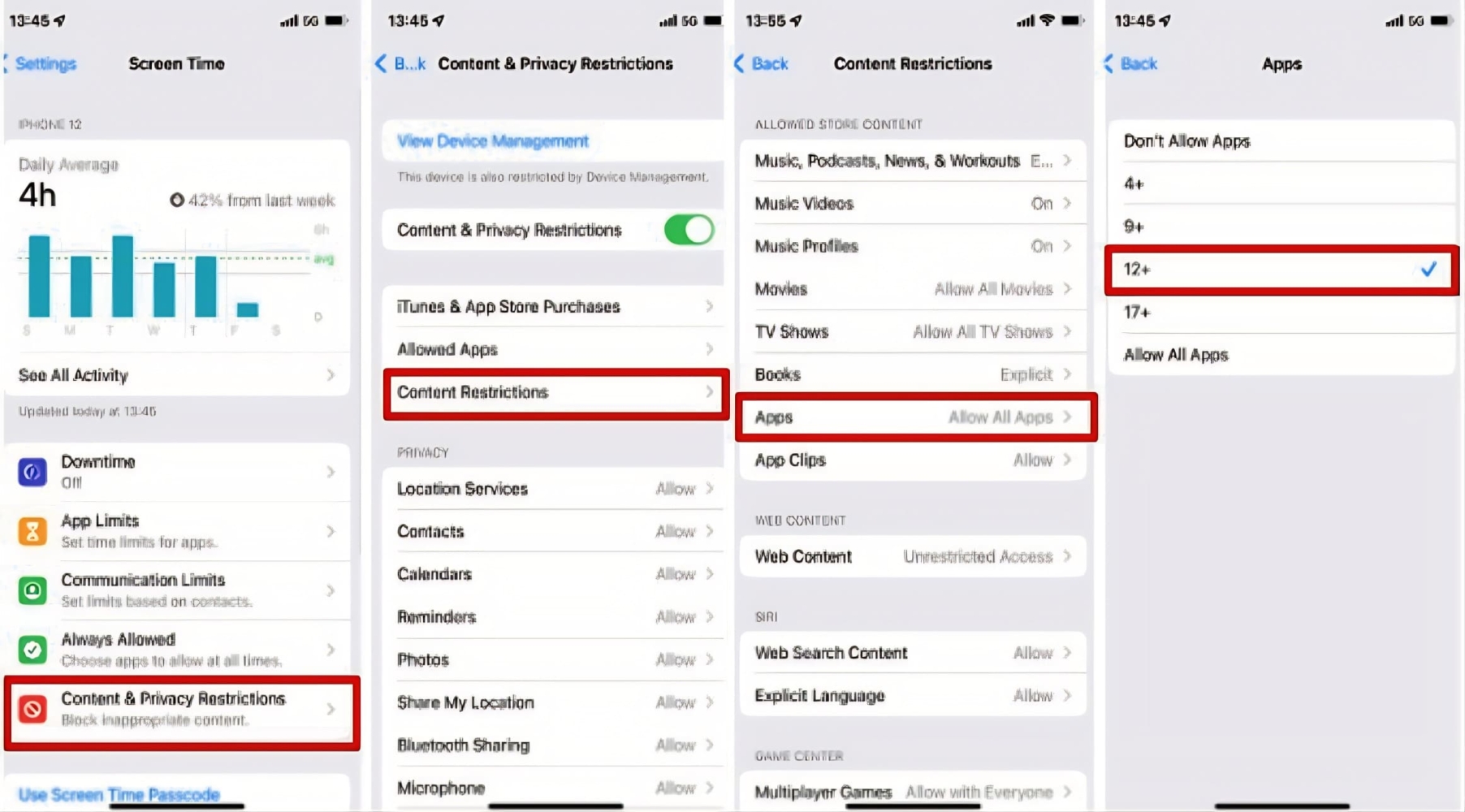
Outre les paramètres de contrôle parental de YouTube, vous pouvez également bloquer complètement l’application YouTube sur votre iPad. Pour ce faire, procédez comme suit :
- Tapez sur Réglages sur votre iPad et localisez l’option Temps d’écran.
- Cliquez sur les restrictions de contenu et activez-les.
- Sélectionnez Restrictions de contenu et confidentialité.
- Tapez sur Apps et choisissez la classification d’âge 12+.
Une fois que vous avez sélectionné la classification 12+, l’application YouTube sera restreinte et bloquée sur votre iPad parce que sa classification est 17+.
Contrôle parental de l’iPad et applications de surveillance
Le tableau ci-dessous compare les caractéristiques et les capacités du contrôle parental de l’iPad et des applications parentales tierces.
| Caractéristiques | Contrôle parental de l’iPad | Applications de suivi pour iPad |
|---|---|---|
| Suivi de la localisation en temps réel | Non | Oui |
| Restrictions du temps d’écran | Oui | Non |
| Contrôle des achats | Oui | Non |
| Restrictions sur le web | Oui | Non |
| Historique du navigateur | Non | Oui |
| Surveillance de l’activité téléphonique | Non | Oui |
| Surveillance des médias sociaux | Non | Oui |
| Surveillance cachée | Non | Oui |
| Suivre l’activité téléphonique d’une personne | Non | Oui |
Conclusion
Le contrôle parental sur l’iPad s’est imposé comme un outil essentiel, répondant à des préoccupations telles que les contenus inappropriés, la gestion du temps d’écran, les cybermenaces, etc.
L’utilisation de fonctions intégrées à l’iPad, telles que les limites d’applications, la gestion du temps d’écran et les restrictions de contenu, ainsi que d’outils de suivi tiers comme uMobix, qui offrent une surveillance discrète et un large éventail de fonctions de suivi, contribue à des stratégies de surveillance efficaces de l’iPad.
FlexiSPY propose un contrôle parental polyvalent sur Safari iPad avec des fonctions de suivi uniques et avancées, tandis que Cocospy.org offre des performances efficaces, une synchronisation rapide des données et des fonctions étendues pour les parents à la recherche d’environnements numériques sécurisés.
En fin de compte, que ce soit par le biais des paramètres intégrés de l’iPad ou d’applications tierces, les contrôles parentaux sont essentiels pour guider les voyages numériques de nos enfants de manière responsable. En adoptant ces outils et en maintenant une communication ouverte, vous pouvez favoriser un environnement numérique sûr pour vos enfants.
FAQ
D’accéder à Réglages. Après cela, touchez Temps d’écran, puis Restrictions relatives au contenu et à la confidentialité. Veuillez saisir votre code de “Temps d’écran”, puis toucher contenu web. Choisissez l’accès illimité, limitez les sites web pour adultes ou les sites autorisés.
Vous pouvez le faire via le Partage familial d’Apple. Sur votre appareil, allez dans Réglages > Temps d’écran. Faites défiler vers le bas et sélectionnez un membre de la famille sous Famille. Pour programmer un temps d’arrêt pour le membre de votre famille, suivez les instructions de la section Programmer un temps d’arrêt loin de l’écran.


 Du lundi au dimanche : 5:00am - 8:00pm (PT)
Laisser un commentaire