




 Divulgazione di affiliazione
 Il controllo genitori su iPad si riferisce a un insieme di funzionalità e strumenti che consentono ai genitori o ai tutori di monitorare, gestire e limitare l’accesso e le attività dei propri figli su un dispositivo iPad. Perché farlo?
Sfortunatamente, poiché la tecnologia è conveniente, gli iPad comportano anche un rischio maggiore che i bambini siano esposti a contenuti inappropriati e predatori online. Pertanto, i controlli parentali sugli iPad dei bambini è utile per vari motivi, tra cui:
- proteggere da contenuti inappropriati e linguaggio esplicito;
- gestire il tempo trascorso davanti allo schermo in modo efficace;
- proteggere dalle minacce informatiche;
- migliorare le opportunità di apprendimento;
- sostenere i valori della famiglia;
- salvaguardare la privacy;
- facilitare la comunicazione aperta.
Con questa guida, forniremo passaggi dettagliati su come impostare il controllo genitori su iPad, attraverso le funzionalità integrate dell’iPad e anche app di monitoraggio di terze parti.
Le scelte top secondo le ricerche
🥇 uMobix è uno dei nostri migliori strumenti di controllo parentale che può essere utilizzato per monitorare e gestire l’utilizzo dell’iPad. Sono disponibili funzionalità come il monitoraggio delle app, il monitoraggio dei siti web, il geofencing e il monitoraggio invisibile.
🥈 FlexiSPY offre funzionalità di controllo uniche e avanzate per iPad, consentendo agli utenti di monitorare chiamate, messaggi e cronologia di navigazione. Controllo remoto.I genitori possono gestire il tempo di utilizzo e monitorare la posizione del dispositivo.
🥉 Cocospy è un’altra efficace app di monitoraggio per iPad. È noto per la sincronizzazione rapida dei dati, il monitoraggio completo dei messaggi e le funzionalità di tracciamento dei social media.
Come inserire il controllo parentale su iPad
Per impostare i controlli parentali su iPad, accedi ai controlli parentali tramite l’app Impostazioni del dispositivo nella schermata “home” dell’iPad. Passare a “Tempo di Utilizzo” e selezionare Restrizioni contenuti e privacy per gestire le restrizioni spostando l’interruttore sulla posizione “On”. Probabilmente dovrai creare un passcode per queste impostazioni, assicurandoti che tuo figlio non possa modificarle senza la tua autorizzazione.
Dopo aver abilitato le restrizioni, puoi approfondire varie opzioni e restrizioni per personalizzare l’esperienza iPad di tuo figlio. Alcune di queste opzioni includono:
- Restrizioni app: puoi controllare a quali app può accedere tuo figlio. Da lì, puoi impostare restrizioni su categorie di app specifiche come social network, giochi e intrattenimento.
- Restrizioni sui contenuti: puoi limitare i contenuti espliciti in musica, podcast, film, programmi TV, libri e app, garantendo un consumo di contenuti adeguato all’età.
- Restrizioni sui contenuti web: controlla l’accesso ai siti Web limitando la navigazione a siti web specifici adatti all’età o bloccando completamente determinati contenuti.
- Limitazioni comunicazioni: gestisci la comunicazione di tuo figlio consentendo o vietando contatti, FaceTime e funzionalità Game Center.
- Impostazioni privacy: limita l’accesso ai servizi di localizzazione, alle foto e ad altre funzionalità di condivisione delle informazioni personali.
- Acquisti e download: previeni acquisti e download involontari attivando la funzione chiedi di acquistare per le installazioni di app e gli acquisti in-app.
- Limiti di tempo: imposta il limite giornaliero delle app e il tempo di utilizzo complessivo per garantire una routine di utilizzo equilibrata del dispositivo.
- Pausa di utilizzo: stabilisci periodi di inattività specifici in cui il dispositivo verrà bloccato ad eccezione di app specifiche come telefonate e messaggi.
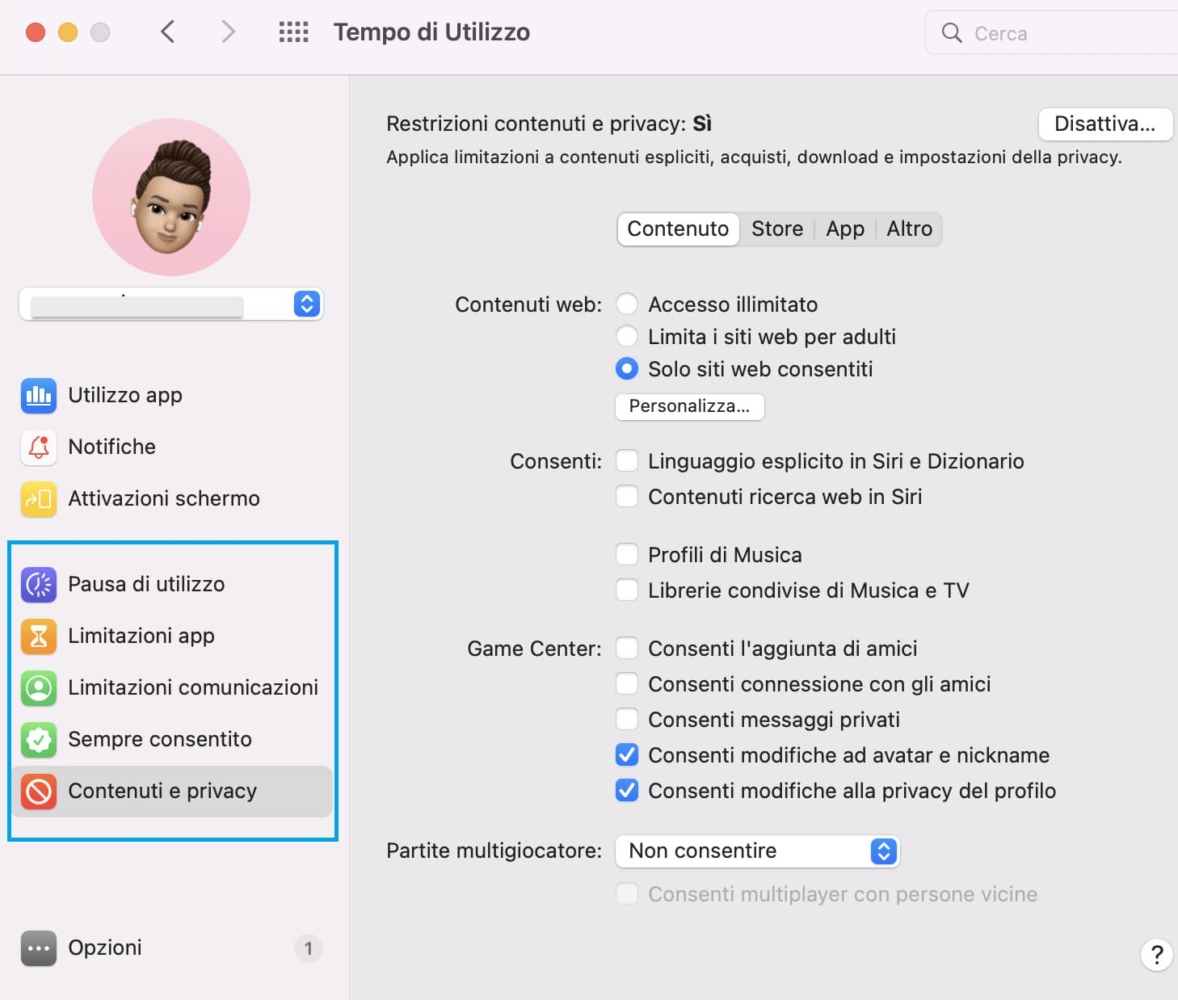
Il controllo genitori su iPad fornisce un livello di protezione e guida per le attività digitali di tuo figlio. Si consiglia di rivedere e modificare regolarmente queste impostazioni man mano che il bambino cresce e matura per garantire che le restrizioni rimangano adeguate alla sua età e alle sue esigenze.
Un bambino può ignorare il controllo genitori su iPad?
Sì, sfortunatamente, i bambini determinati potrebbero tentare di disattivare il controllo genitori dell’iPad attraverso metodi come il ripristino delle impostazioni o la ricerca di soluzioni alternative online.
Le migliori app di controllo parentale per iPad di Apple
Di solito, i controlli parentali dell’iPad non sono sufficienti per proteggere completamente i bambini, poiché spesso possono essere disattivati. Quindi dovresti prendere in considerazione l’utilizzo di app genitoriali di terze parti:
uMobix
uMobix è un’app di monitoraggio per iPad molto apprezzata, che offre un kit completo di strumenti di monitoraggio per iPad per supervisionare le attività sull’iPad sia dei dipendenti che dei bambini.
Guadagnando feedback positivi e mantenendo una valutazione media di 3,5 stelle su piattaforme affidabili come Trustpilot, questo strumento ha consolidato la sua reputazione. Con una base utenti consistente di oltre 1.000 download, uMobix è una scelta affidabile.
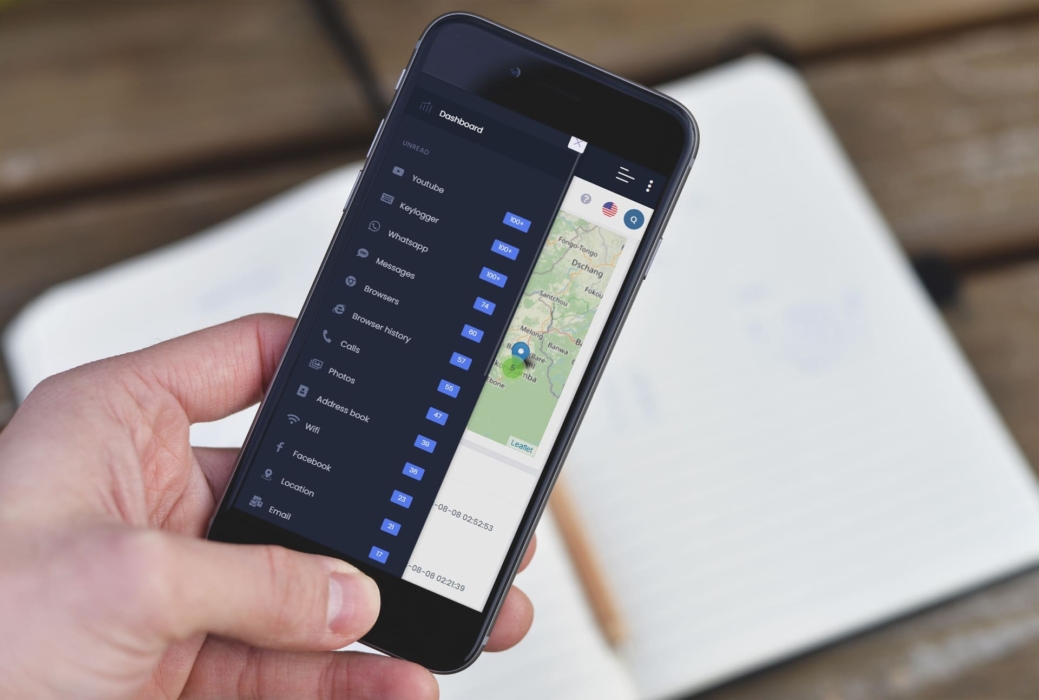
Cosa può fare:
- localizzazione dei dispositivi;
- monitoraggio delle chiamate e dei messaggi SMS;
- filtraggio dei contenuti web;
- monitoraggio dei social media;
- monitoraggio dell’utilizzo dell’applicazione.
Esperienza utente:
Quando ho deciso di utilizzare uMobix per il controllo parentale sull’iPad di mio figlio, il processo di installazione è stato sorprendentemente semplice e senza problemi. Quando ho navigato nella dashboard di uMobix, sono stato in grado di monitorare facilmente ogni attività sull’iPad.
Questo comprendeva un’ampia gamma di strumenti, che andavano dalla gestione delle telefonate e dei messaggi alla supervisione delle interazioni sui social media, al monitoraggio della sua posizione e persino alla revisione della cronologia di navigazione.
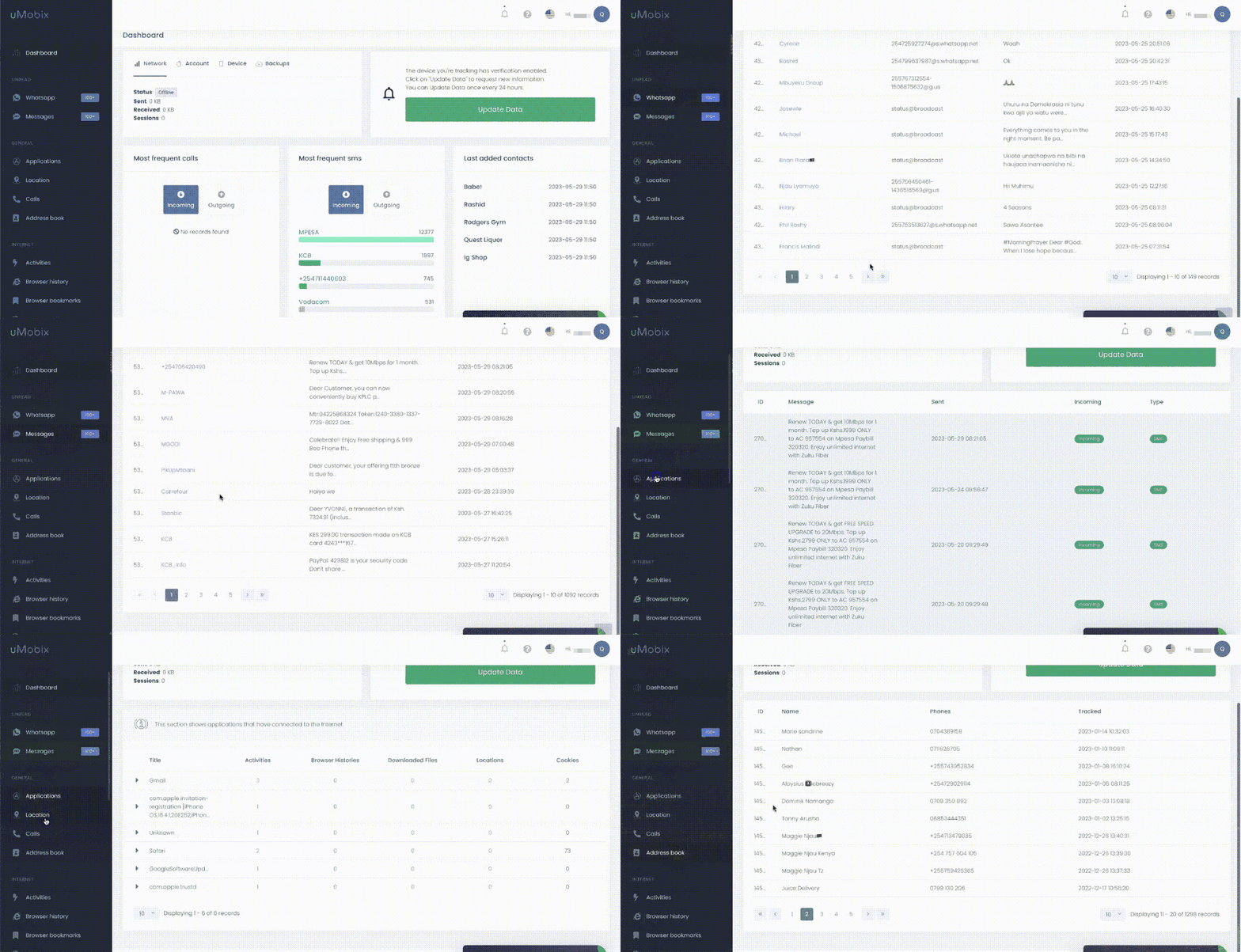
Ciò che mi ha veramente colpito è stata la sua capacità di operare in modo invisibile. Mio figlio non si è accorto di essere monitorato, tuttavia uMobix ha assicurato che non potessero disattivare il controllo genitori.
| Velocità | Semplicità | Efficacia | Sicurezza |
|---|---|---|---|
| 4 | 5 | 4 | 5 |
I pro:
- monitoraggio accurato in tempo reale;
- funziona senza effettuare il jailbreak del dispositivo;
- è disponibile una demo;
- funziona in modalità invisibile.
I contro:
- non è disponibile alcuna prova gratuita;
- è richiesto un abbonamento per tutte le funzionalità.
Parentaler
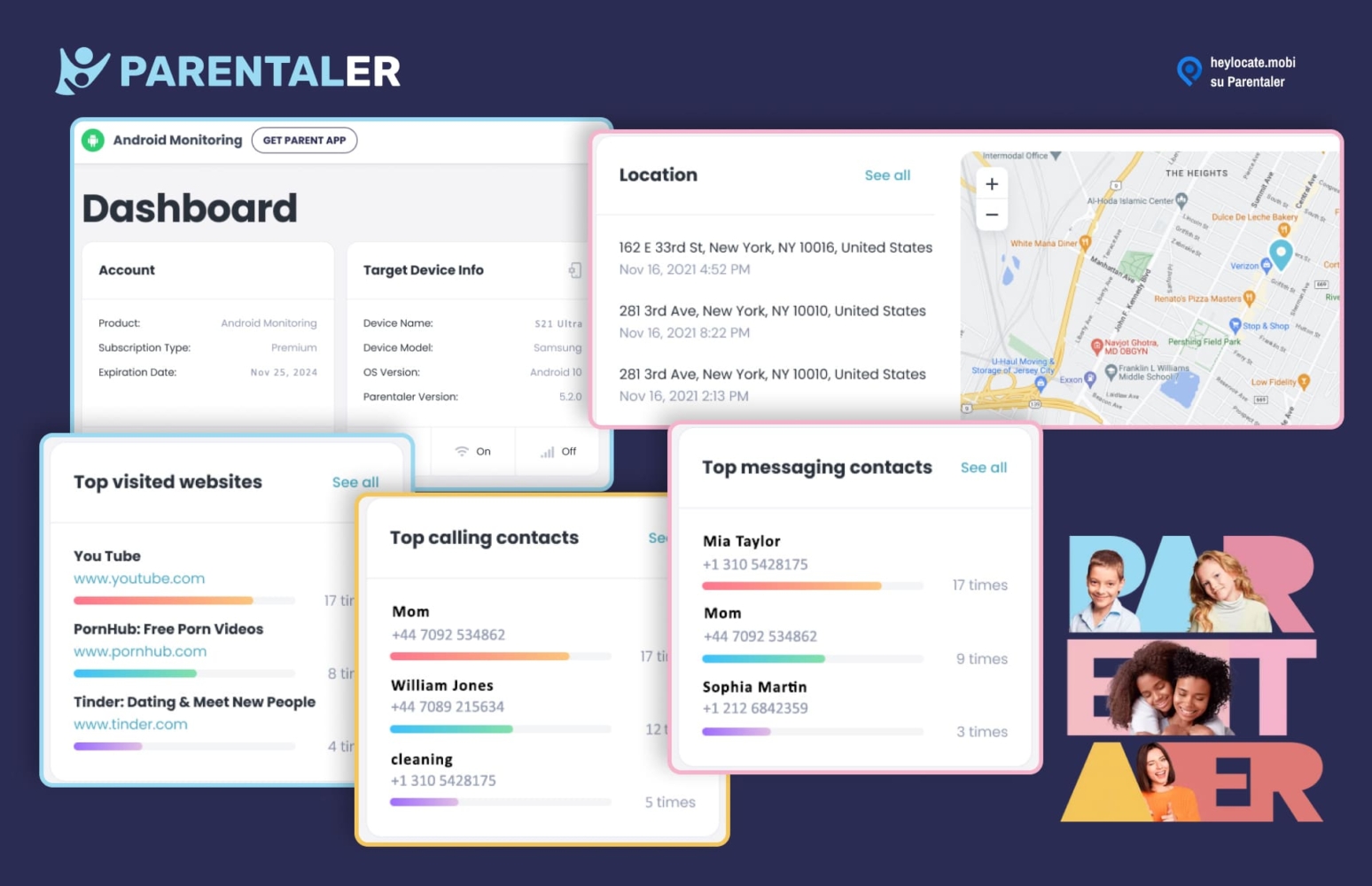
Parentaler è un’applicazione di monitoraggio che tiene traccia della posizione e delle attività online di vostro figlio. Il programma consente di monitorare l’iPhone del bambino in modo completamente anonimo.

Cosa può fare:
- monitorare la posizione in tempo reale;
- inviare avvisi di geofencing;
- segnalare la posizione;
- bloccare il porno;
- bloccare app e giochi;
- bloccare il Wi-Fi;
- vedere la cronologia del browser.
Esperienza utente:
Non ho dovuto installare Parentaler sull’iPad di mio figlio. Con le loro credenziali iCloud, i dati dell’iPad si sono sincronizzati con la mia dashboard online in pochi minuti.
Dopodiché, ho potuto monitorare le varie funzioni e utilizzare i controlli parentali dell’app per bloccare qualsiasi app, sito web e persino il porno.
Con Parentaler, potevo vedere la posizione di mio figlio in ogni momento. Inoltre, mi permetteva di impostare zone di geofence e di ricevere avvisi quando mia figlia entrava e usciva da tali zone.
Dopo aver sperimentato Parentaler, l’ho trovato utile per tracciare la posizione di mio figlio e bloccare i contenuti inutili e inappropriati.
| Velocità | Semplicità | Efficacia | Sicurezza |
|---|---|---|---|
| 5 | 5 | 4 | 4 |
I pro:
- molteplici funzioni di blocco;
- può tracciare le attività online;
- non richiede l’installazione sul dispositivo di destinazione.
I contro:
- rigida politica di rimborso di 14 giorni.
FlexiSPY
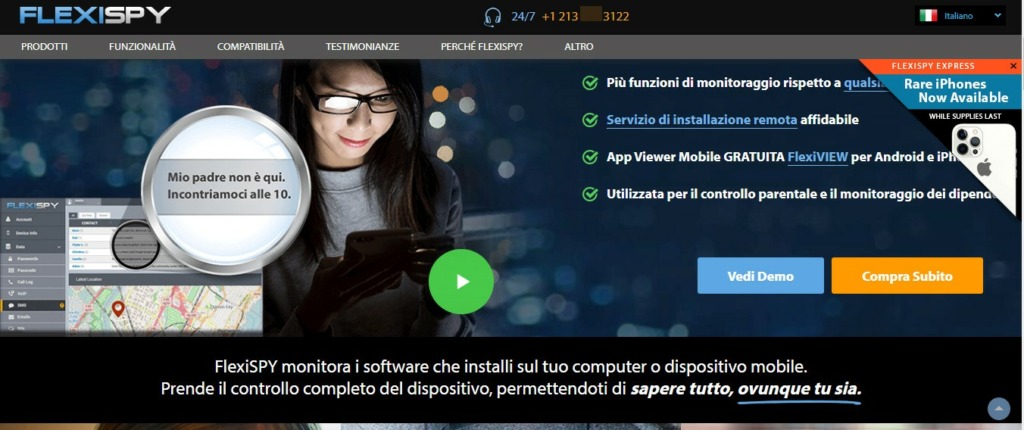
FlexiSPY è un software di monitoraggio affidabile con molte funzioni. È la scelta preferita per funzionalità di tracciamento versatili. Con milioni di utenti soddisfatti e un notevole numero di fan sui social media, vanta un’impressionante valutazione di 4,1/5 stelle anche su Trustpilot e circa un milione di download, sottolineando la sua ampia base di utenti.
Cosa può fare:
- monitoraggio delle chiamate;
- tracciamento dei messaggi;
- monitoraggio dei social media;
- accesso ai file multimediali;
- registrazione dello schermo;
- monitoraggio delle attività su Internet;
- utilizzo dell’app.
Esperienza utente:
Dopo aver sperimentato FlexiSPY, ho trovato lo strumento un po’ impegnativo perché necessitava di un processo di jailbreak per i dispositivi Apple. Nonostante ciò, la dashboard di FlexiSPY mi ha concesso l’accesso a varie applicazioni, inclusi messaggi SMS, chiamate e app scaricate.
Ciò che distingue FlexiSPY è la sua vasta gamma di funzionalità, in particolare le chiamate in arrivo e la registrazione VoIP, che hanno lasciato una buona impressione.
Un vantaggio notevole è la capacità di FlexiSPY di operare in modalità invisibile, garantendo un monitoraggio nascosto all’insaputa di figli minori. Questo livello di riservatezza aggiunge discrezione al processo di tracciamento e impedisce qualsiasi potenziale tentativo di aggiramento.
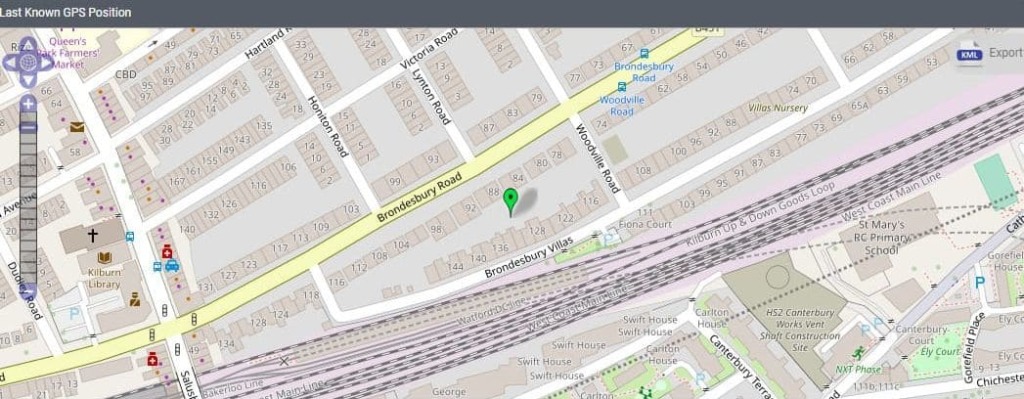
Nel complesso, se segui le istruzioni, FlexiSPY è un prezioso strumento di monitoraggio dei genitori, nonostante alcune sfide iniziali.
| Velocità | Semplicità | Efficacia | Sicurezza |
|---|---|---|---|
| 4 | 4 | 5 | 5 |
I pro:
- funziona in modalità invisibile;
- è disponibile una demo;
- offre assistenza clienti dedicata.
I contro:
- costoso rispetto ad altre app;
- nessuna prova gratuita o demo disponibile;
- richiede l’accesso fisico al dispositivo di destinazione per l’installazione;
- il jailbreak è necessario per la piena funzionalità sui dispositivi iOS.
Cocospy
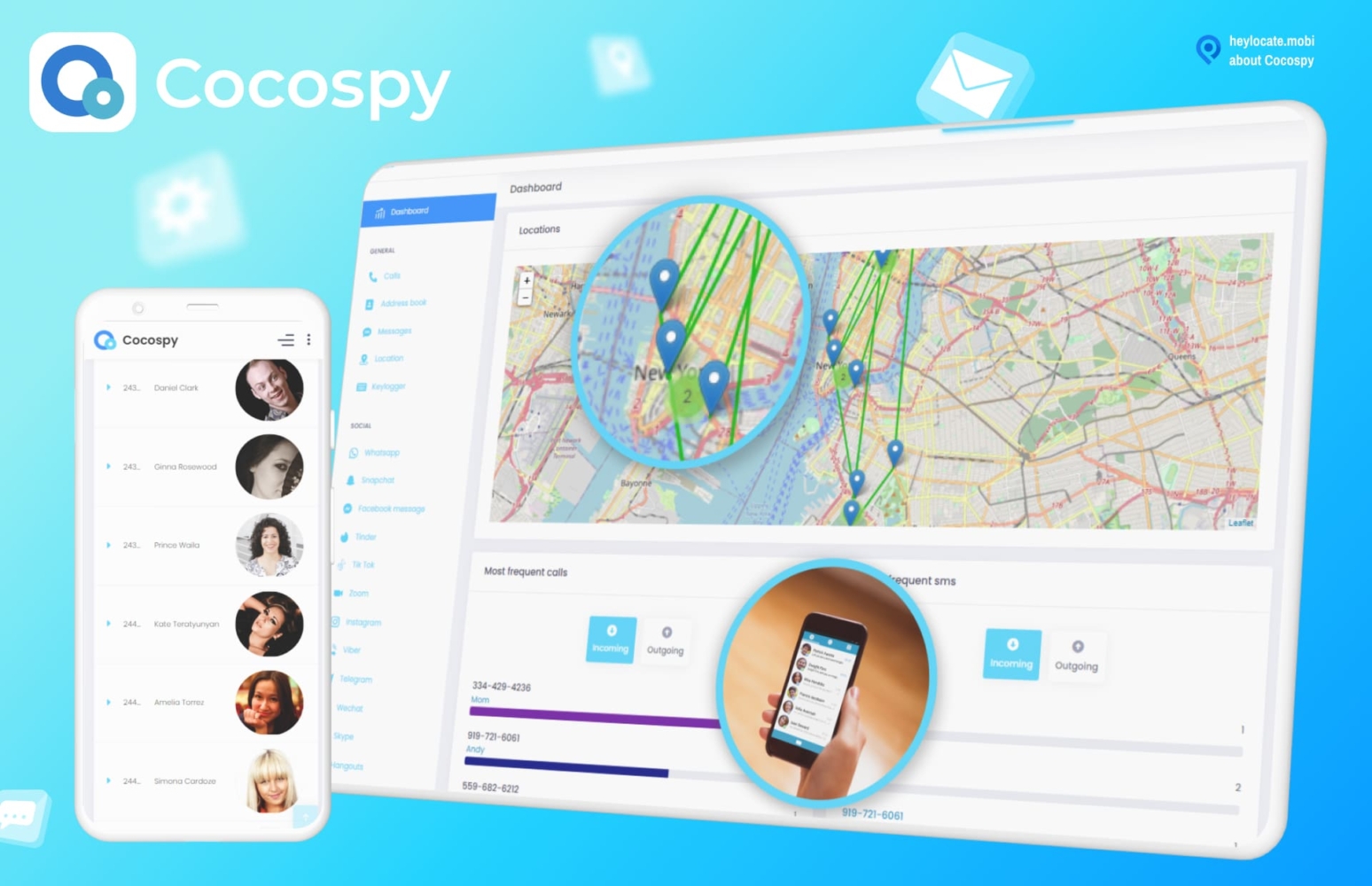
Cocospy è una delle migliori app di controllo parentale per iPhone, iPad, Apple Watch e altri dispositivi, rinomata per la rapida sincronizzazione dei dati e le prestazioni efficienti nel campo del monitoraggio dei bambini. Lo strumento ha ricevuto numerose recensioni positive, guadagnandosi una valutazione discreta su Trustpilot.
Cosa può fare:
- tracciamento di telefonate e messaggi;
- monitoraggio dei social media;
- rilevamento della posizione;
- revisione della cronologia di navigazione;
- informazioni sull’utilizzo dell’app;
- avvisi di geofencing.
Esperienza utente:
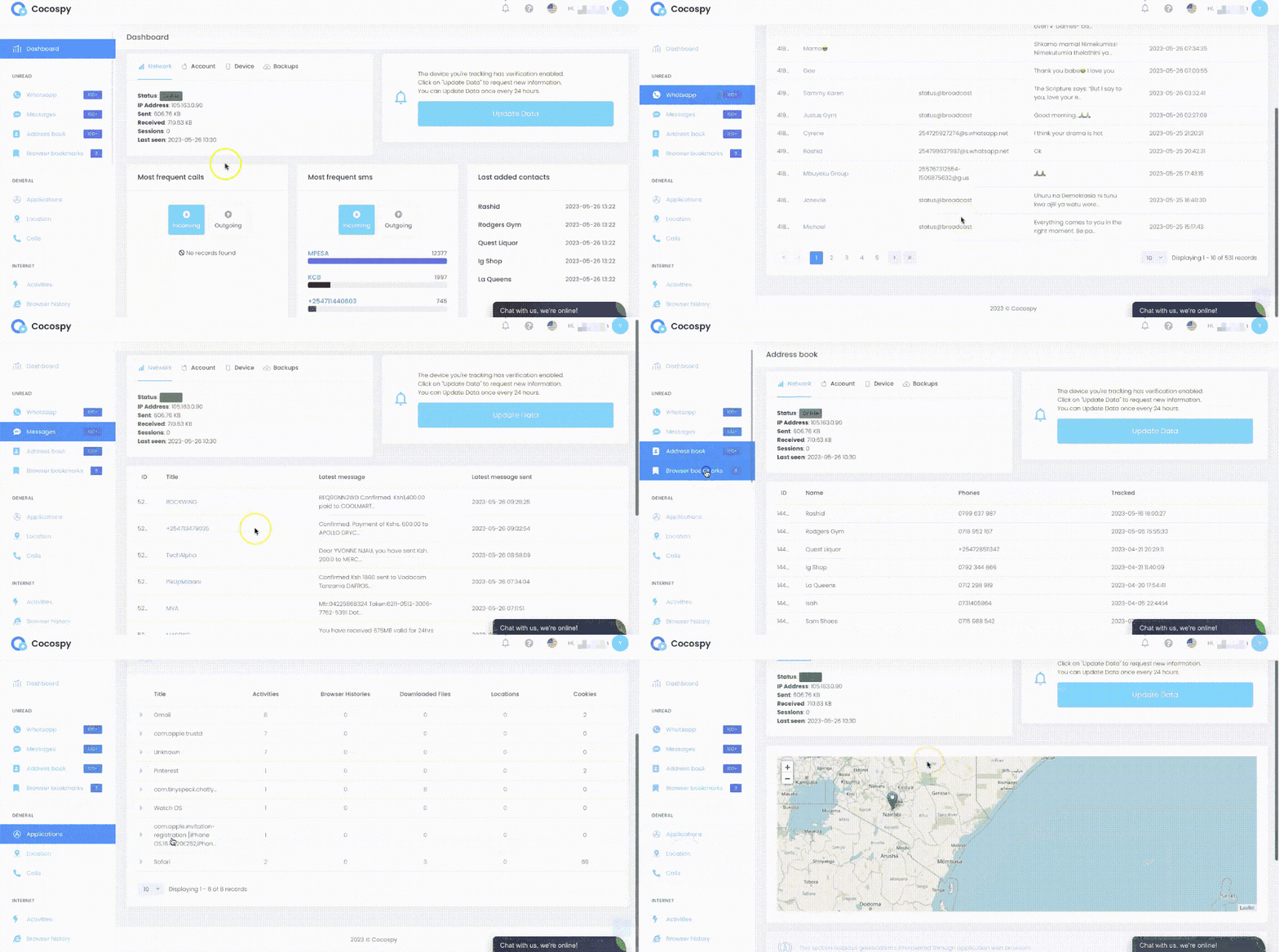
Ho deciso di provare Cocospy per monitorare l’iPad di mio figlio. Il processo di installazione dello strumento Cocospy.org e di sincronizzazione dei dati è stato rapido. Accedendo alla dashboard di Cocospy.org sul mio computer, ho potuto monitorare facilmente le attività dell’iPad dei miei figli e configurare i controlli.
Nella mia esperienza, ho potuto monitorare efficacemente le chiamate in entrata e in uscita, i messaggi di testo e le loro interazioni su piattaforme come WhatsApp. Tuttavia, ho avuto problemi con Snapchat e Instagram, poiché la sincronizzazione dei dati non ha funzionato come previsto.
Inoltre, l’accesso alla funzione di localizzazione GPS mi ha fornito informazioni dettagliate sugli spostamenti di mio figlio. In particolare, sono rimasto colpito dalla capacità di accedere anche ai messaggi eliminati sull’iPad di mio figlio. Ciò che mi ha colpito è che mio figlio non si è accorto della presenza di Cocospy.org sull’iPad. Lo strumento funzionava in modo discreto, rendendole difficile la disattivazione o la manipolazione del processo di monitoraggio.
| Velocità | Semplicità | Efficacia | Sicurezza |
|---|---|---|---|
| 4 | 5 | 4 | 4 |
I pro:
- fornisce una versione demo da testare prima dell’acquisto;
- assistenza clienti 24 ore su 24, 7 giorni su 7;
- funzionamento discreto senza password o codice del telefono;
- offre una varietà di funzionalità, tra cui il monitoraggio dei social media e il blocco delle app;
- non è necessario effettuare il jailbreak o installare l’app sugli iPhone.
I contro:
- alcune funzionalità potrebbero non essere disponibili per i dispositivi iOS;
- necessita di una connessione Internet;
- il prezzo potrebbe essere troppo alto per alcuni utenti.
Bonus: Come impostare delle restrizioni dei contenuti YouTube su iPad
Ecco i passaggi su come inserire una limitazione di contenuti per YouTube so iPad:
- Fare clic su Impostazioni e individuare Tempo di utilizzo.
- Clicca su Restrizioni contenuti e privacy.
- Passare a “Contenuti Web” e selezionare “Limita siti Web per adulti”.
- Blocca l’accesso a YouTube scegliendo “Aggiungi sito web” nella sezione “Non consentire mai”. Inserisci “https://www.youtube.com” per bloccare completamente YouTube.
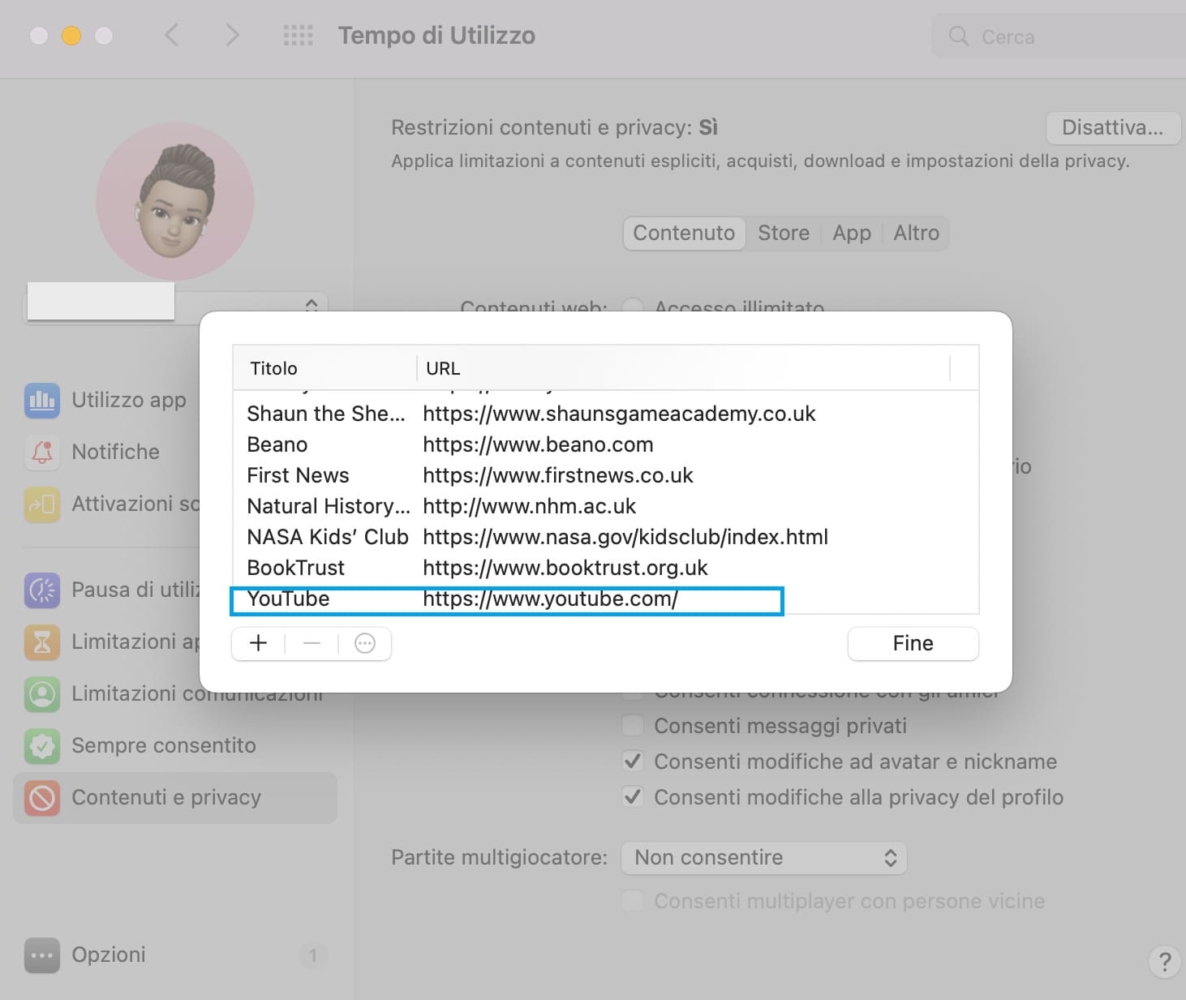
Oltre alle impostazioni del controllo genitori di YouTube, puoi attivare la funzione di blocco dell’app YouTube sul tuo iPad. Segui questi passi:
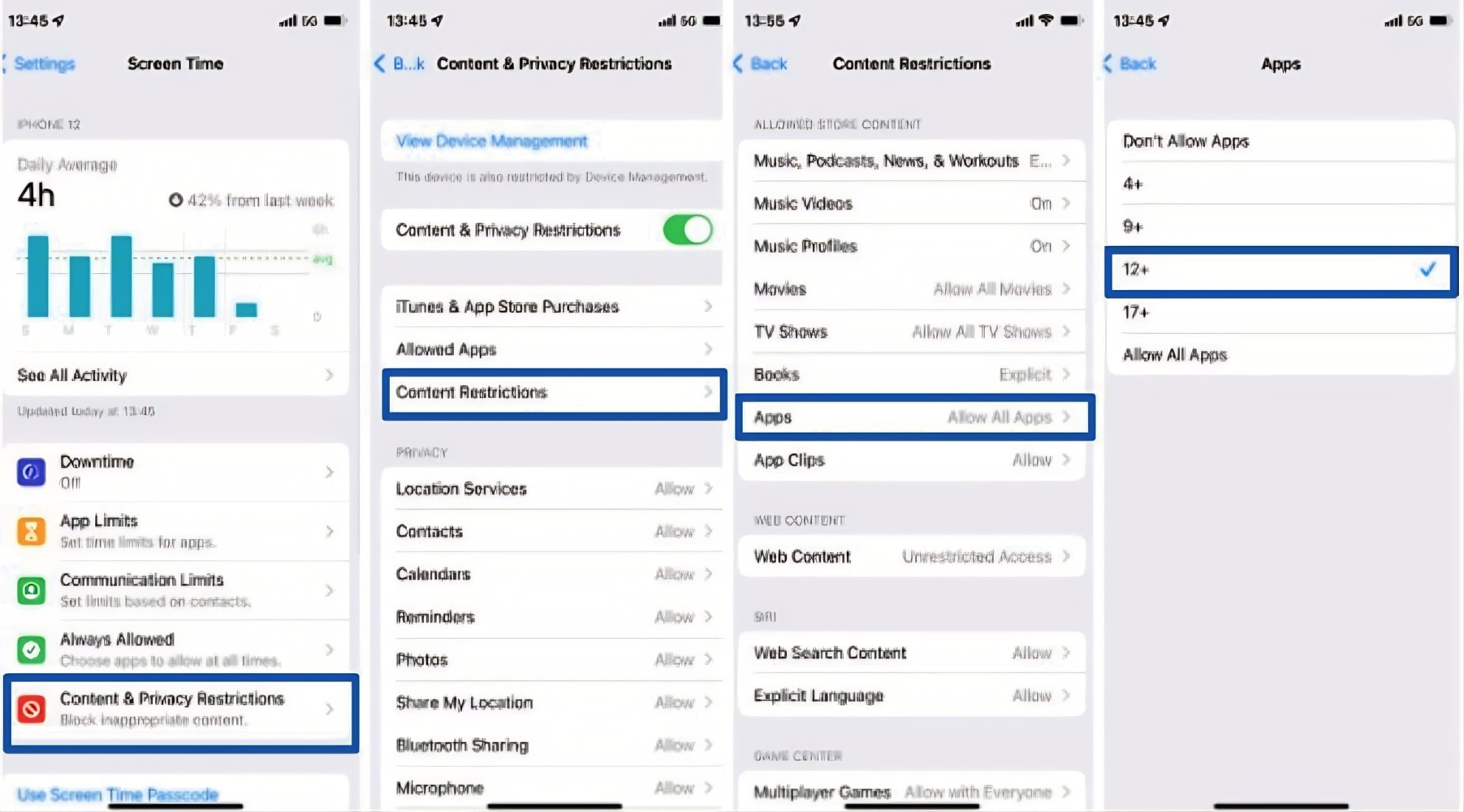
- Fai clic su Impostazioni sul tuo iPad e individua l’opzione Tempo di utilizzo.
- Trova l’opzione di limitazione dei contenuti e attivala.
- Seleziona Restrizioni sui contenuti.
- Fai clic su App e scegli la fascia di età 12+.
Una volta selezionata la classificazione per età 12+, l’app e account YouTube verrà limitata e bloccata sul tuo iPad perché la classificazione per età è 17+.
Controllo genitori dell’iPad e app di monitoraggio
La tabella seguente mette a confronto le caratteristiche e le funzionalità di iPad Parental Controls e delle app parentali di terze parti.
| Funzione | Controlli parentali iPad | App di monitoraggio per iPad |
|---|---|---|
| Localizzazione in tempo reale | No | SÌ |
| Impostare il tempo di utilizzo | SÌ | No |
| Attivare chiedi di acquistare | SÌ | No |
| Restrizioni web | SÌ | No |
| Cronologia browser | No | SÌ |
| Monitoraggio delle attività del telefono | No | SÌ |
| Monitoraggio social media | No | SÌ |
| Monitoraggio nascosto | No | SÌ |
| Tieni traccia delle attività telefoniche di qualcuno | No | SÌ |
Conclusione
I controlli parentali su iPad sono emersi come strumenti essenziali, poiché affrontano problemi come l’accesso ai contenuti grafici, la gestione del tempo di utilizzo, le minacce informatiche e altro.
Utilizzando le funzionalità integrate dell’iPad come limiti delle app, gestione del tempo di utilizzo e restrizioni dei contenuti, insieme a strumenti di monitoraggio di terze parti come uMobix che offrono un monitoraggio discreto e un’ampia gamma di funzionalità di monitoraggio, i genitori hanno a disposizione una serie di efficaci strategie di monitoraggio di iPad.
FlexiSPY dispone di controlli parentali versatili sul browser Safari su iPad con funzionalità di tracciamento uniche e avanzate. Invece Cocospy.org offre prestazioni elevate, sincronizzazione rapida dei dati e funzionalità estese per i genitori che cercano la possibilità di far usare un gioco o un sito web in modo sicuro ai loro bambini.
Alla fine, sia attraverso le impostazioni integrate dell’iPad che tramite app di terze parti, il controllo genitoriale è fondamentale per guidare il percorso digitale dei nostri figli in modo responsabile. Adottando questi strumenti e mantenendo una comunicazione aperta, puoi creare un panorama digitale sicuro per i tuoi figli.
Domande frequenti
Accedi a Impostazioni e seleziona Tempo di utilizzo. Tocca Restrizioni contenuti e privacy. Se richiesto, inserisci il codice. Sotto la sezione Consenti modifiche, scegli le funzioni o le impostazioni per le quali desideri abilitare o disabilitare le modifiche e seleziona Consenti o Non consentire.
Accedi a Impostazioni e seleziona Tempo di utilizzo. Attiva Tempo di utilizzo e scegli l’opzione “Questo [dispositivo] appartiene a un minore”. Personalizza la Pausa di utilizzo, le Limitazioni app e i Contenuti e la privacy secondo le restrizioni che desideri impostare per tuo figlio o tua figlia.


 Lunedì-domenica: 5:00 - 20:00
Lascia un commento